1、打开PS,新建画布(ctrl+N),在“背景内容”处点击“其它”,选择黑色。

2、为了演示选区的移动,我们将标尺的的单位改为“像素”。如果工作区内没显示标尺,可以通过ctrl+R(视图-标尺)来调出标尺。在标尺上右击,选择“像素”。

3、从左侧标尺处拉3条参考线,分别对准刻度180、190、200处。(如果看不到标尺刻度,可以放大工作区,通过放大镜或者ctrl+“+”等方式)。

4、在0-180像素区间用多边形套索工具(L)绘制任意形状的选区(为了演示选区移动,绘制的选区水平宽度为180像素)。
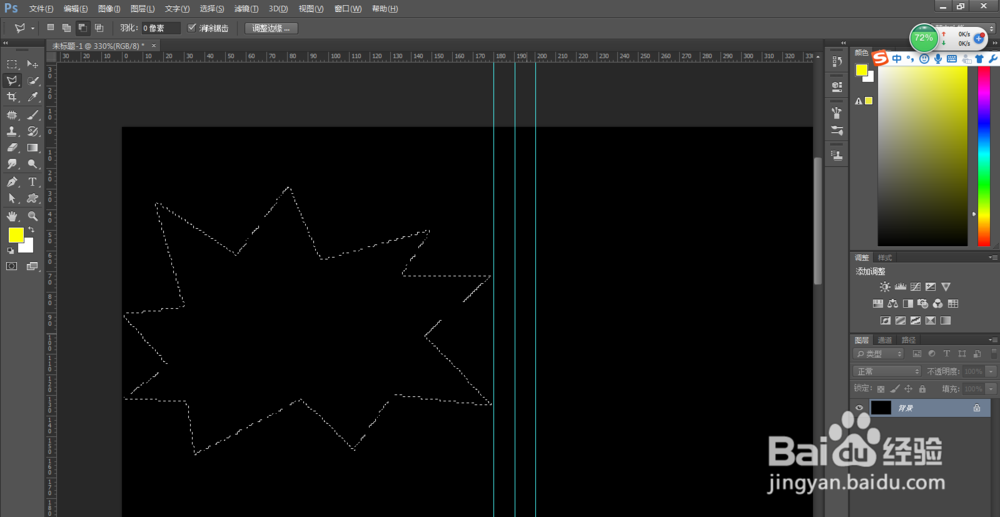
5、下面移动该选区,使选区右侧顶点至190像素位置。
方法1:可以用鼠标拖动选区,注意光标必须放在选区内(要水平移动必须按住shift键不放再拖动鼠标)。
这种方法适用于移动距离较大,或者已经拉好参考线确定好位置的时候。

1、方法2:可以按住键盘上的→键连按10次(按方向键一次移动1像素);
这种方式适用于移动距离小,或者需要移动精确距离的时候。
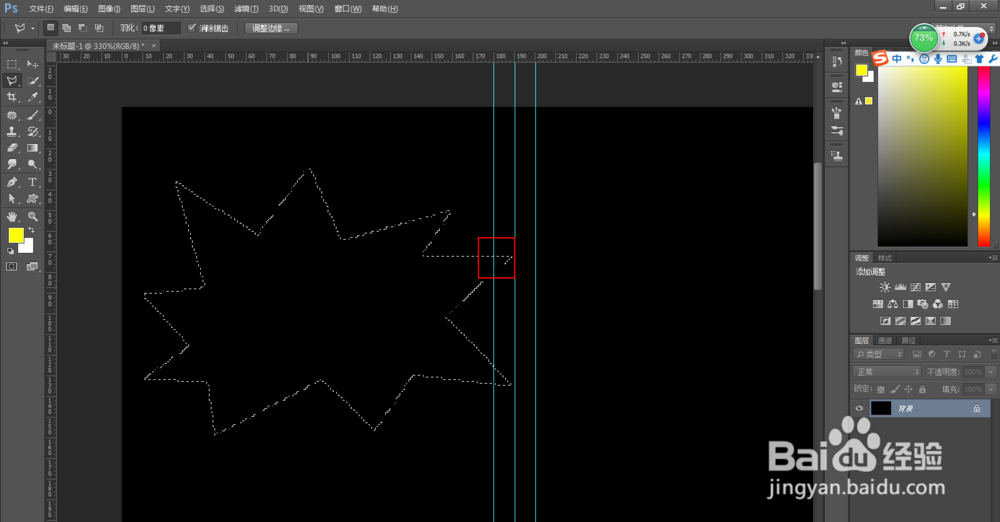
1、方法3:可以按住shift+→键,只需按1次(shift+方向键,1次移动10像素);
