1、打开ps软件,打开要修改的图片,如图
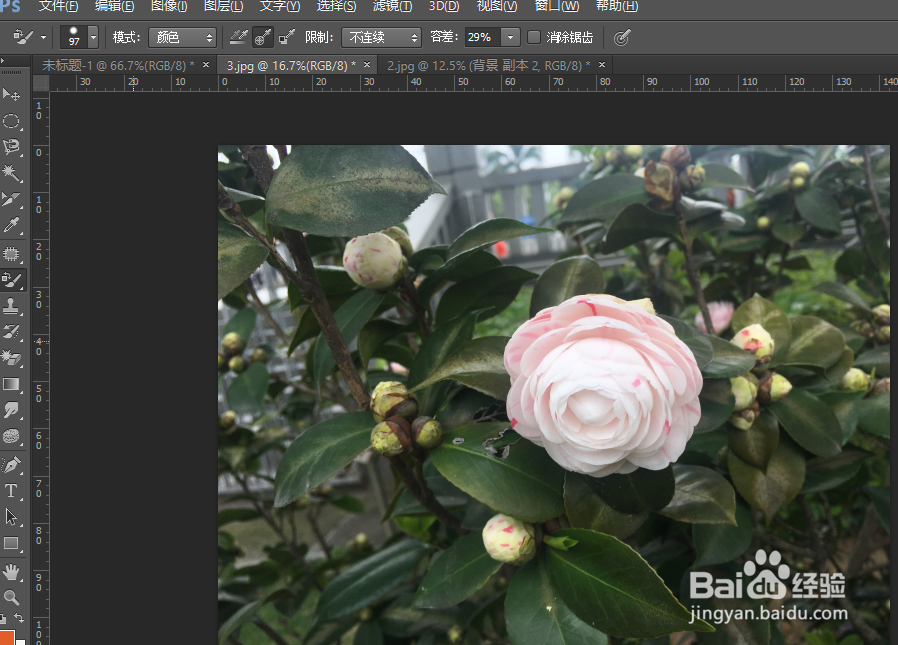
2、点击前景色,如图

3、设置前景色的颜色为需要的,如图

4、点击选项栏中取样一次,如图

5、设置好容差,按住鼠标左键不放,在选区中涂抹,只有第一次选中区的颜色会被替换,如图

6、更改取样为连续后,按住鼠标左键不放涂抹,如图

7、所有鼠标经过的地方颜色都会被替换,如图

时间:2026-04-23 06:16:20
1、打开ps软件,打开要修改的图片,如图
2、点击前景色,如图
3、设置前景色的颜色为需要的,如图
4、点击选项栏中取样一次,如图
5、设置好容差,按住鼠标左键不放,在选区中涂抹,只有第一次选中区的颜色会被替换,如图
6、更改取样为连续后,按住鼠标左键不放涂抹,如图
7、所有鼠标经过的地方颜色都会被替换,如图
