AutoCAD中如何标注三维对象的尺寸(二)

 时间:2026-02-13 08:40:02

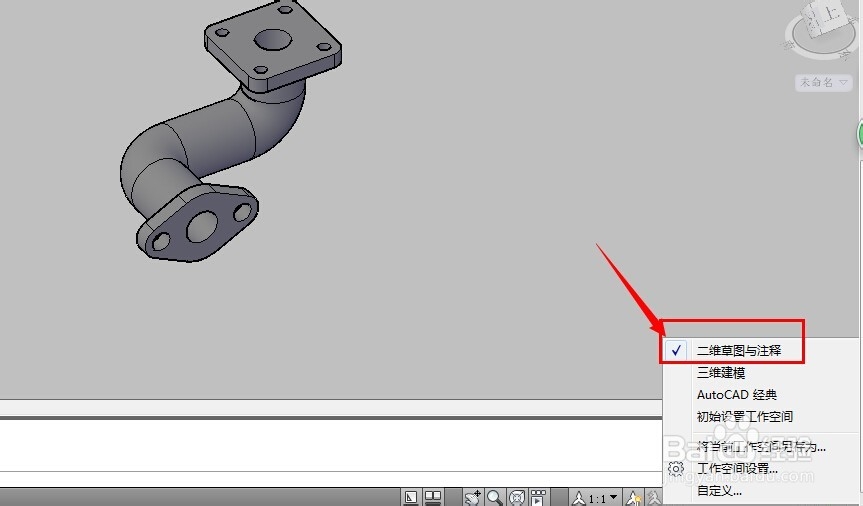
1、    打开要进行标注的三维实体文件,将【工作空间】设置为【二维草图与标注】
AutoCAD中如何标注三维对象的尺寸(二)

2、   在【功能区】选项板中选择【常用】选项卡,在【图层】面板中单击【图层特性】按钮,打开【图层特性管理器】面板,选择【标注层】,单击【置为当前】按钮,将其设置为当前层。

AutoCAD中如何标注三维对象的尺寸(二)

3、  在【功能区】选项板中选择【视图】选项卡,在【坐标】面板中单击【原点】按钮,将坐标系移动到如图所示的位置。

AutoCAD中如何标注三维对象的尺寸(二)

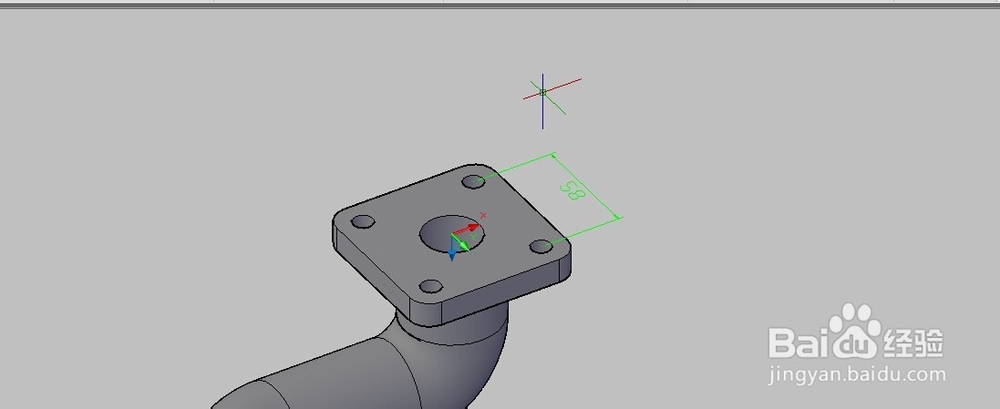
4、  在【功能区】选项板中选择【注释】选项卡,在标注面板中单击【线性】按钮,标注圆孔的中心间距,结果如图所示。
AutoCAD中如何标注三维对象的尺寸(二)

5、   使用同样的方法,标注出XY平面内其他的线性标注。

AutoCAD中如何标注三维对象的尺寸(二)

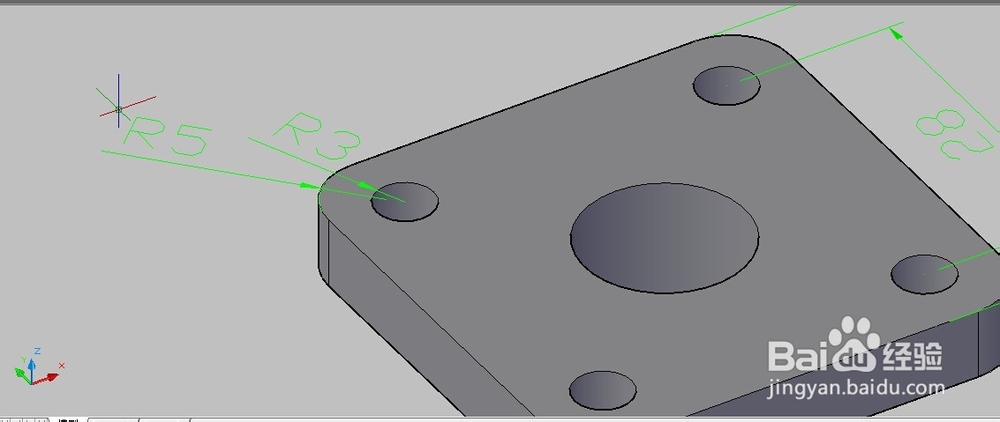
6、   在【功能区】选项板中选择【注释】选项卡,在【标注】面板中单击【半径】按钮,标注圆孔的半径和圆角的半径,如图所示。
AutoCAD中如何标注三维对象的尺寸(二)

7、  最后三位实体的标注效果如图所示。

AutoCAD中如何标注三维对象的尺寸(二)

  • CAD怎样打开设置好的模板文件
  • caxa3D如何给实体插入图片?
  • AutoCAD图层颜色对块生成的运用
  • 如何使用cad中几何约束的对称操作
  • CAD利用【特性匹配】命令对图形进行编辑步骤?
  • 热门搜索
    新生婴儿拉稀怎么办 怎么使用打印机 手机中病毒怎么办 iso文件怎么安装 我的世界怎么去地狱 怎么调节电脑亮度 怎么改无线密码 怎么制作 微星主板怎么样 你怎么舍得我难过简谱