Word2013如何调整文本缩进量

 时间:2026-02-12 21:17:15

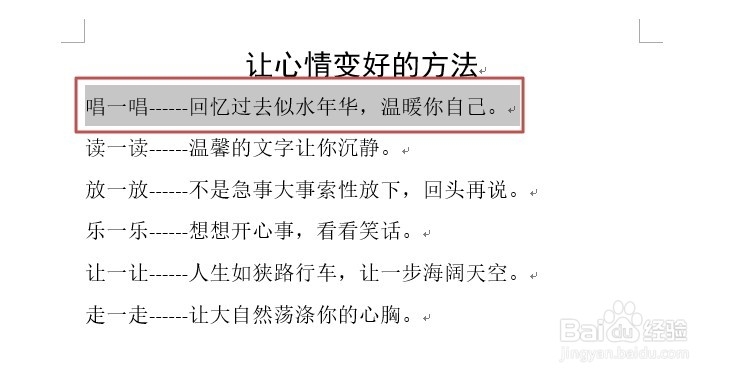
1、选中要缩进的文本。

Word2013如何调整文本缩进量

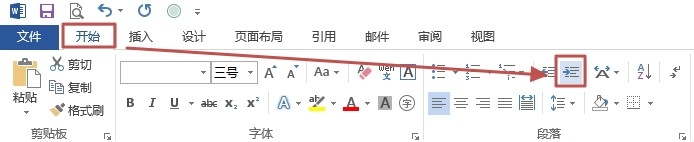
2、单击“增加缩进量”按钮,对选中的文字进行缩进,可以多次单击此按钮。

Word2013如何调整文本缩进量

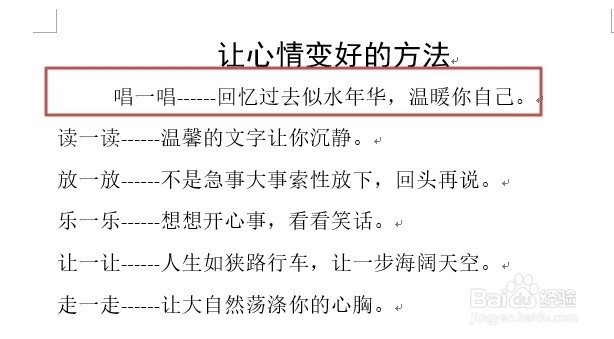
3、例如单击四次“增加缩进量”按钮的效果如下图所示。

Word2013如何调整文本缩进量

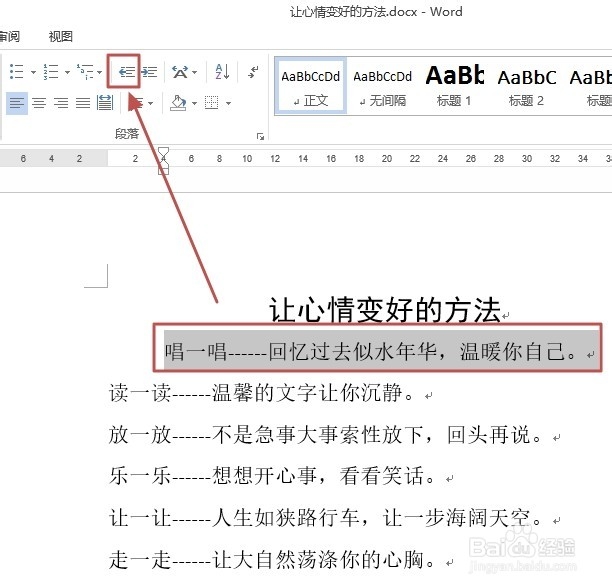
4、同样,我们可以减少缩进量,操作类似,选中文本,单击“减少缩进量”按钮,对选中的文字进行缩进,可以多次单击此按钮。
Word2013如何调整文本缩进量

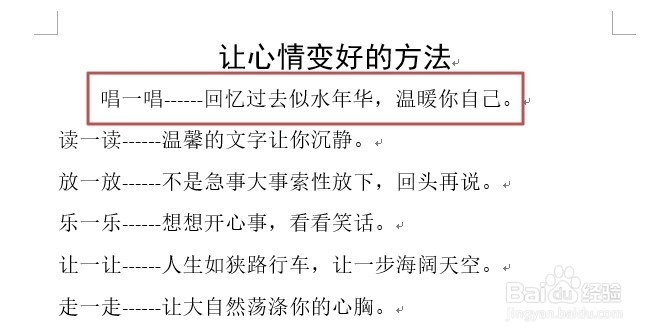
5、例如单击一次“减少缩进量”按钮的效果如下图所示。

Word2013如何调整文本缩进量

1、选中要缩进的文本。

Word2013如何调整文本缩进量

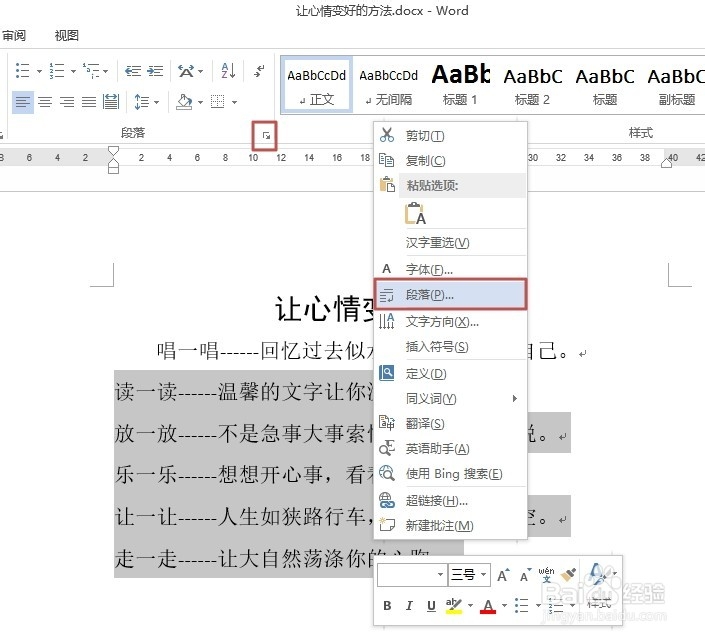
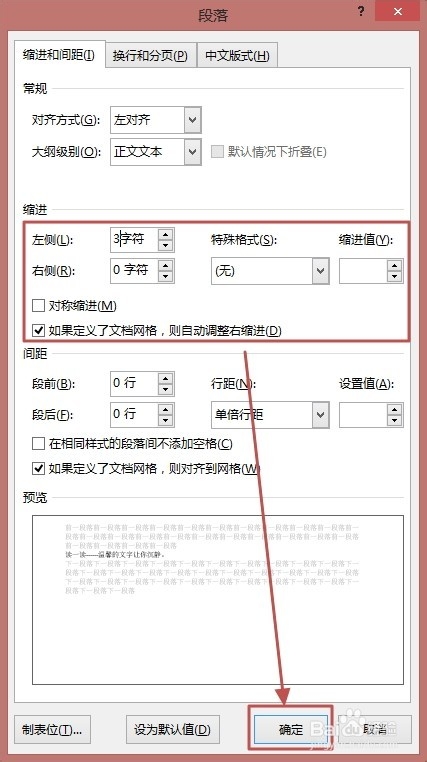
2、单击“开始”选项卡的“段落”启动器或者右击选择“段落”。

Word2013如何调整文本缩进量

3、这时候会打开“段落”对话框,在“缩进和间距”选项卡中的“缩进”组调整。例如在“左侧”设置为“3字符”,然后单击“确定”。

说明:如果需要每段落的首行缩进,可以单击“特殊格式”,选择“首行缩进”,在右侧输入缩进的值即可。
Word2013如何调整文本缩进量

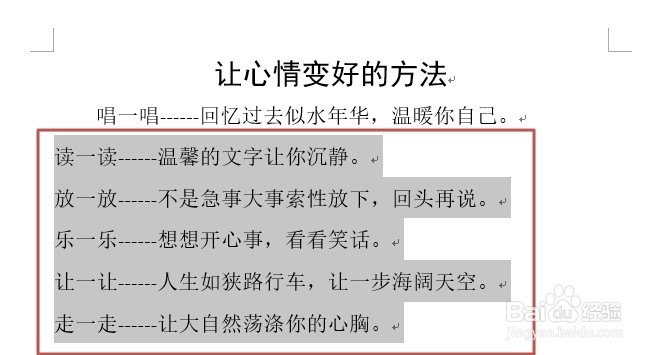
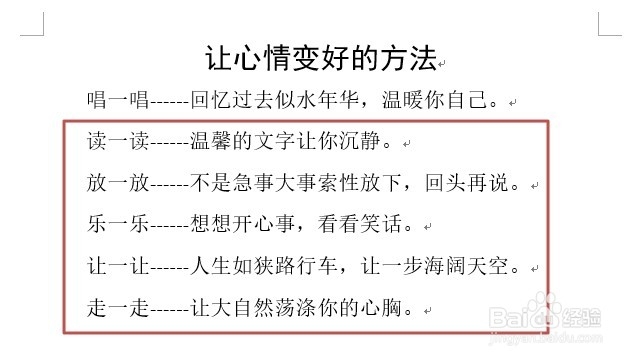
4、效果如下图所示。

Word2013如何调整文本缩进量

  • word拆分单元格怎么操作
  • Word2003移动和复制表格技巧
  • 绘图工具栏添加"插入图片"图标
  • 如何设置word2013插入自选图形的默认格式
  • Excel2010 怎样把姓名按姓氏笔画排序
  • 热门搜索
    海参怎么泡发 红烧羊肉做法 菠菜粉条的做法 羊肾的做法大全 today怎么读 甲亢怎么治疗 闽怎么读 鲅鱼饺子馅的做法 焉怎么读 全家福的做法