如何使用SolidWorks创建分型线圆角?

 时间:2026-02-12 03:43:45

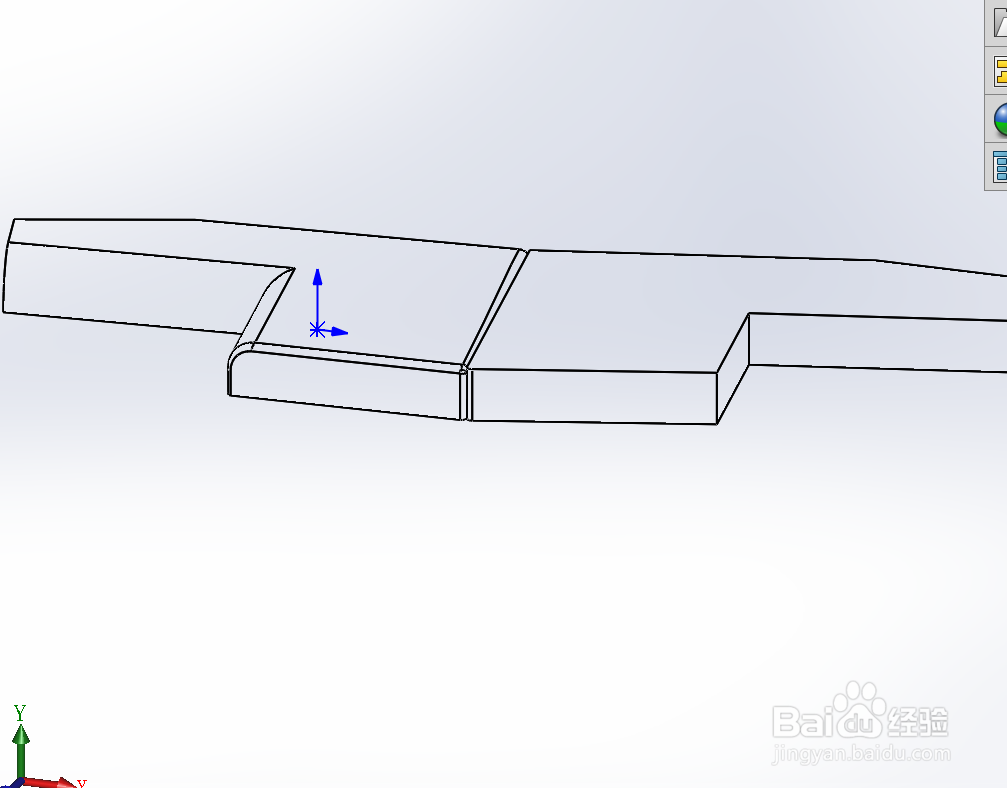
1、准备好一个零件。

如何使用SolidWorks创建分型线圆角?

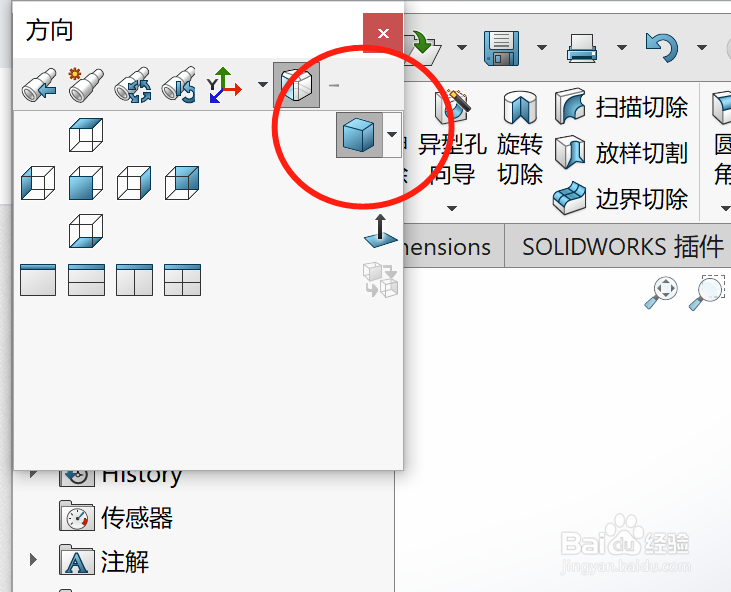
2、单击标准视图工具栏上的左右二等角轴测。 

如何使用SolidWorks创建分型线圆角?

如何使用SolidWorks创建分型线圆角?

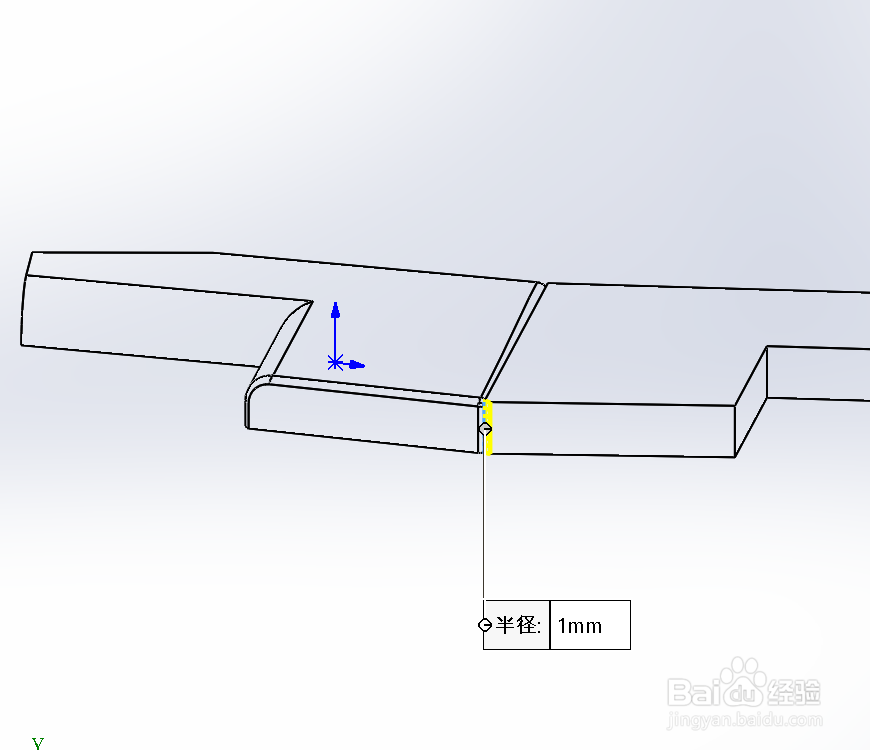
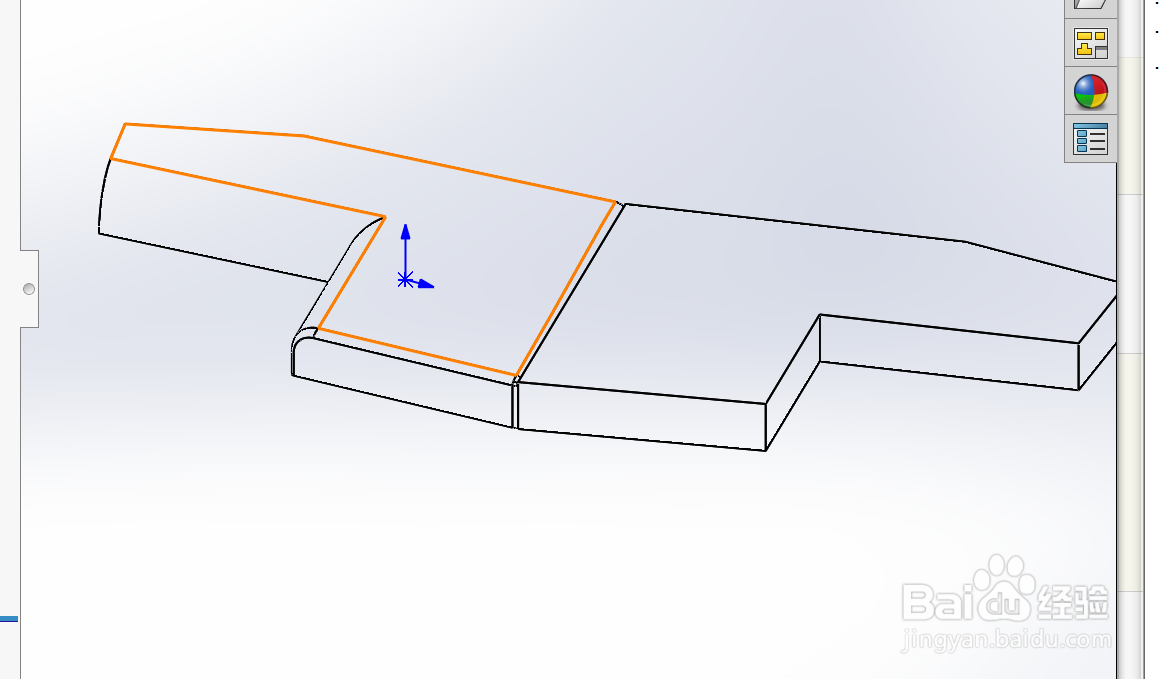
3、单击“特征”工具栏上的 圆角 ,然后选择所示的边线。 

如何使用SolidWorks创建分型线圆角?

如何使用SolidWorks创建分型线圆角?

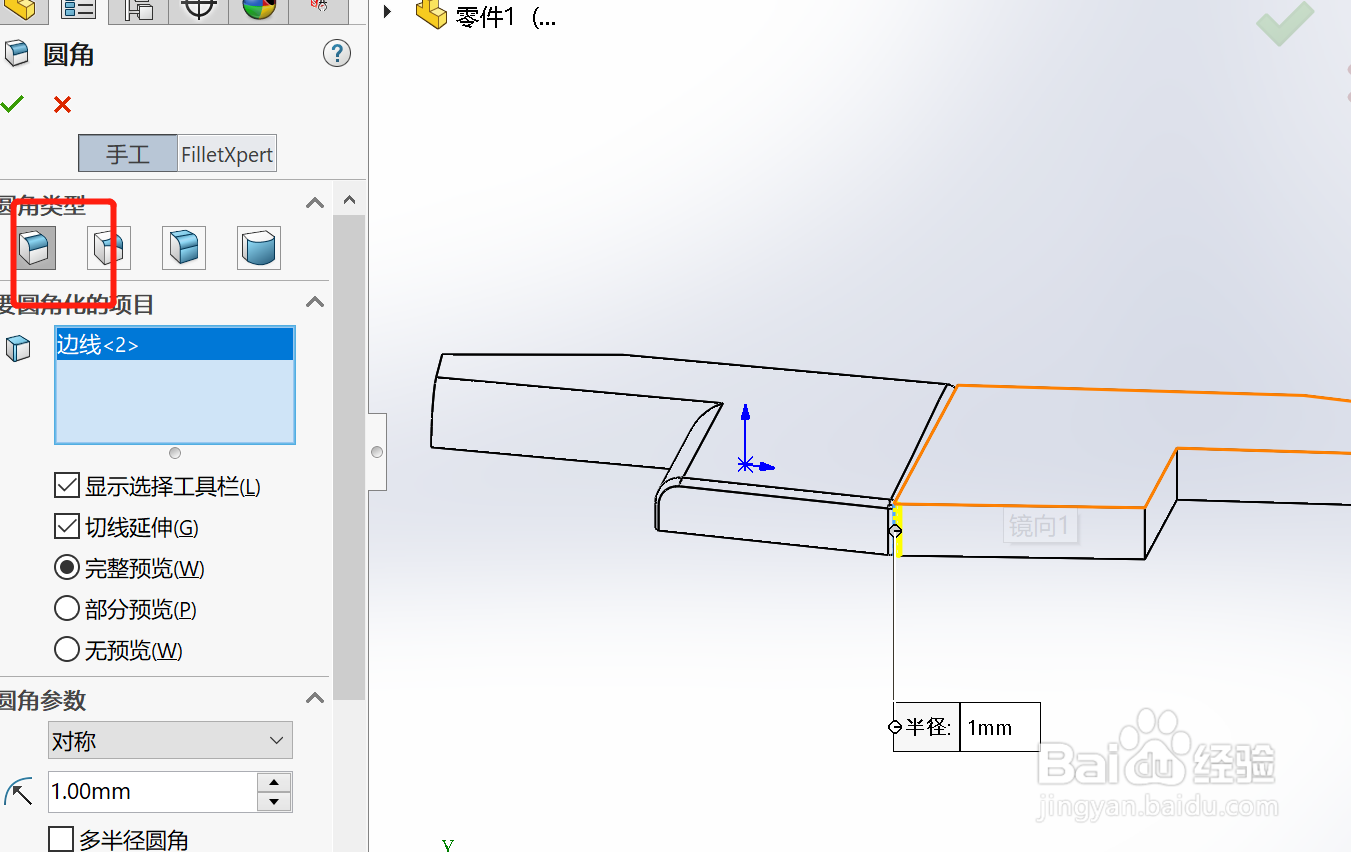
4、在 圆角类型 下,单击固定尺寸圆角。 

如何使用SolidWorks创建分型线圆角?

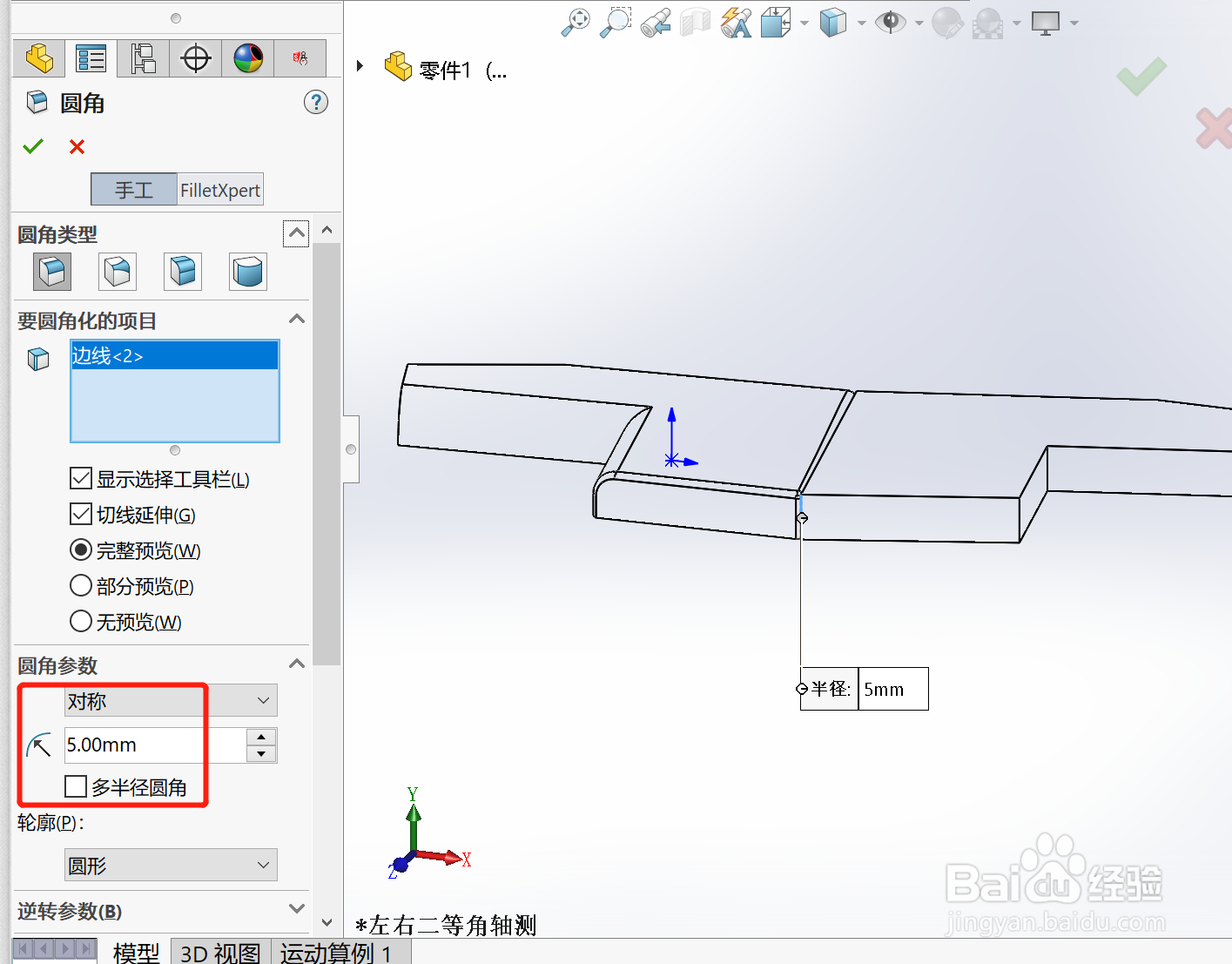
5、在圆角参数下将 半径 设置为5。  

如何使用SolidWorks创建分型线圆角?

6、确保选择了切线延伸,以便圆角沿所有边线线段延伸。

单击对号 。

如何使用SolidWorks创建分型线圆角?

如何使用SolidWorks创建分型线圆角?

  • SolidWorks怎么设置快捷键
  • CAD文件怎么导入solidworks
  • solidworks怎么移动零件
  • SolidWorks中特征、草图等工具栏不见了怎样恢复
  • 使用solidworks在实体上输入文字
  • 热门搜索
    老虎图片大全大图 肉丸子的家常做法 虾爬子怎么做好吃 海鲜疙瘩汤的家常做法 成都好吃的地方推荐 体罚女生的方法 土工格栅施工方法 通心粉怎么做好吃 干贝的家常做法 前列腺最新治疗方法