Illustrator中怎样用外观面板制作指示牌?

 时间:2026-02-13 23:52:52

1、启动Illustrator CS6。

Illustrator中怎样用外观面板制作指示牌?

2、建立空白文档。

Illustrator中怎样用外观面板制作指示牌?

3、选择【文字工具】。

Illustrator中怎样用外观面板制作指示牌?

4、在画板中录入指示牌文字内容,并选择合适的字体。

Illustrator中怎样用外观面板制作指示牌?

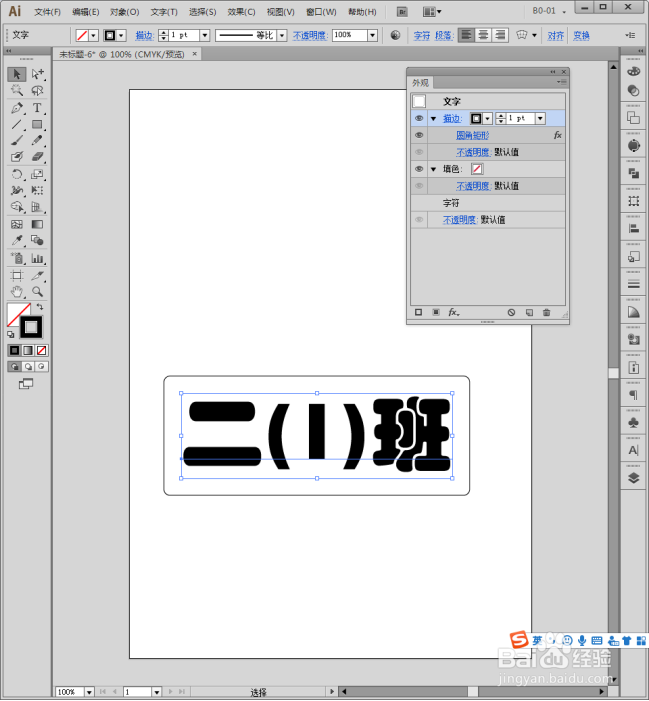
5、选中文字,执行【窗口】【外观】。

Illustrator中怎样用外观面板制作指示牌?

6、在打开的【外观】面板中,可以看到所选中的文字当前的外观效果。

Illustrator中怎样用外观面板制作指示牌?

7、点击【添加新描边】。

Illustrator中怎样用外观面板制作指示牌?

8、选中刚才新建立的描边,执行【fx】中的【转换为形状】【圆角矩形】。

Illustrator中怎样用外观面板制作指示牌?

9、在打开的【形状选项】设置窗口中,进一步设置宽度和高度。

Illustrator中怎样用外观面板制作指示牌?

10、这样,刚才建立的描边变成了一个圆角矩形。

Illustrator中怎样用外观面板制作指示牌?

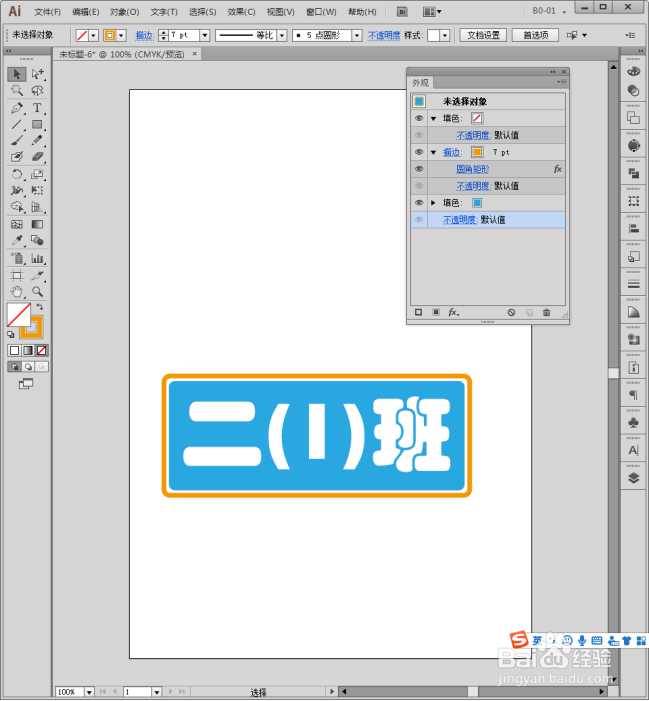
11、同样,建立一个新填色,并转换为圆角矩形。

Illustrator中怎样用外观面板制作指示牌?

12、把填色和描边拖动到文字下方,露出文字。

Illustrator中怎样用外观面板制作指示牌?

13、调整文字颜色、描边和填色颜色,得到了指示牌最终的效果。

Illustrator中怎样用外观面板制作指示牌?

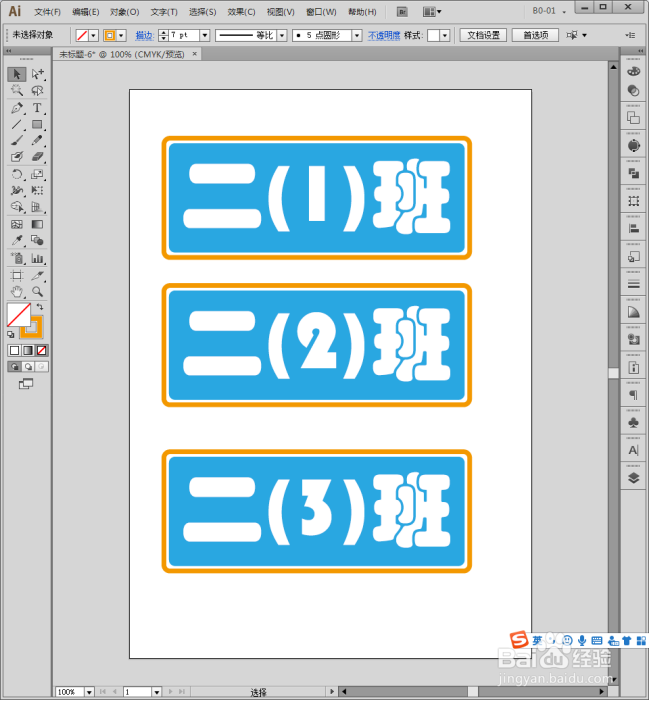
14、这样设置后,指示牌是一个整体,复制多份,修改其中的文字,就得到了更多相同外观不同内容的指示牌。
Illustrator中怎样用外观面板制作指示牌?

  • ai怎么把文字套进图形
  • ai钢笔工具怎么画线而不是面
  • AI怎么设置闭合路径
  • AI中钢笔工具怎么画圆滑的曲线
  • AI钢笔工具如何切换直线和曲线?
  • 热门搜索
    直径符号怎么输入 凉拌白萝卜丝 无锡旅游景点攻略 北京旅游胜地 尼维达手表怎么样 瑞风s3怎么样 速尔快递怎么样 淘宝怎么认证 聊城旅游度假区 成都旅游景点大全