PPT设置自动缩略图效果

 时间:2026-04-22 22:47:55

1、新建一个ppt展示文稿,新建一张幻灯片。

PPT设置自动缩略图效果

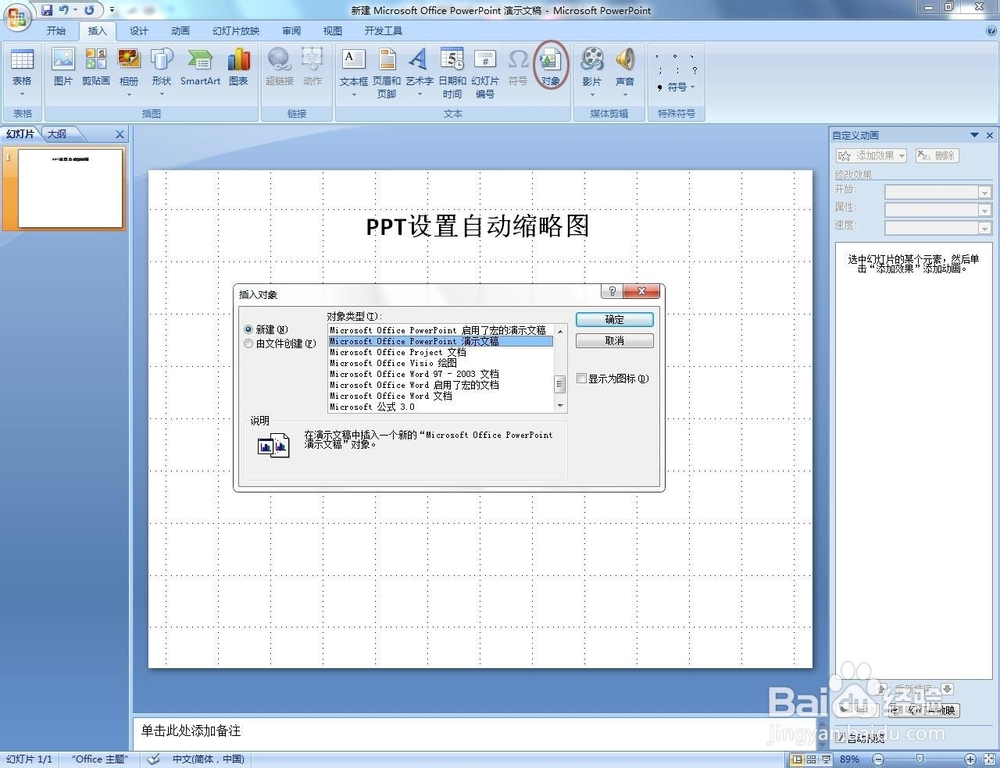
2、单击“插入”菜单中的“对象”命令,弹出插入对象对话框,选择“Microsoft powerpoint演示文稿”。点击确定。
PPT设置自动缩略图效果

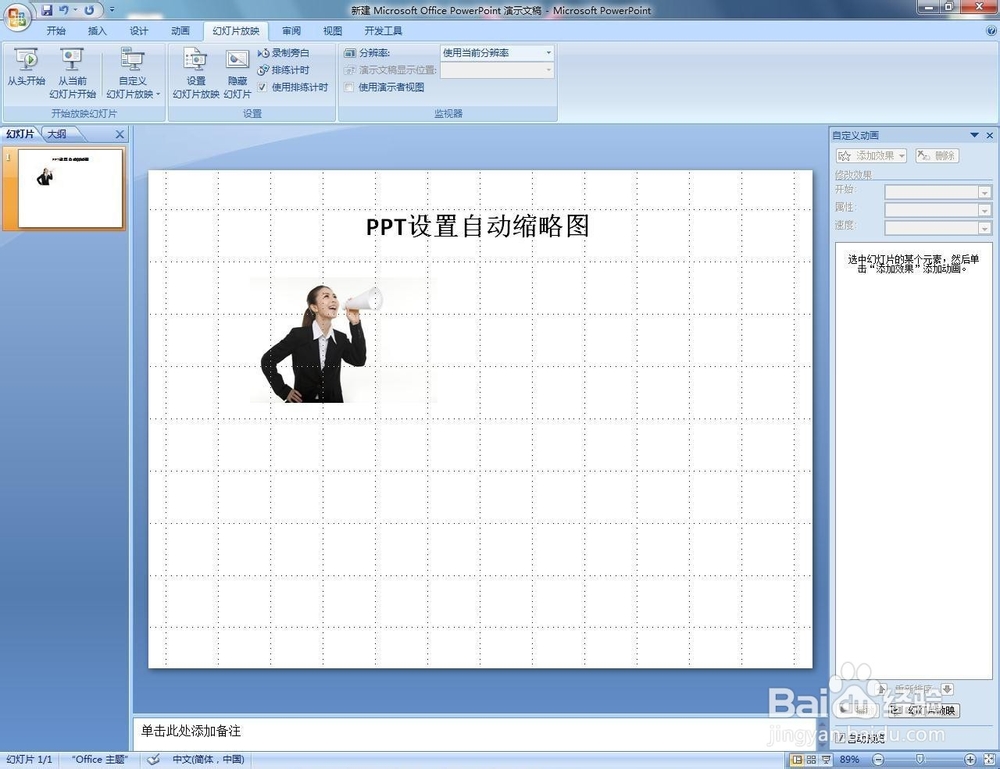
3、调整插入的演示文稿的尺寸,在演示文稿的编辑状态下,单击“插入”—“图片”命令,调整图片大小,使其适合插入的演示文稿的尺寸。

PPT设置自动缩略图效果

4、退出演示文稿的可编制状态,单击F5进入放映状态,单击图片,图片会放大,再单击图片会缩小。
PPT设置自动缩略图效果

PPT设置自动缩略图效果

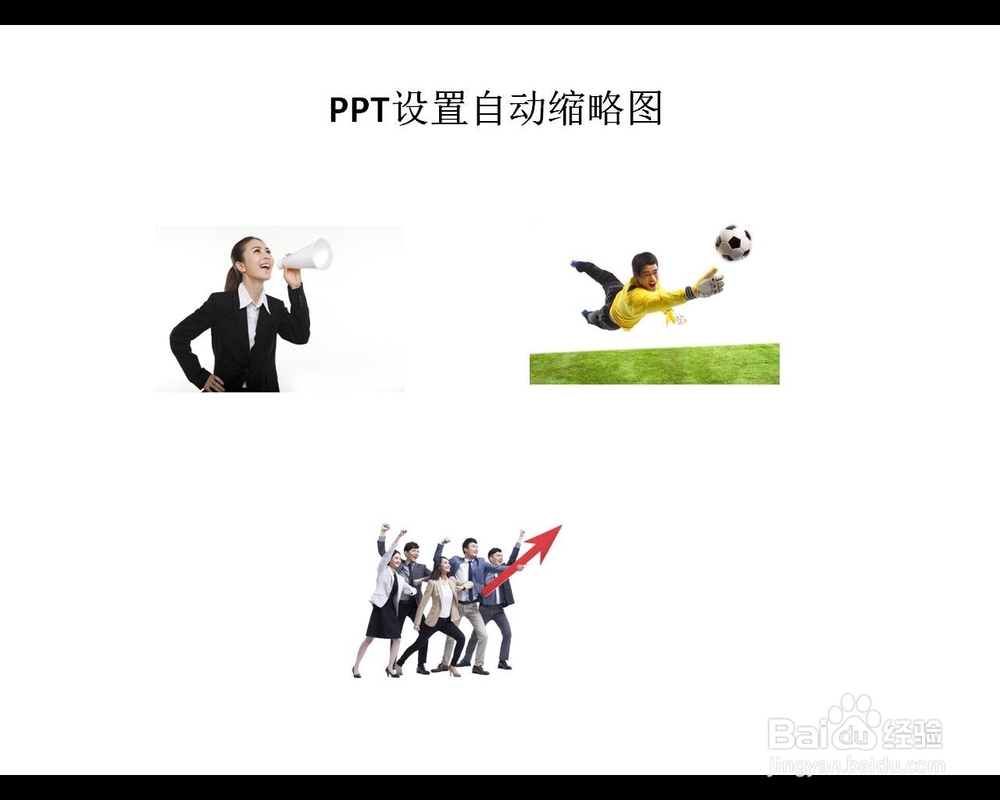
5、根据需要展示的图片数量,快速复制上面插入的演示文稿就可以了,然后在文稿的可编制状态下,单击右键—更改图片来实现快速插入图片。

PPT设置自动缩略图效果

6、最后F5进行播放,首次单击每张图片会大张显示,再次单击则会缩回原尺寸。
PPT设置自动缩略图效果

  • PPT中的自动缩略图效果制作
  • PPT中的自动缩略图效果
  • PPT如何创建自动缩略图效果
  • PPT如何创建自动缩略图效果(点击图片放大)
  • PPT如何自定义功能区
  • 热门搜索
    怎么给狗狗剪指甲 赵高怎么死的 湖北人怎么样 怎么制作海报 桌面壁纸怎么换 怎么修眉毛 眼睛很痒是怎么回事 花生米怎么炸又酥又脆 吃虾过敏怎么办 斑秃怎么治疗