1、 有时我们在编辑文件时需要插入目录,但前后页都已经编辑,这时该如何插入目录呢?下面就开始分享如何插入目录。
第一步,我们要新建一页空白页,将指标点在上一页的末尾,然后点插入—空白页,如下图所示。这样我们就新建了一页空白页,接下来要插入目录了。

2、第二步,在插入目录前,我们要先将标题的分别设置样式,点击红色方框,如下图所示。

3、然后会出现以下界面
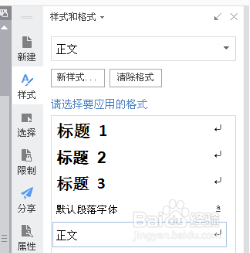
4、在标题一上右击,点修改,修改样式,如需要修改更多,就点击格式,如下图。
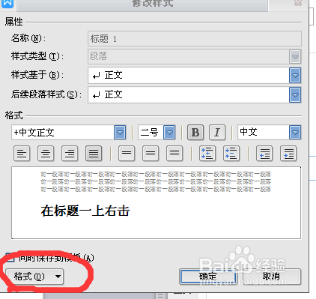
5、然后依次修改不同级别的样式,设置好文字样式就能更好的插入目录。
第三步就是插入目录了,点击引用—插入目录。

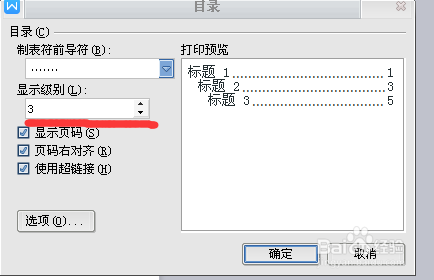
6、这样就能插入一个有三级标题的目录了,如果要插入更多级别的,要修改好多级样式(第二步),插入目录后,点击显示级别,选择自己需要的级别,如下图,这样就能插入多个标题级别的目录了。