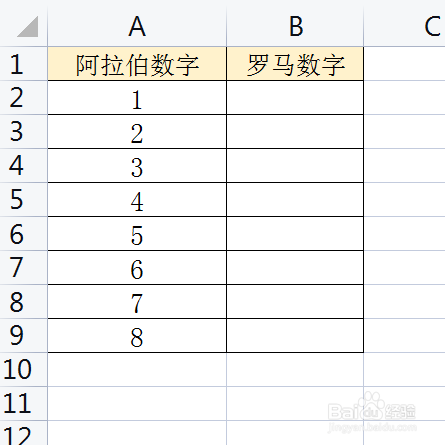
1、第一步,打开需要处理的数据,如下图所示
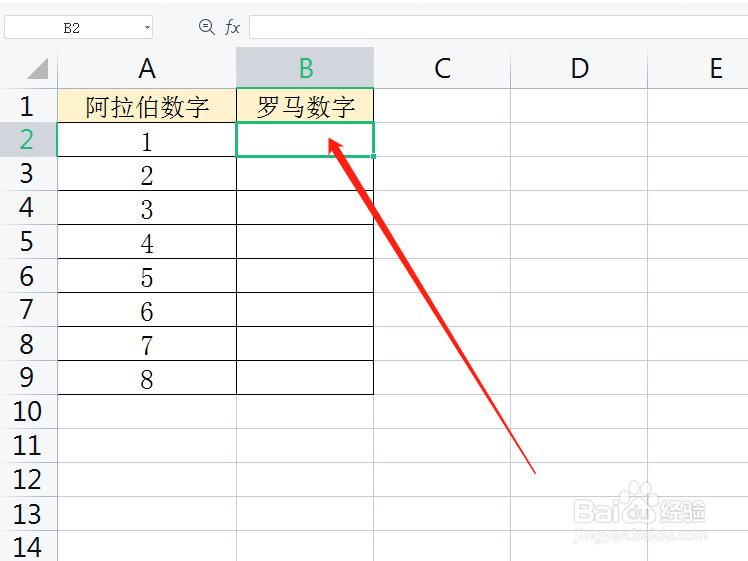
2、第二步,在B列,选中B2单元格,如下图所示
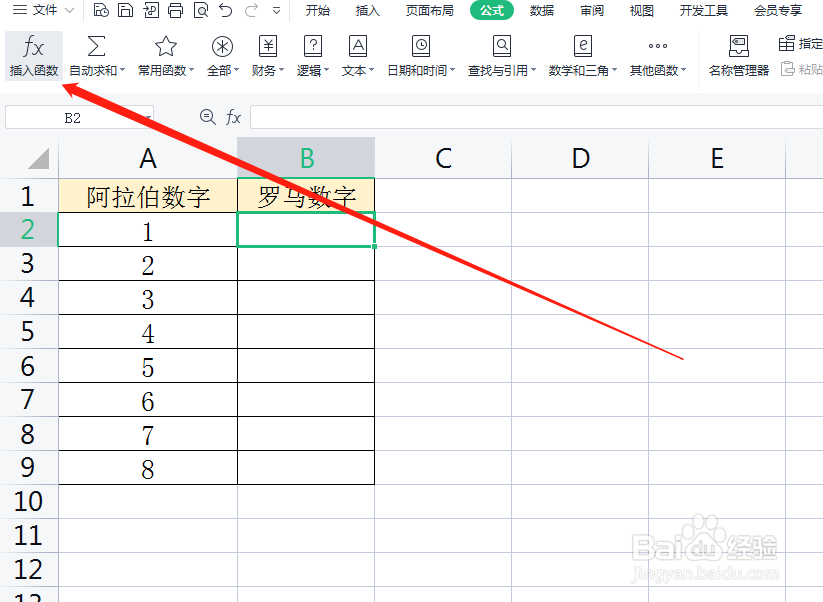
3、第三步,点击“公式”->“插入函数”,如下图所示
4、第四步,输入“ROMAN”,即ROMAN函数,如下图所示

5、第五步,“数值”处,输入“A2”。“类型”处,输入0 。如下图所示
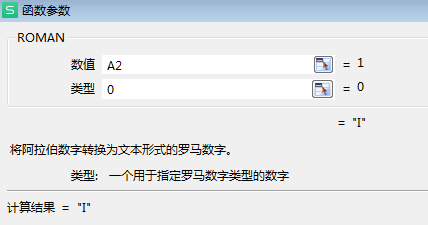
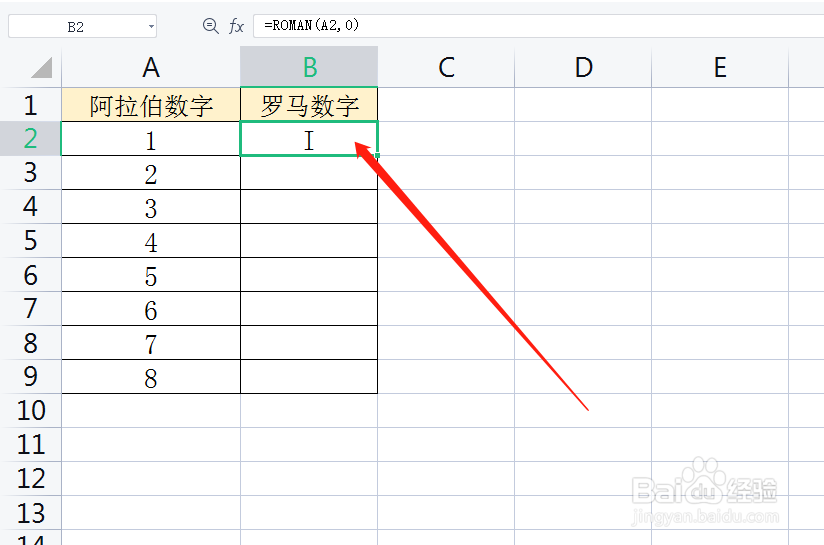
6、第六步,点确认,即可得出结果。可以看出,阿拉伯数字1,对应的罗马数字是I,下图所示
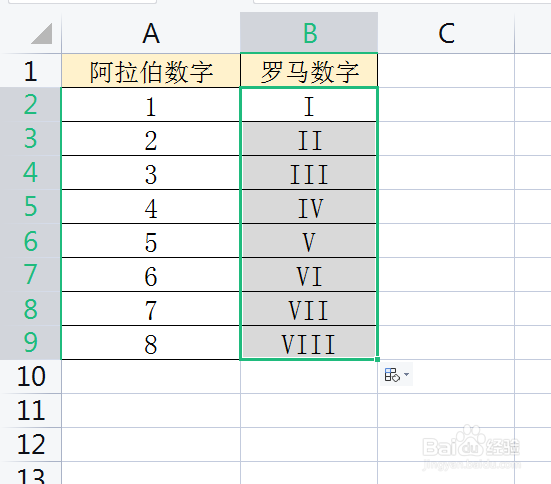
7、第七步,将光标放在B2右下角呈十字形下拉填充公式,就可以批量转换,如下图所示

时间:2026-04-25 18:32:10
1、第一步,打开需要处理的数据,如下图所示
2、第二步,在B列,选中B2单元格,如下图所示
3、第三步,点击“公式”->“插入函数”,如下图所示
4、第四步,输入“ROMAN”,即ROMAN函数,如下图所示
5、第五步,“数值”处,输入“A2”。“类型”处,输入0 。如下图所示
6、第六步,点确认,即可得出结果。可以看出,阿拉伯数字1,对应的罗马数字是I,下图所示
7、第七步,将光标放在B2右下角呈十字形下拉填充公式,就可以批量转换,如下图所示
