1、打开WPS文档,新建白色画布,点击【形状】【16边形】。

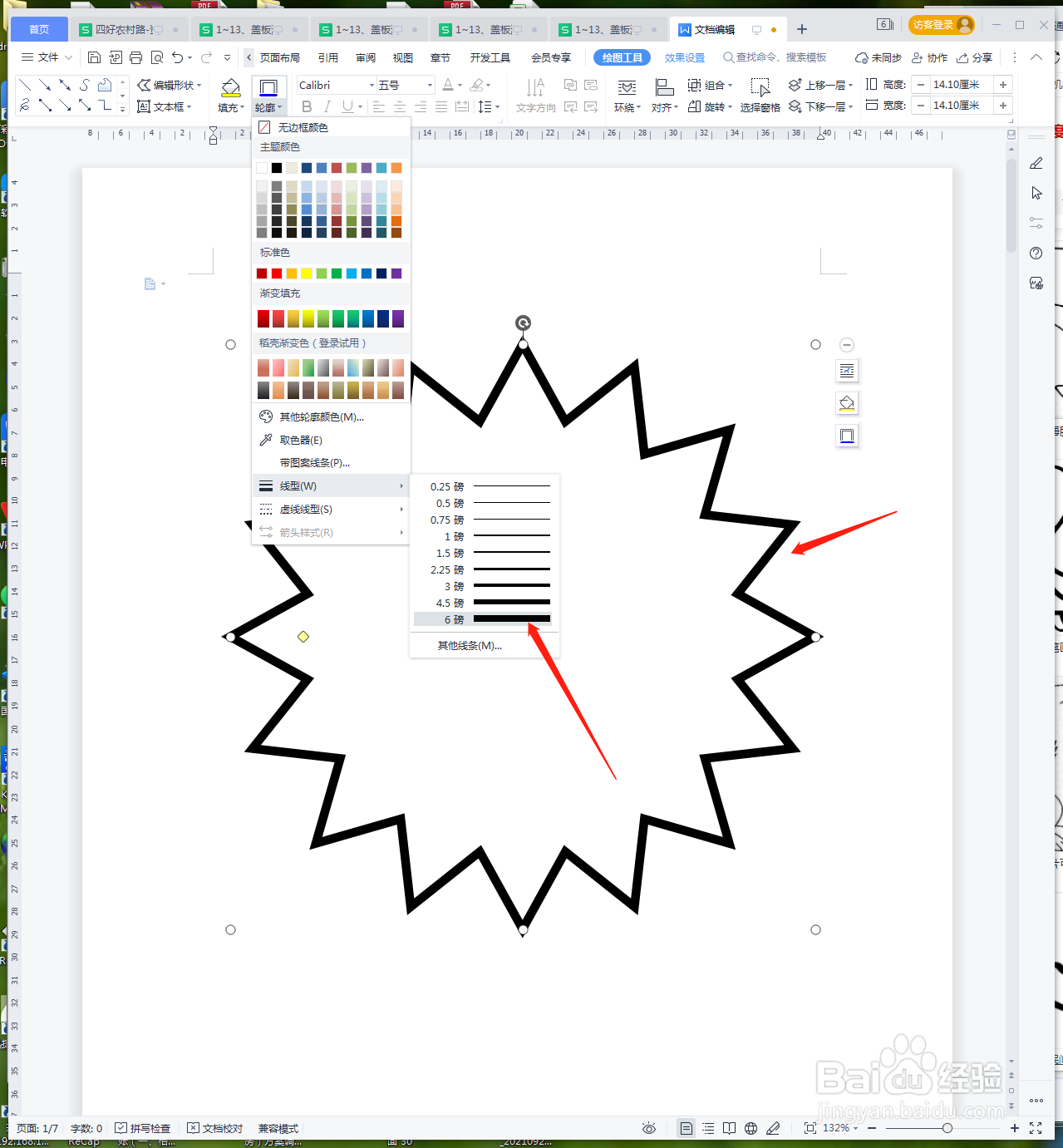
2、在画布上画出形状,将【轮廓】设置成黑色6磅。
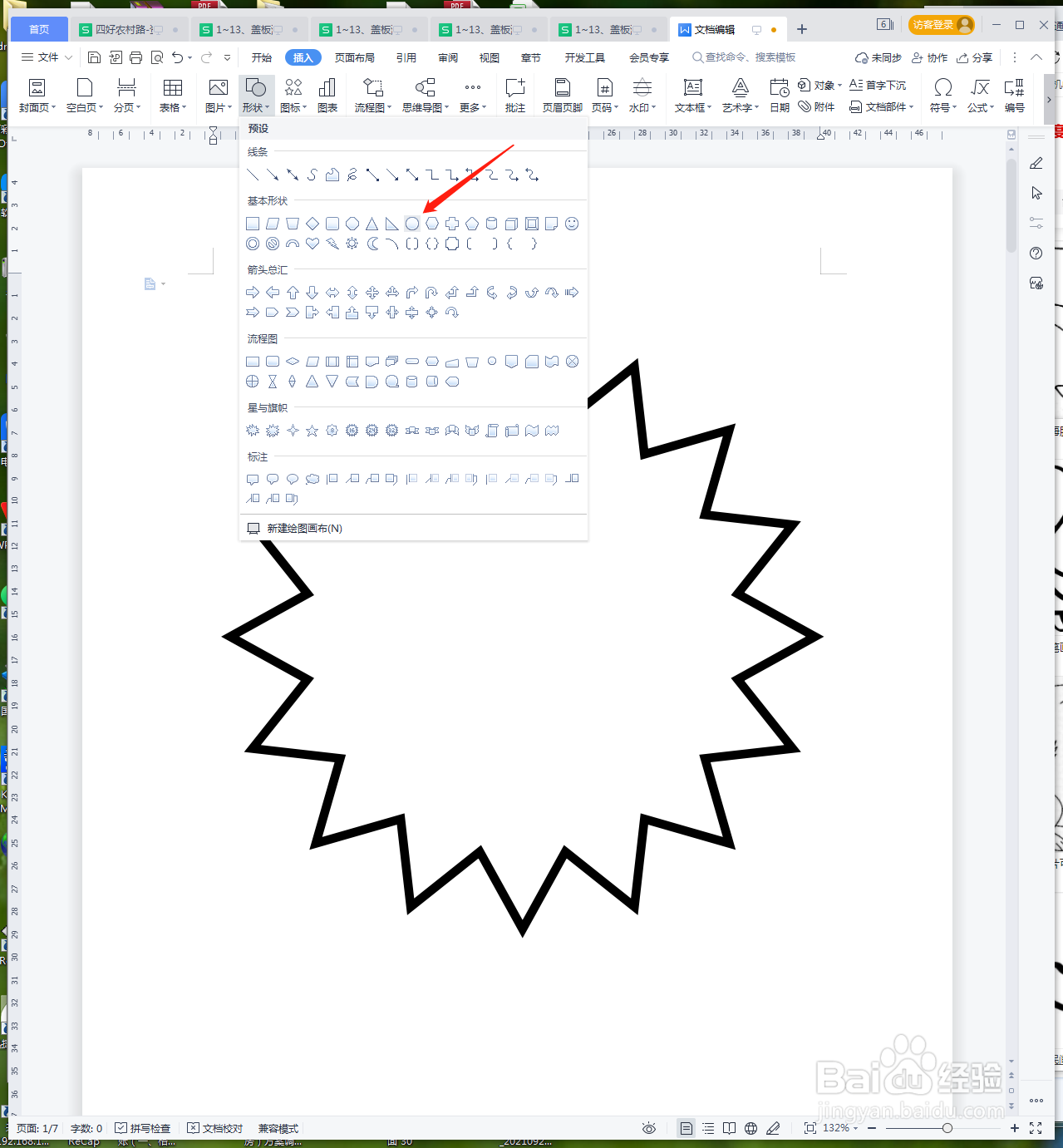
3、点击【形状】【椭圆形】。
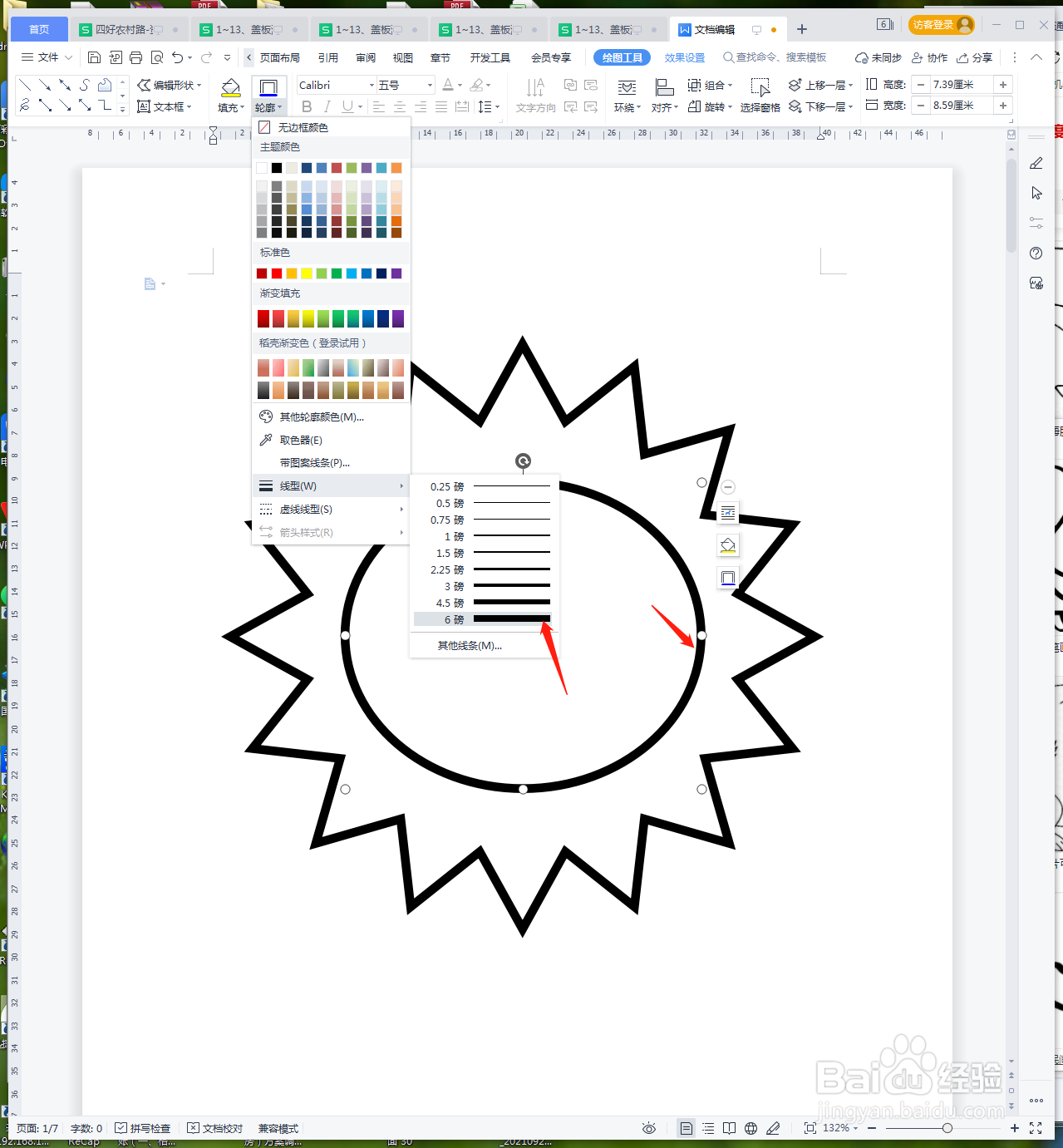
4、在画布上画出圆形放在中间,将【轮廓】设置成黑色6磅。
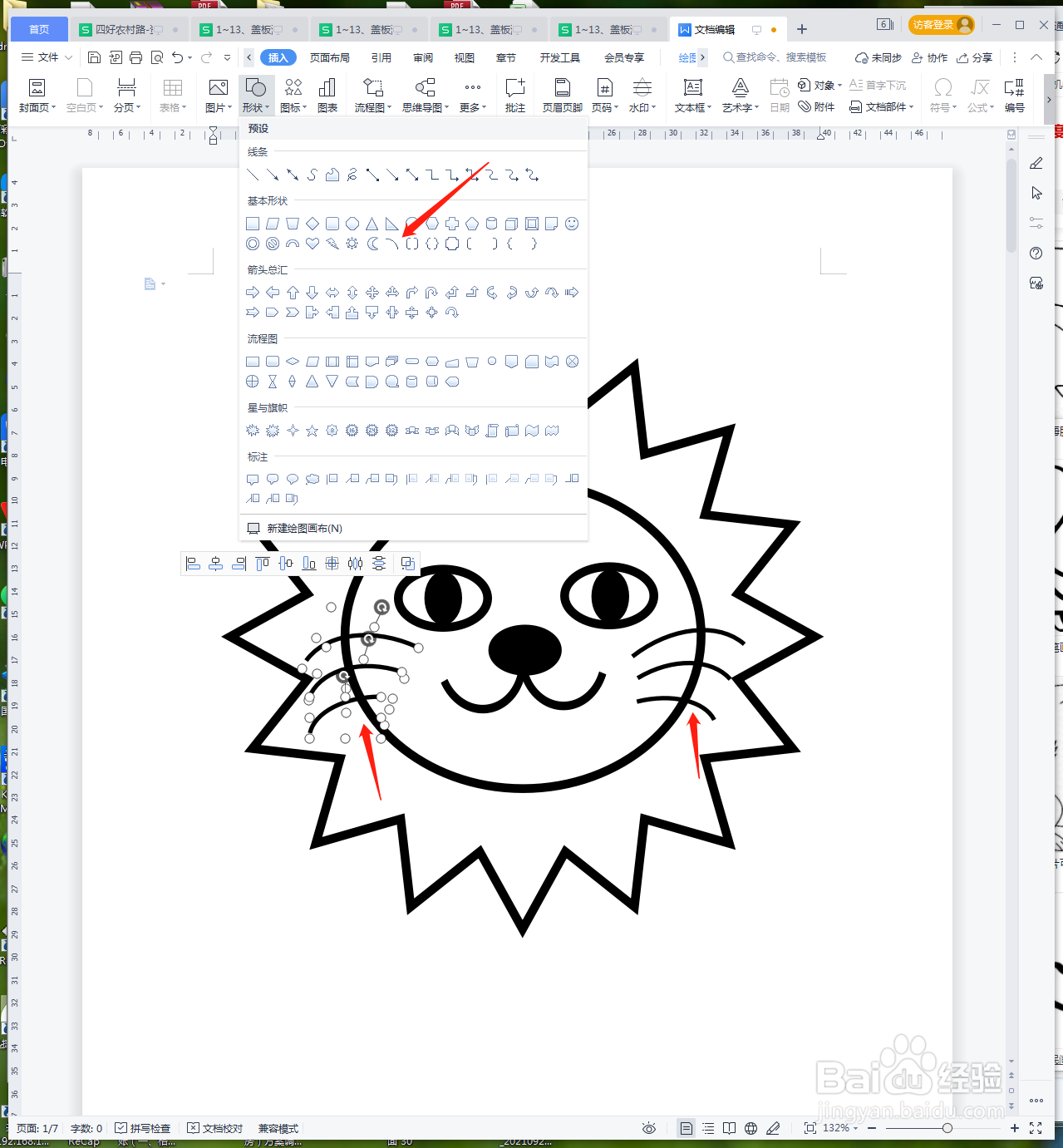
5、复制多几个椭圆,缩小变换形状,做成眼睛、眼珠、鼻子。

6、点击【形状】【弧形】,填充黑色后,做成两侧嘴巴

7、再次添加一条弧线,化成胡须,放在脸蛋两侧
8、最后截图保存为JPEG格式。

1、1、打开WPS文档,新建白色画布,点击【形状】【16边形】。
2、在画布上画出形状,将【轮廓】设置成黑色6磅。
3、点击【形状】【椭圆形】。
4、在画布上画出圆形放在中间,将【轮廓】设置成黑色6磅。
5、复制多几个椭圆,缩小变换形状,做成眼睛、眼珠、鼻子。
6、点击【形状】【弧形】,填充黑色后,做成两侧嘴巴
7、再次添加一条弧线,化成胡须,放在脸蛋两侧
8、最后截图保存为JPEG格式。
