Win10桌面图标大小怎么更改

 时间:2026-05-01 15:01:00

1、打开电脑进入Win10系统的时候,发现桌面图标变小了,如下图所示。

Win10桌面图标大小怎么更改

2、在Win10系统桌面空白处右键,将鼠标移动到查看上面,在选择大图标,选择后,桌面图标就会变得很大,如下图所示。

Win10桌面图标大小怎么更改

3、选择大图标后,整个Win10系统的桌面图标都变大了。如下图所示。

Win10桌面图标大小怎么更改

1、有时候为了查看文件方便,把Win10桌面图标变的很大,桌面图标变大了,看起来很不舒服,如下图所示。

Win10桌面图标大小怎么更改

2、在Win10系统桌面空白处右键,将鼠标移动到查看上面,在选择中等图标,选择后,桌面图标就会变得比较适中,如下图所示。

Win10桌面图标大小怎么更改

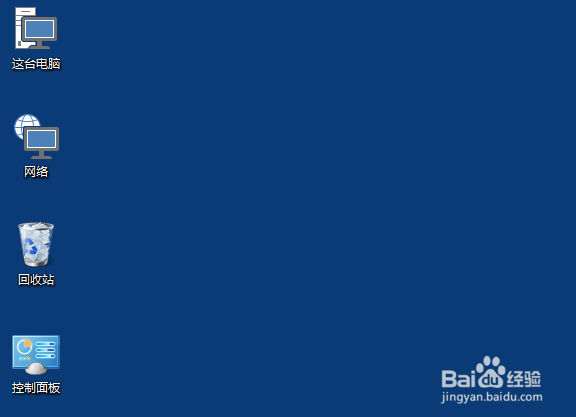
3、选择中等图标后,整个Win10系统的桌面图标都变的大小适中了,看起来也很舒服。如下图所示。
Win10桌面图标大小怎么更改

  • 如何调整Windows7系统的字体大小使看起来更清晰
  • win10任务栏图标怎么变大 设置任务栏图标大小
  • Win11如何调整图标和文字大小
  • Win10系统如何更改桌面图标文字大小
  • win7如何更改桌面图标大小
  • 热门搜索
    怀孕了怎么办 圆圈1怎么打 脸上为什么会长粉刺 鱼片汤的做法 为什么老是想睡觉 怎么证明输卵管是通的 乘号在键盘上怎么打 电商怎么做 植物医生护肤品怎么样 黄瓜怎么做好吃