CAD六角盒模型制作教程

 时间:2026-04-25 11:12:00

1、打开AutoCAD 2013软件,进入软件作图界面;

CAD六角盒模型制作教程

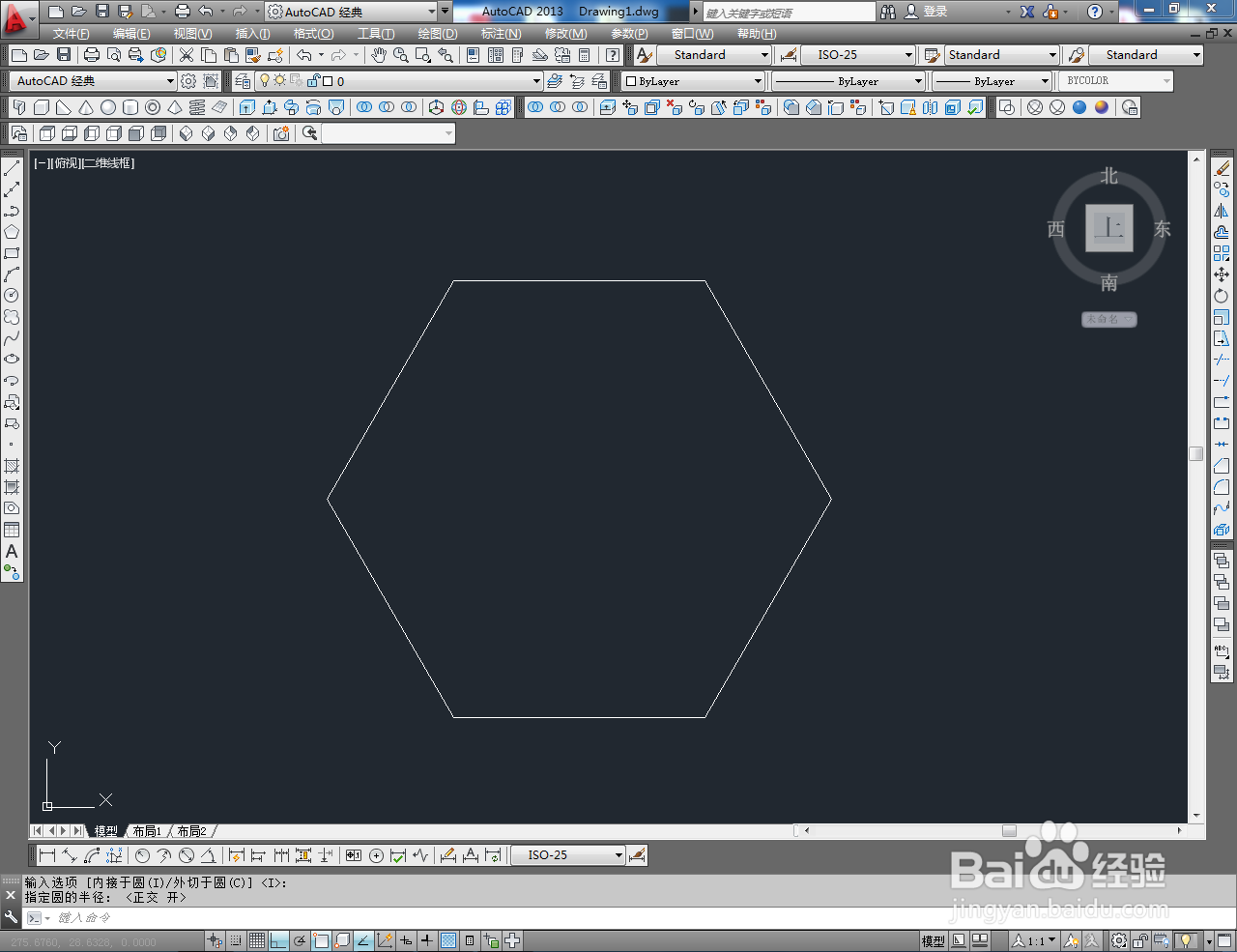
2、点击视图工具栏中的【俯视】切换到俯视图,点击【多边形工具】按图示绘制出一个六边形;

CAD六角盒模型制作教程

CAD六角盒模型制作教程

CAD六角盒模型制作教程

CAD六角盒模型制作教程

CAD六角盒模型制作教程

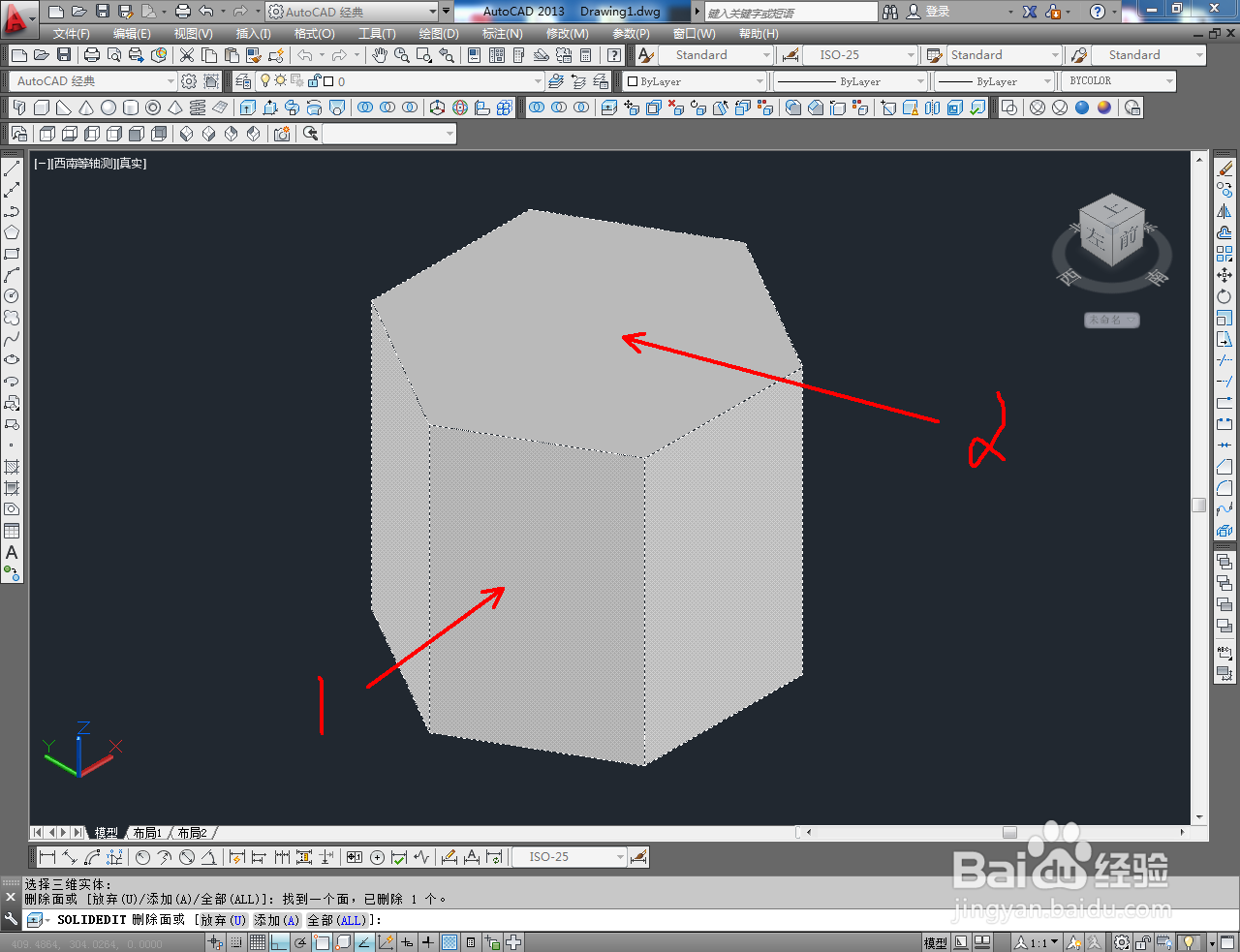
3、点击视图工具栏中的【西南等轴测】切换到西南视图,点击建模工具栏中的【拉伸工具】按图示对六边形进行拉伸,生成六边柱模型;

CAD六角盒模型制作教程

CAD六角盒模型制作教程

CAD六角盒模型制作教程

CAD六角盒模型制作教程

CAD六角盒模型制作教程

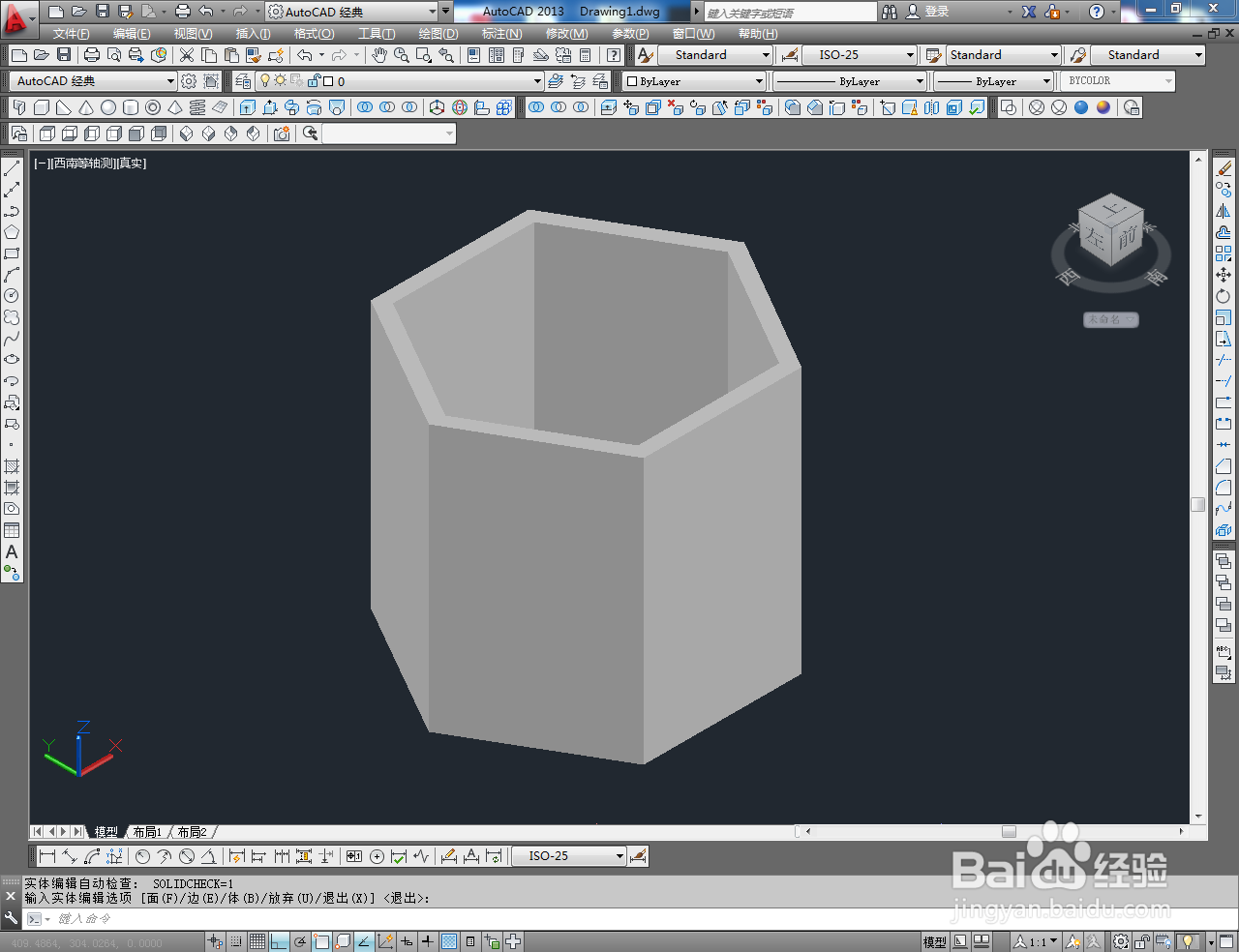
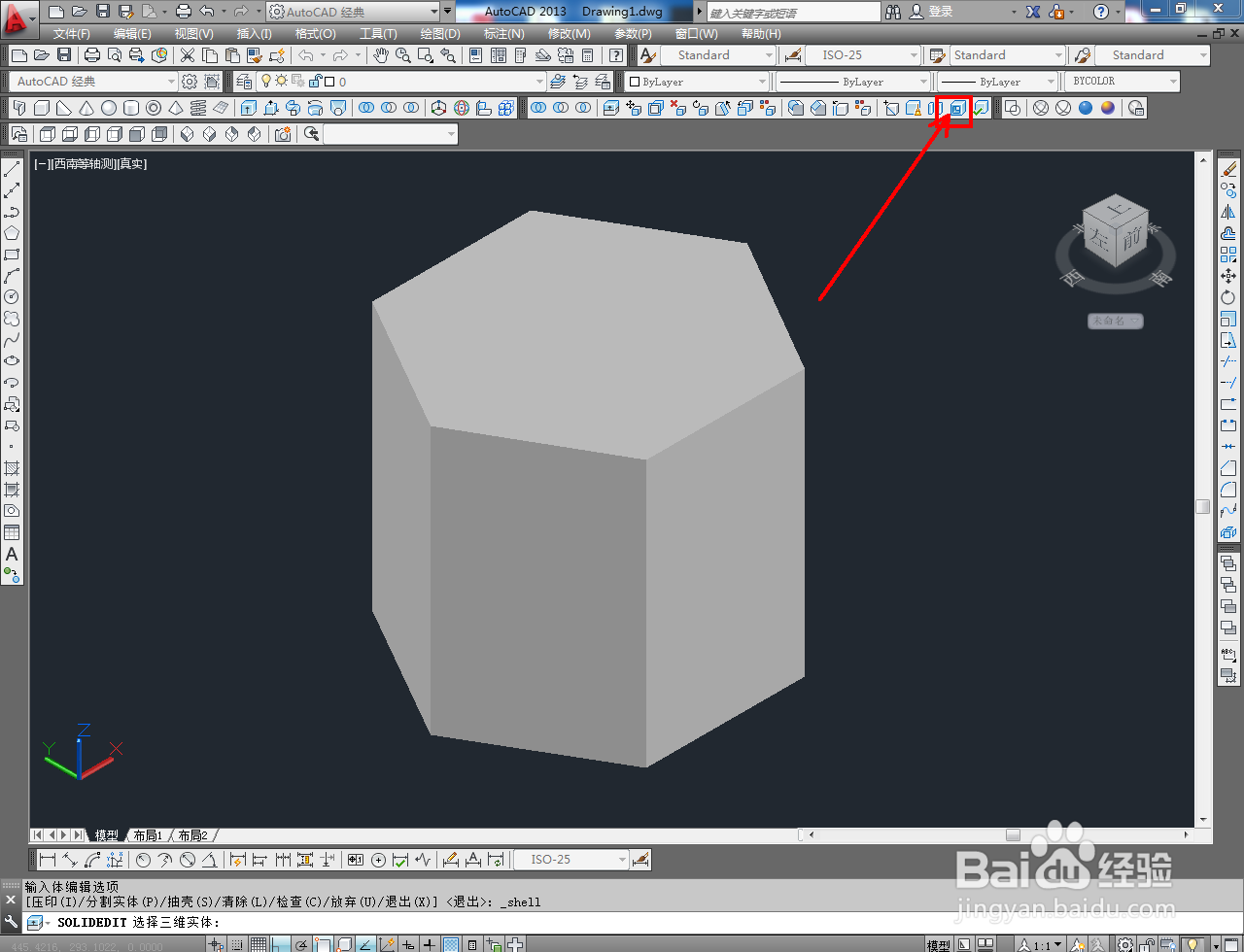
4、点击实体编辑工具栏中的【抽壳工具】,点击拾取六边柱模型和模型顶面后,按下空格键确认。按图示输入抽壳偏移距离:10并按下空格键确认,生成六角盒模型;
CAD六角盒模型制作教程

CAD六角盒模型制作教程

CAD六角盒模型制作教程

CAD六角盒模型制作教程

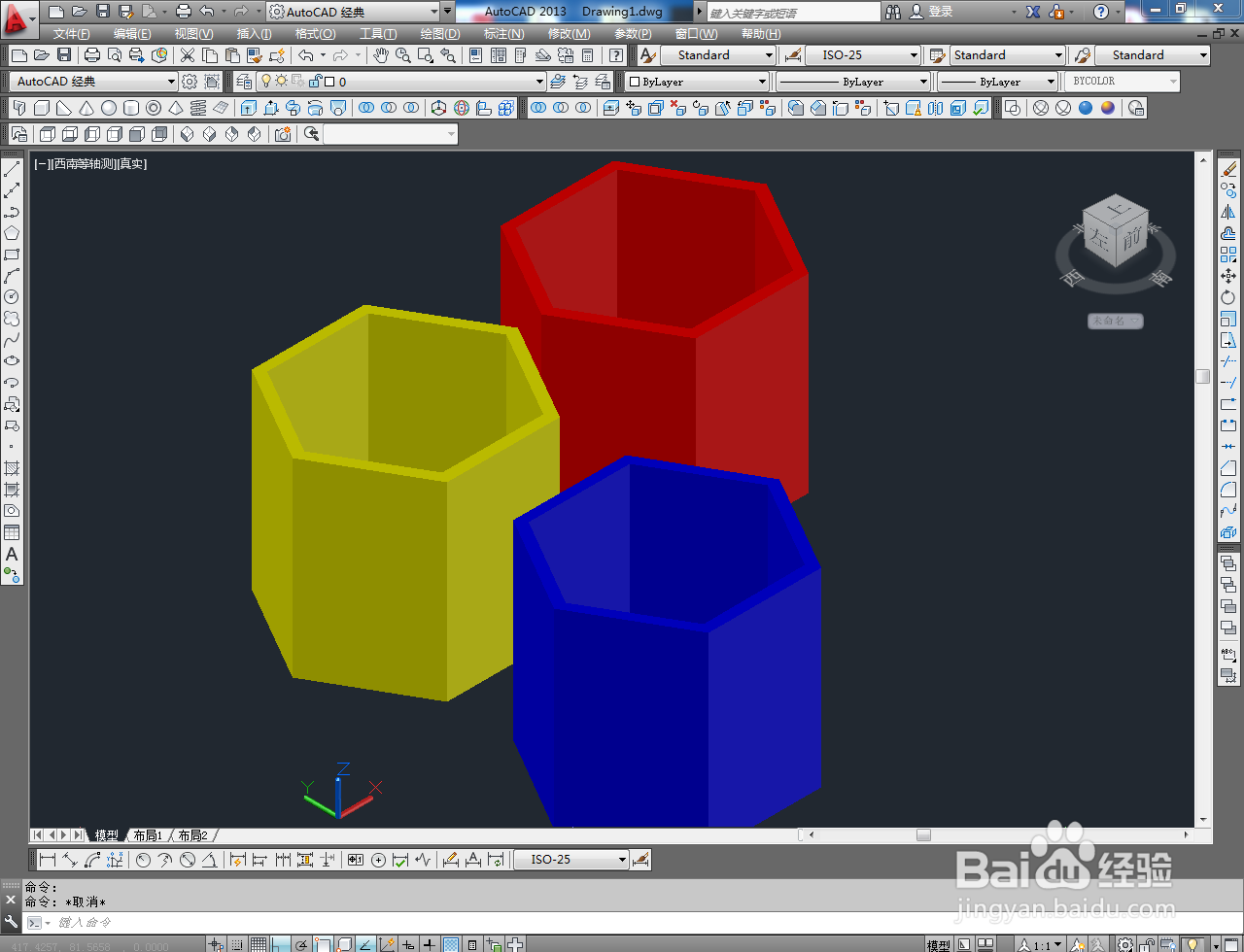
5、选中六角盒,点击【颜色控制】为六角盒模型设置好颜色即可。以上就是关于CAD六角盒模型制作方法的所有介绍。

CAD六角盒模型制作教程

CAD六角盒模型制作教程

CAD六角盒模型制作教程

  • CAD打断和打断于点怎么使用?CAD打断操作方法
  • 如何在cad中输入文字
  • Mars登录时一直卡在登陆中,进入界面失败
  • Dialux如何在报告中加入联系人信息
  • AutoCAD如何对图形截面平面
  • 热门搜索
    炒猪肝的做法 豆角焖面的家常做法 抖音怎么涨粉 草莓怎么种 海鱼的做法大全 糖蒜的做法 路由器怎么设置 西餐牛排的做法 蒸水蛋的做法 儿童菜谱简单家常做法