1、新建一个PPT,单击插入选项卡,选择图片,如图所示。

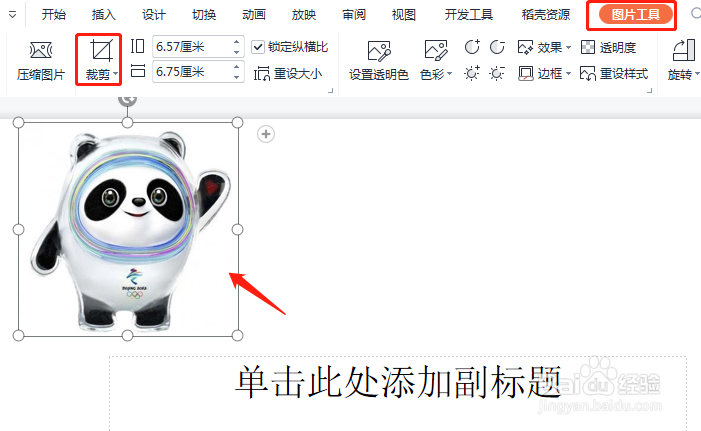
2、选中插入的图片,单击图片工具选项卡,单击裁剪。
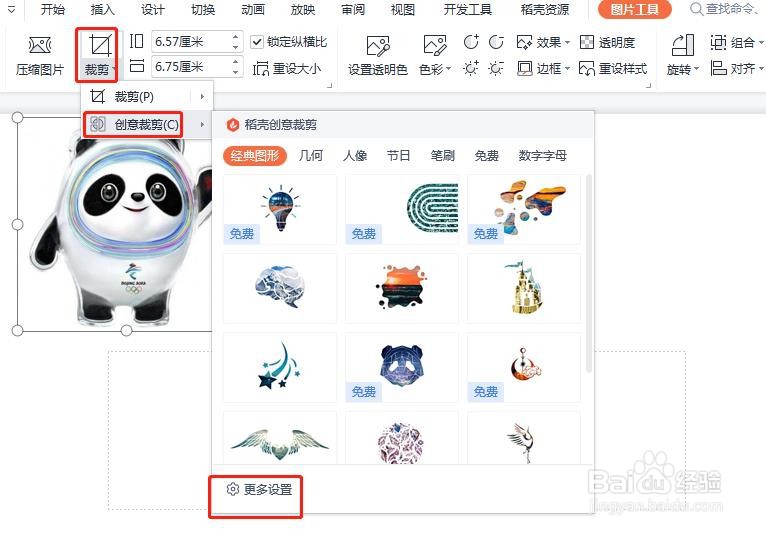
3、裁剪下拉菜单中选择创意裁剪,在打开的子菜单中,选择更多设置。
4、在打开的创意特性窗口,选择图片处理,单击蒙层。

5、在蒙层下拉菜单中选择蓝色蒙层效果。

6、最后设置完成,可以看到图片添加了蓝色蒙层,如下图所示。

时间:2026-04-24 16:21:54
1、新建一个PPT,单击插入选项卡,选择图片,如图所示。
2、选中插入的图片,单击图片工具选项卡,单击裁剪。
3、裁剪下拉菜单中选择创意裁剪,在打开的子菜单中,选择更多设置。
4、在打开的创意特性窗口,选择图片处理,单击蒙层。
5、在蒙层下拉菜单中选择蓝色蒙层效果。
6、最后设置完成,可以看到图片添加了蓝色蒙层,如下图所示。
