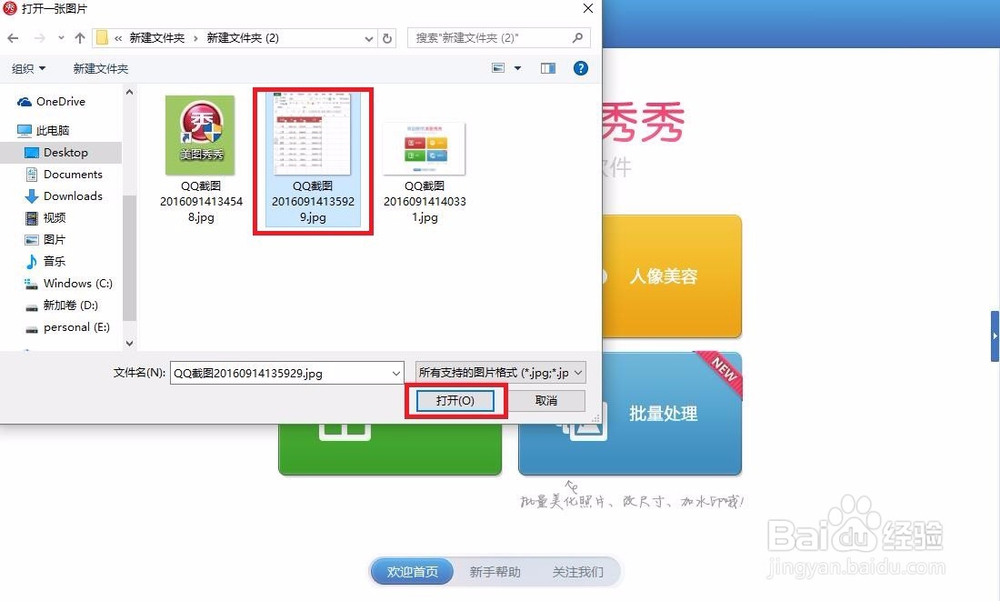
1、首先运行美图秀秀软件,打开需要编辑的图片。



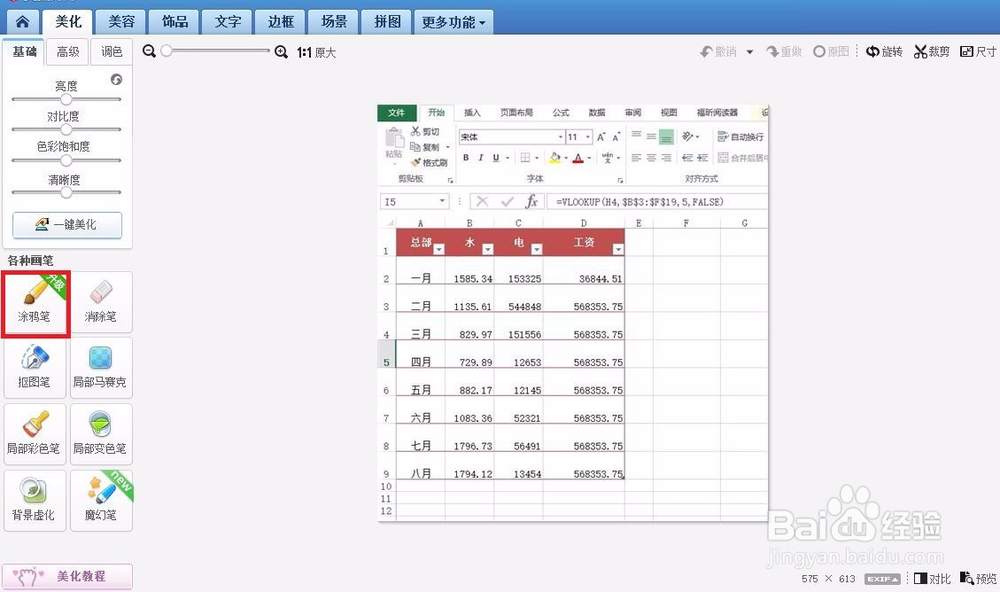
2、打开需要编辑的图片后,选择“涂鸦笔”
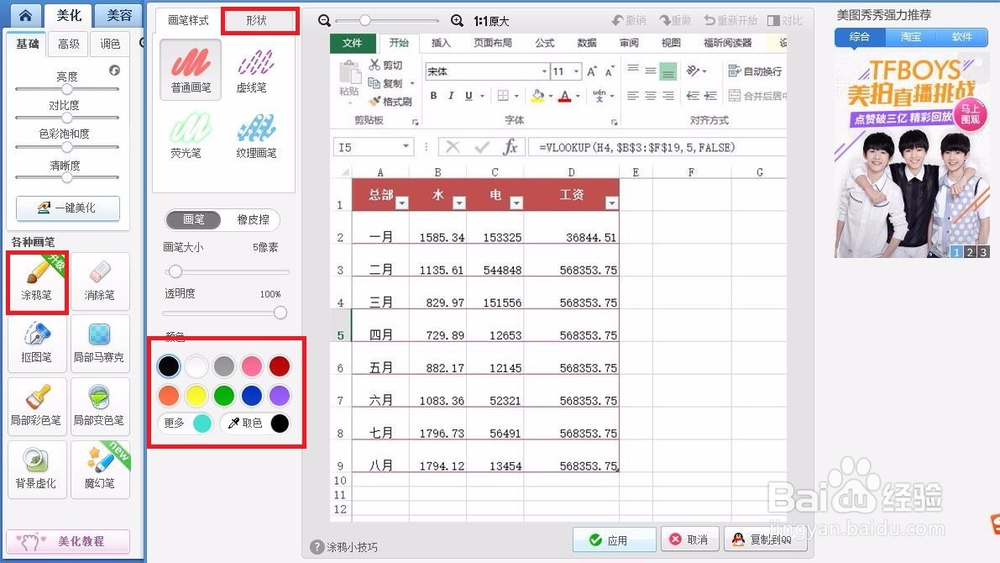
3、选择“涂鸦笔”后,在弹出的页面中点击“形状”
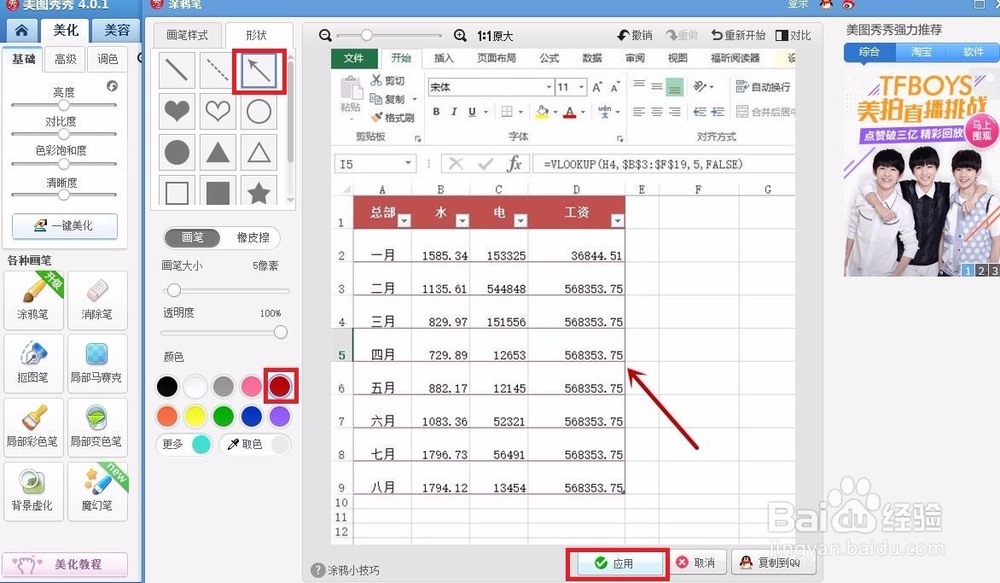
4、点击“形状”后,可以选择做标记的样式,“箭头”一般用的比较多,下方可以选择相应的颜色,红色使用也比较多,标记比较明显。

5、做好标记后,点击“保存”。如果需要对标记做文字说明,重新打开图片,点击“文字”
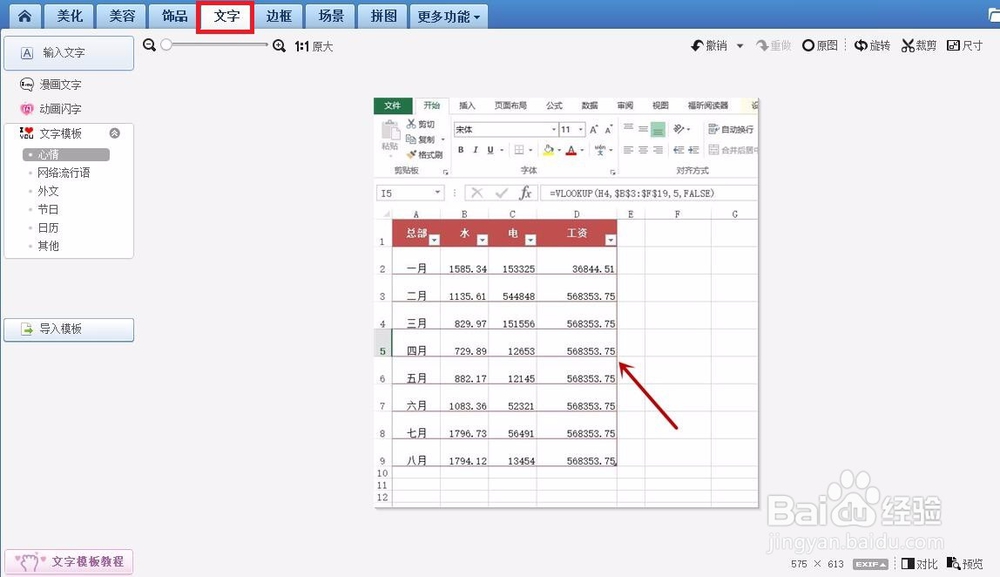
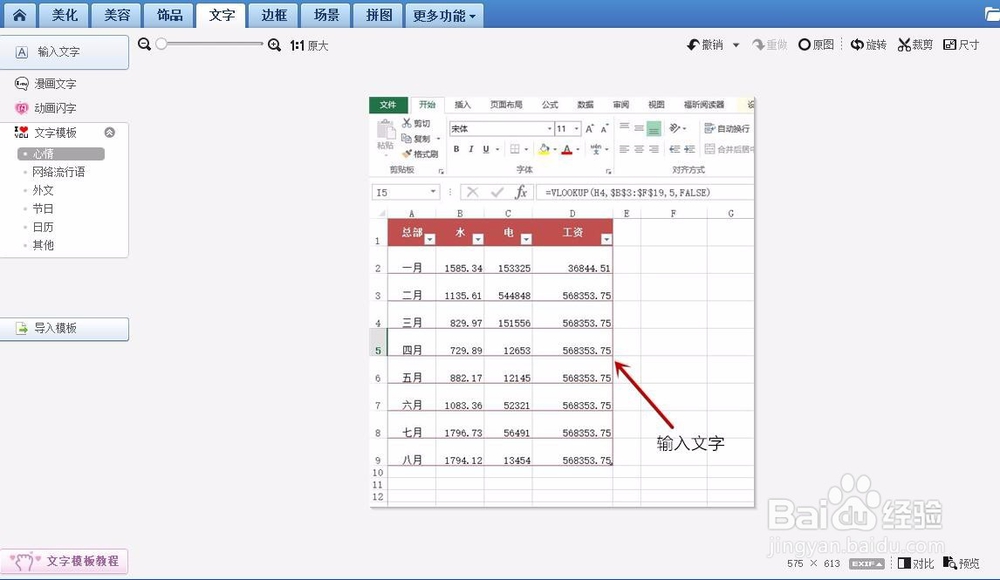
6、在弹出的页面中 输入文字,并选择文字的颜色及调整文字的位置,编辑好后再次选择“保存”

7、需要编辑的图片就做好了。
时间:2026-04-29 15:20:44
1、首先运行美图秀秀软件,打开需要编辑的图片。
2、打开需要编辑的图片后,选择“涂鸦笔”
3、选择“涂鸦笔”后,在弹出的页面中点击“形状”
4、点击“形状”后,可以选择做标记的样式,“箭头”一般用的比较多,下方可以选择相应的颜色,红色使用也比较多,标记比较明显。
5、做好标记后,点击“保存”。如果需要对标记做文字说明,重新打开图片,点击“文字”
6、在弹出的页面中 输入文字,并选择文字的颜色及调整文字的位置,编辑好后再次选择“保存”
7、需要编辑的图片就做好了。
