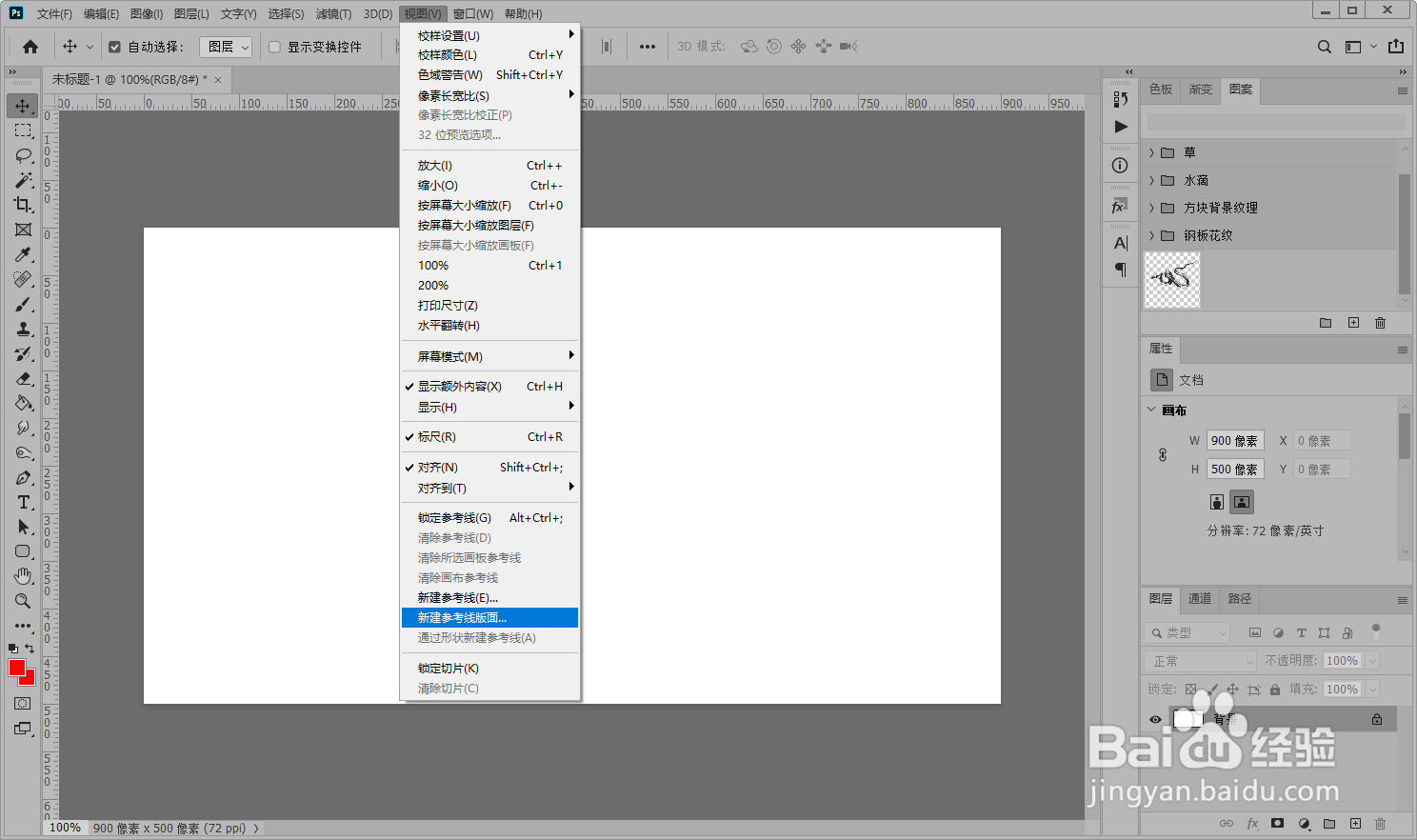
1、点击“视图”-“新建参考线版面”打开“新建参考线版面”。
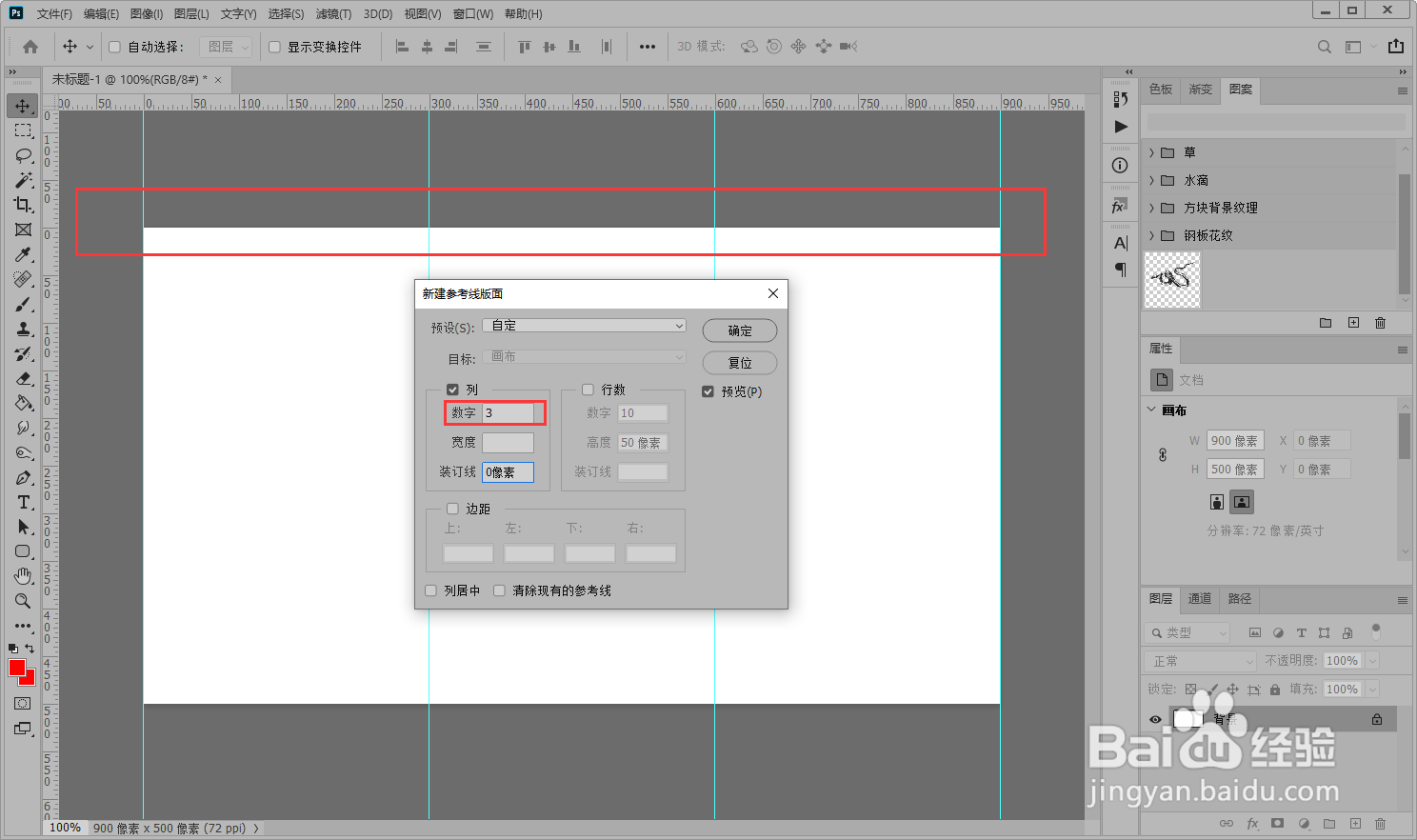
2、点击选中“列”,设置数字值“3”这样就会把画布等比例分为3列并创建参考线。
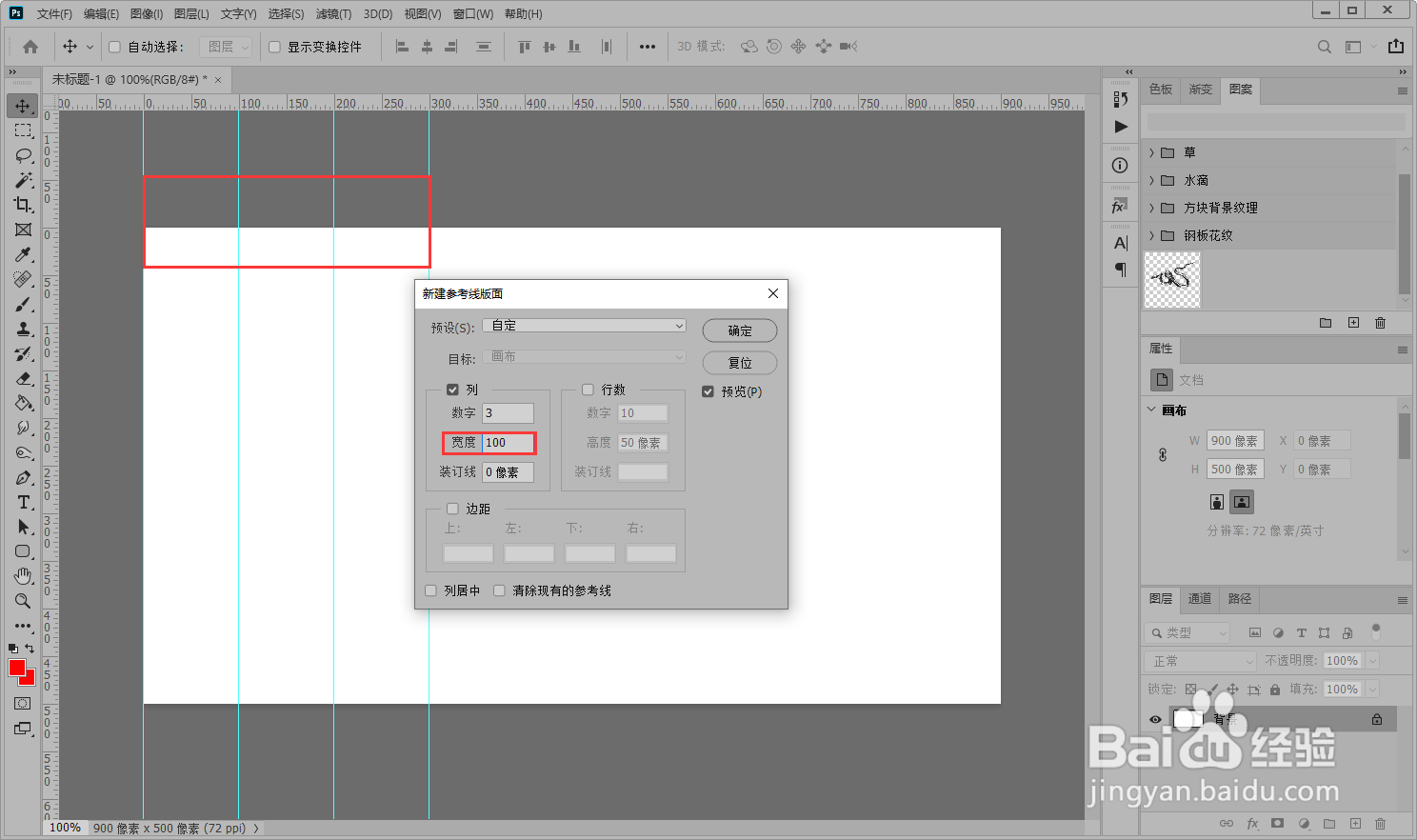
3、设置宽度数值“100”,这样就会把参考线宽度设置为100像素。
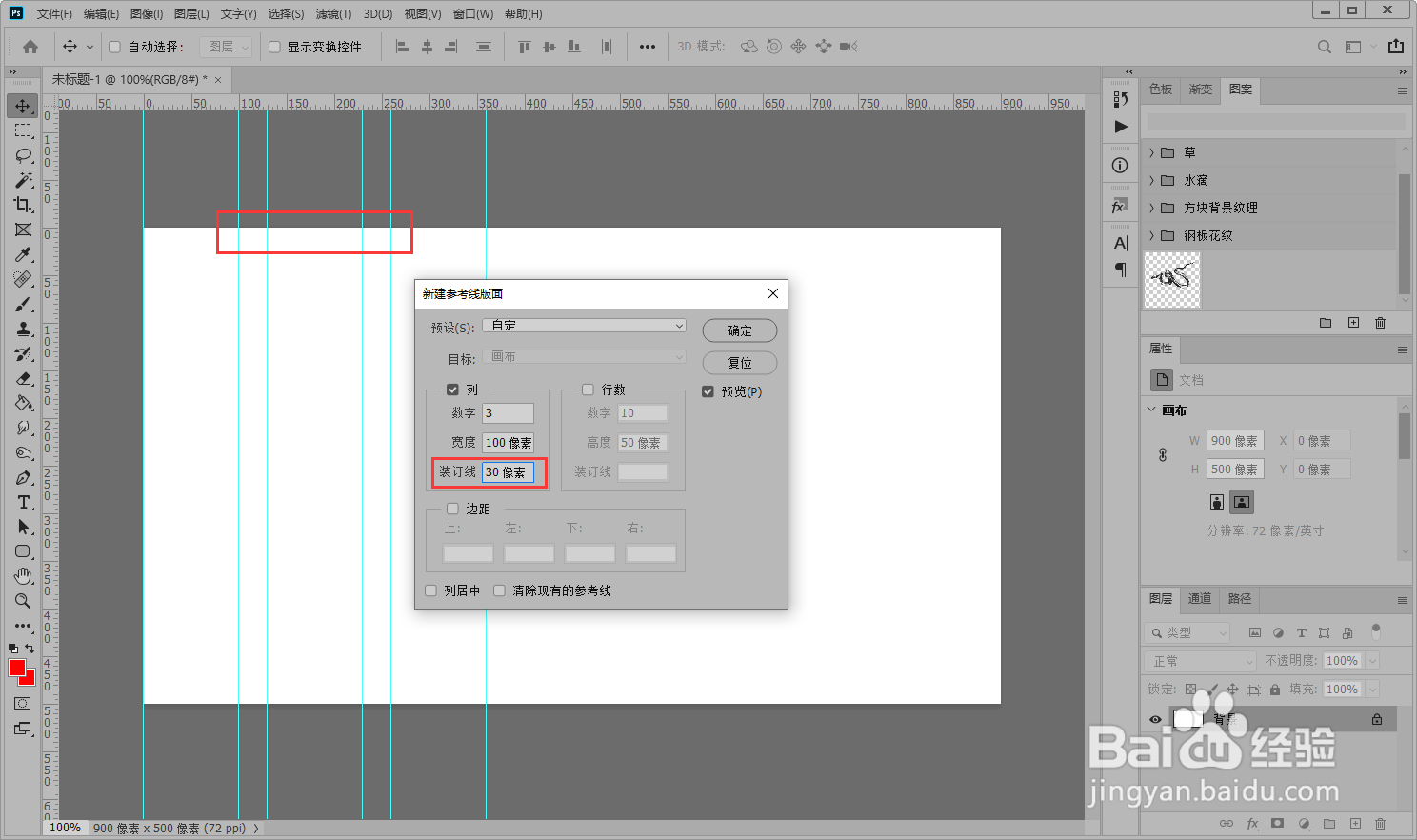
4、设置装订线数值“30”,这样列之间就会增加30像素宽度的间隔。
时间:2026-04-22 07:11:48
1、点击“视图”-“新建参考线版面”打开“新建参考线版面”。
2、点击选中“列”,设置数字值“3”这样就会把画布等比例分为3列并创建参考线。
3、设置宽度数值“100”,这样就会把参考线宽度设置为100像素。
4、设置装订线数值“30”,这样列之间就会增加30像素宽度的间隔。
