1、在百度找到自己所需的软件,并下载。下载时,留意下载的位置,一般是下载到D盘。
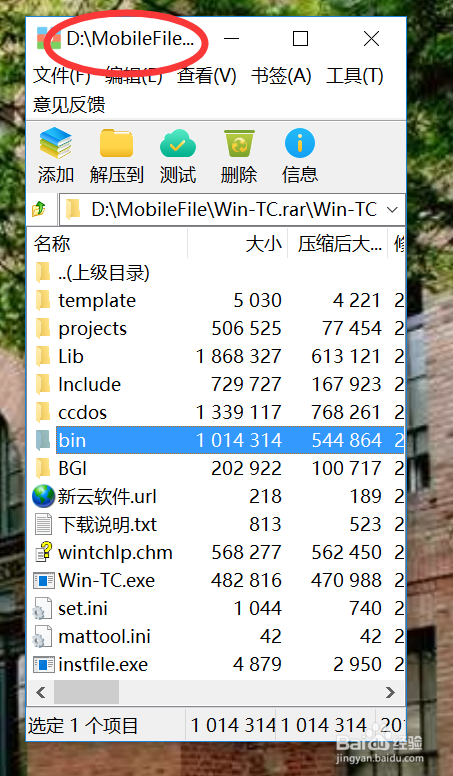
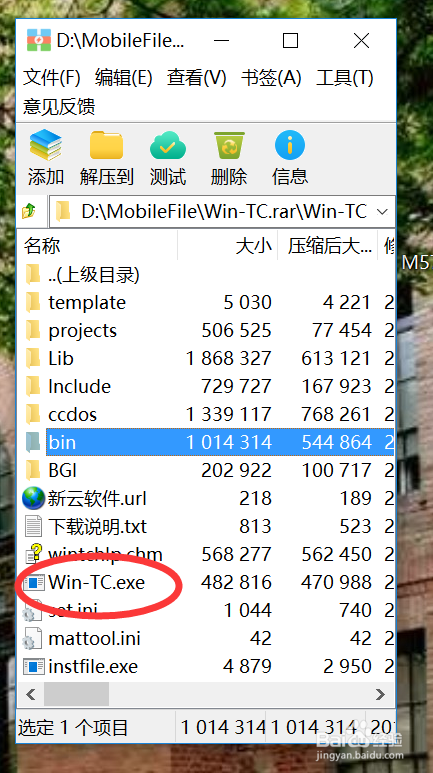
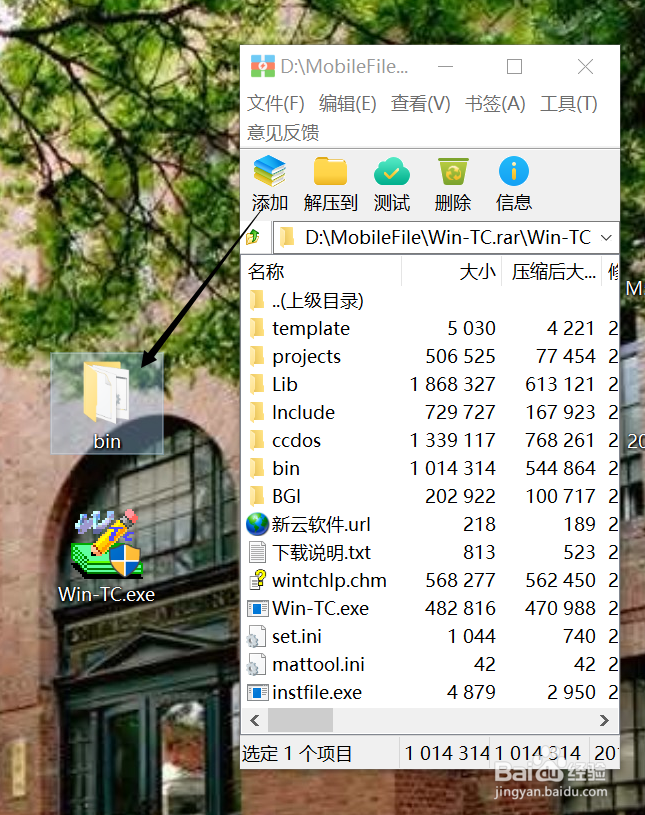
2、下载完后,打开压缩文件,把里面的应用程序拉到桌面来。
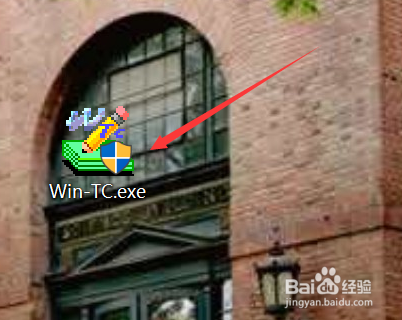
3、下图就是拉到桌面的WIN-TC,桌面就是放在C盘的东西,这时我们就要点击打开应用程序。
4、打开程序时,会出现下面的对话框,内容不一,看程序自身缺少的文件。
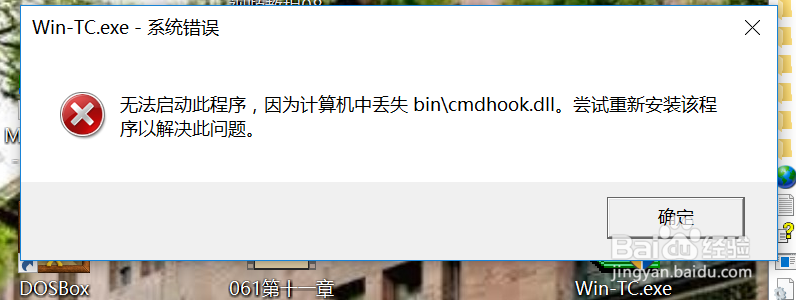
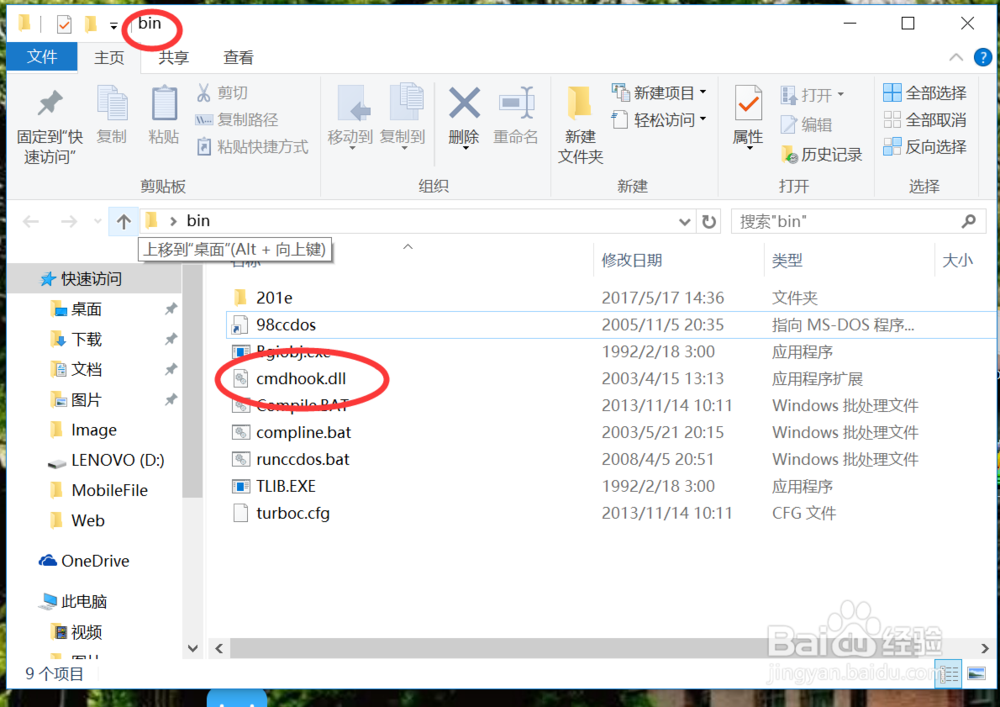
5、这时我们就要根据对话框的内容(路径名)在下载的压缩文件中找到相应的文件,将此文件复制到在桌面或者应用所在的路径。

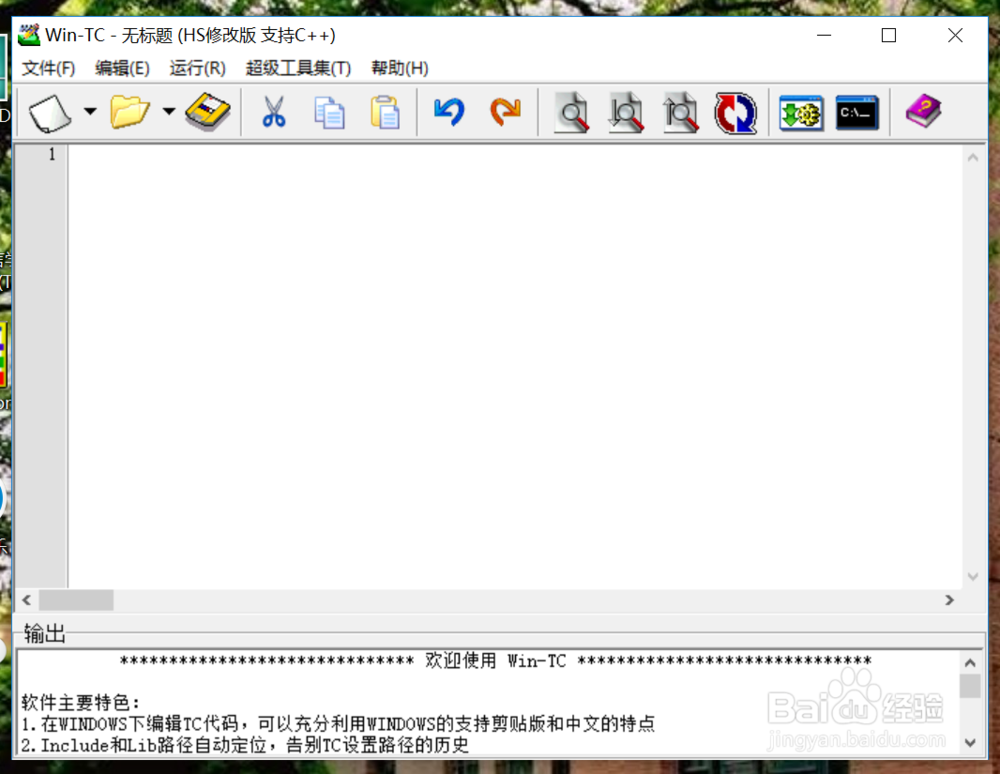
6、最后再重新打开此应用程序,就能运行了。
时间:2026-04-23 04:20:33
1、在百度找到自己所需的软件,并下载。下载时,留意下载的位置,一般是下载到D盘。
2、下载完后,打开压缩文件,把里面的应用程序拉到桌面来。
3、下图就是拉到桌面的WIN-TC,桌面就是放在C盘的东西,这时我们就要点击打开应用程序。
4、打开程序时,会出现下面的对话框,内容不一,看程序自身缺少的文件。
5、这时我们就要根据对话框的内容(路径名)在下载的压缩文件中找到相应的文件,将此文件复制到在桌面或者应用所在的路径。
6、最后再重新打开此应用程序,就能运行了。
