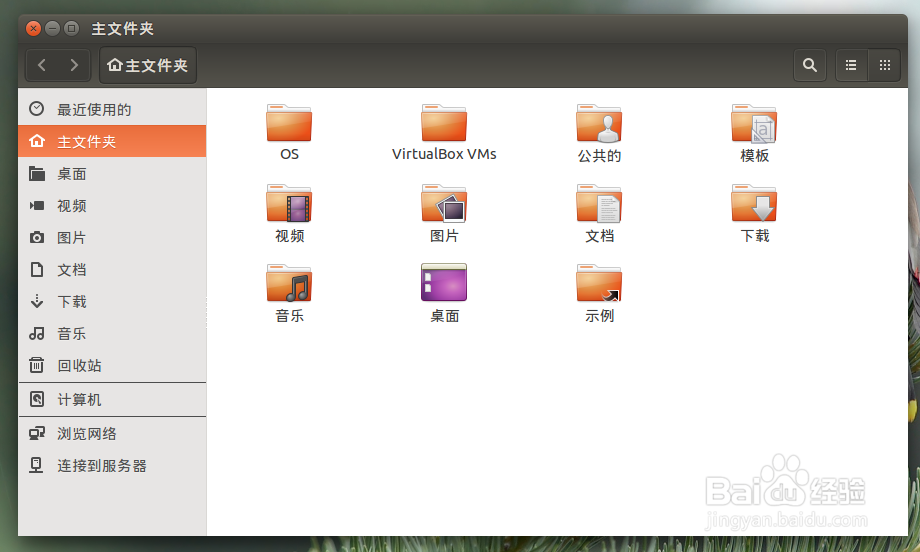
1、进入桌面后,我们首先打开文件管理器。
我们以“文件管理器”窗口为例介绍,其他的都是一样的。
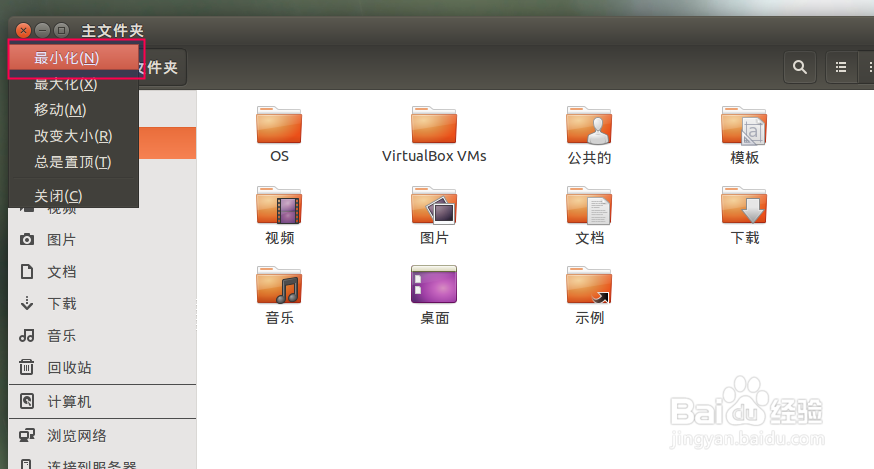
2、1. 最小化窗口。
(1)鼠标操作:点击应用程序的菜单栏中“减号”按钮。如果应用程序已最大化(填满您的整个屏幕),则菜单栏将出现在屏幕最上方。否则,最小化按钮将出现在应用程序窗口的顶端。


3、(2)键盘操作:按 Alt+Space 显示窗口菜单。然后按 n。窗口“消失”到了启动器中。
4、2. 恢复窗口。
(1)鼠标操作:在 启动器 上点击最小化后的图标。

5、(2)键盘操作:按 Alt+Tab 在窗口切换器中获取。

6、3. 关闭窗口。
(1)鼠标操作。
单击窗口左上角的x。

7、(2)键盘操作。
快捷键:按 Alt+F4 关闭。
或:按 Alt+Space 弹出窗口菜单。然后按 c。

8、4. 调整窗口大小。
注:窗口最大化时无法调整大小。
(1)同时调整窗口的水平或竖直大小。
将鼠标指针移至窗口的任意一个角,直到显示“角落光标”。然后,按住鼠标并拖动,以在任意方向调整窗口尺寸。

9、(2)只在水平方向调整。
将鼠标指针移至窗口的左右任意一条边,直到显示“边线光标”。然后,按住鼠标并拖动,以在水平方向调整窗口尺寸。

10、(3)只在竖直方向调整大小。
将鼠标指针移至窗口顶部或底部,直到它分别更改为“向上指针”或“向下指针”。然后,按住鼠标并拖动,可以在垂直方向调整窗口尺寸。

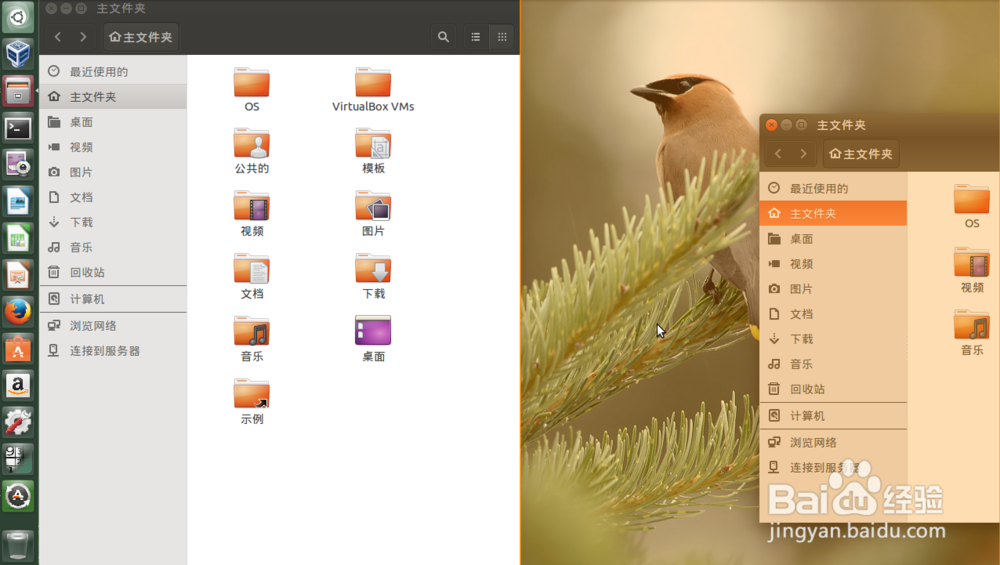
11、5. 在工作区左右平铺窗口。
(1)点击窗口的标题栏并向屏幕的左边缘拖动。当鼠标指针接触到屏幕边缘时,左半侧屏幕将突出显示。放开鼠标按钮后此窗口将填满左侧屏幕。
(2)将其他窗口拖动到右侧,当右半边屏幕高亮时放开。每个屏幕将分别占据屏幕的半边。

12、一个小技巧:在窗口的任意位置单击时按 Alt,将允许我们移动该窗口。有些人可能发现这比在应用程序的标题栏单击更加容易。
好了,在Ubuntu15.04桌面系统中的窗口操作经验分享就结束了,谢谢大家。
