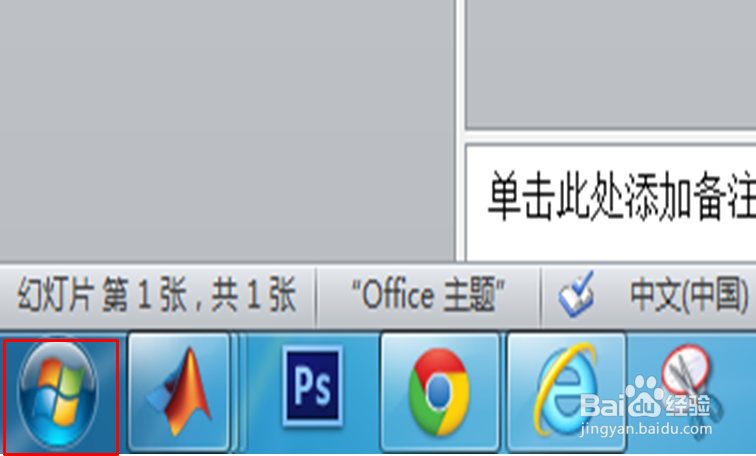
1、打开电脑后,找到左下角的“开始”,左键单击“菜单”命令,如下图红框所示。
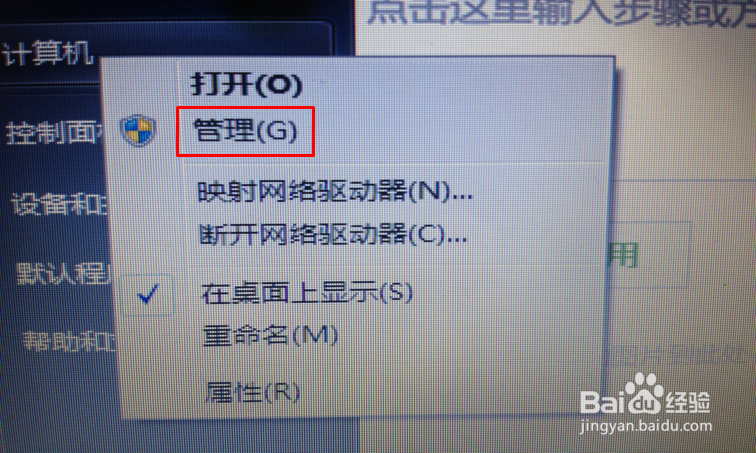
2、在弹出的菜单命令中,选择“计算机”菜单命令,右键单击“计算机”命令,在弹出的菜单中选择“管理”命令,如下图红框所示。
3、左键单击“管理”命令后,进入计算机管理界面,主要有系统工具、存储及服务和应用程序三大项,如下图所示。

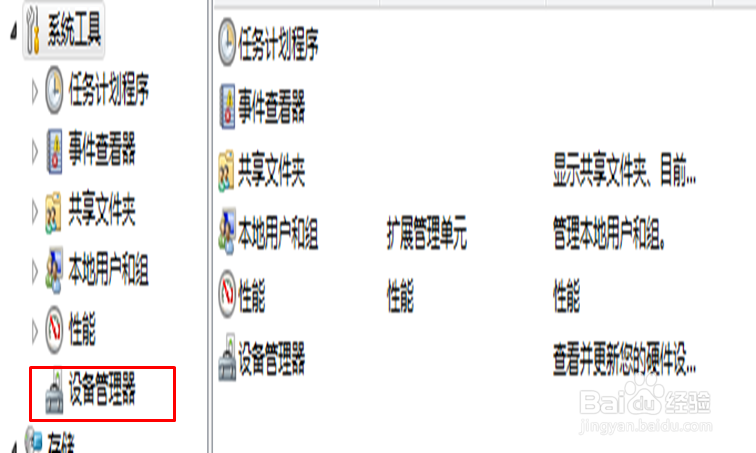
4、在左上角的系统工具下面,找到“设备管理器”,位于系统工具的最后一项菜单“性能”的子菜单。如下图红框所示。
5、单击“设备管理器”后,可以看到本地计算机上面的硬件设备及其驱动情况,如下图所示。
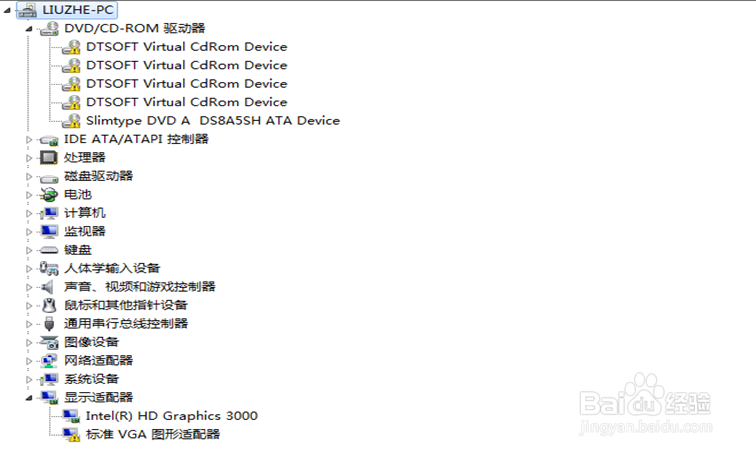
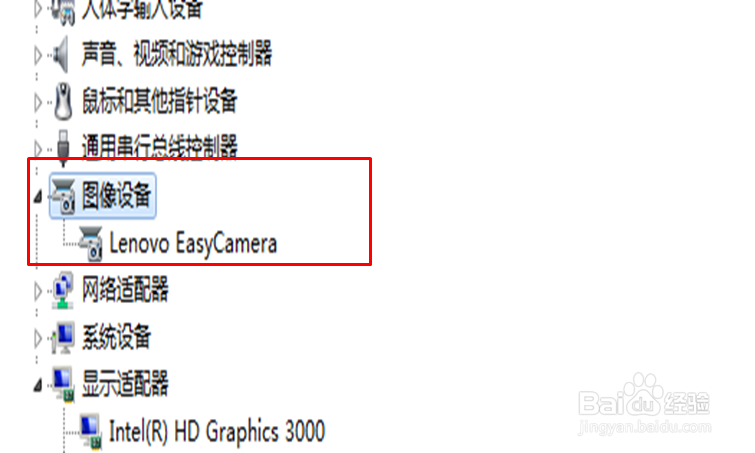
6、在设备管理器中,找到“图像设备”,单击图像设备后,即可查看到摄像头的驱动安装情况,若有黄色的感叹号存在,则表示驱动安装不成功;若是没有黄色的感叹号,则表示驱动安装成功,摄像头可以正常使用。如下图红框所示。