1、双击打开Word2007软件。

2、空白文档输入文本资料,并进行格式化。

3、按几次回车键转入下一页。

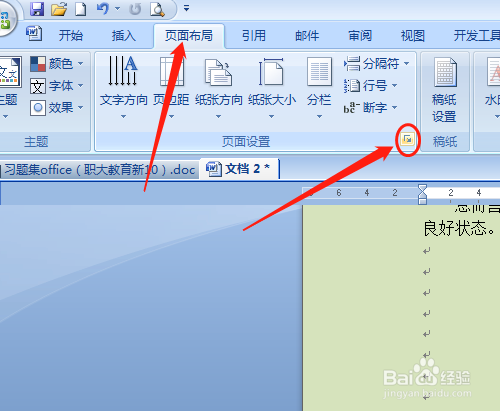
4、下一页横向纸张的设置,单击页面布局菜单→显示“页面设置”图标。
5、显示“页面设置”对话框,单击“横向”。

6、应用于单击三角形处,选插入点之后,确定。


时间:2026-04-25 10:06:13
1、双击打开Word2007软件。
2、空白文档输入文本资料,并进行格式化。
3、按几次回车键转入下一页。
4、下一页横向纸张的设置,单击页面布局菜单→显示“页面设置”图标。
5、显示“页面设置”对话框,单击“横向”。
6、应用于单击三角形处,选插入点之后,确定。
