1、在任务栏上的搜索框中输入 “ 控制面板”。

2、启动“控制面板”。

3、控制面板。单击系统和安全。

4、单击“ Windows防火墙”项中的“允许应用程序通过Windows防火墙”。

5、您会看到一个您不了解的Microsoft应用程序,因此向下滚动。

6、然后,这样显示熟悉的应用程序。点击“更改设置”。
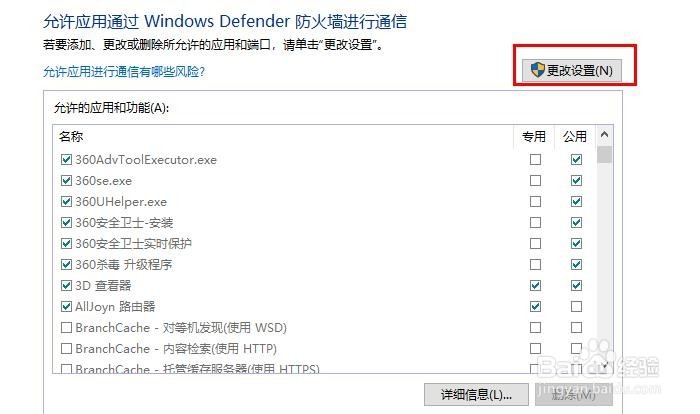
7、然后,变灰的应用程序将清晰显示(可以在此状态下设置)。通过防火墙的通信可以是“专用”,“公共”或两者都可以。

8、更改这些设置后,单击“确定”。这样就完成了设置。
时间:2026-04-22 09:47:54
1、在任务栏上的搜索框中输入 “ 控制面板”。
2、启动“控制面板”。
3、控制面板。单击系统和安全。
4、单击“ Windows防火墙”项中的“允许应用程序通过Windows防火墙”。
5、您会看到一个您不了解的Microsoft应用程序,因此向下滚动。
6、然后,这样显示熟悉的应用程序。点击“更改设置”。
7、然后,变灰的应用程序将清晰显示(可以在此状态下设置)。通过防火墙的通信可以是“专用”,“公共”或两者都可以。
8、更改这些设置后,单击“确定”。这样就完成了设置。
