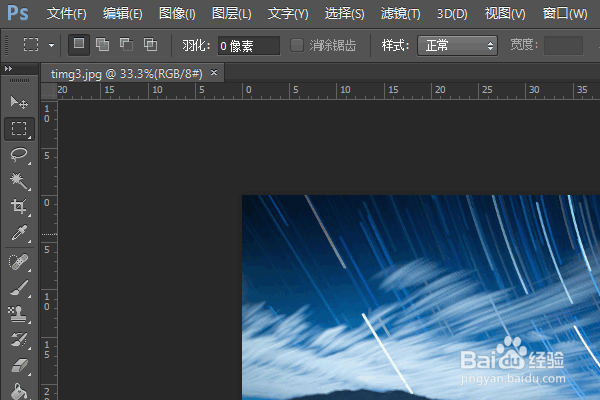
1、首先我们打开本地的ps软件。

2、打开之后,点击“文件”-》“打开”。

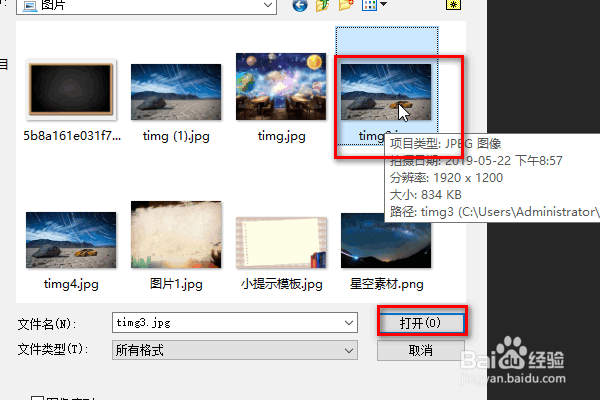
3、在打开的对话框中,选择一张图片,点击“打开”。
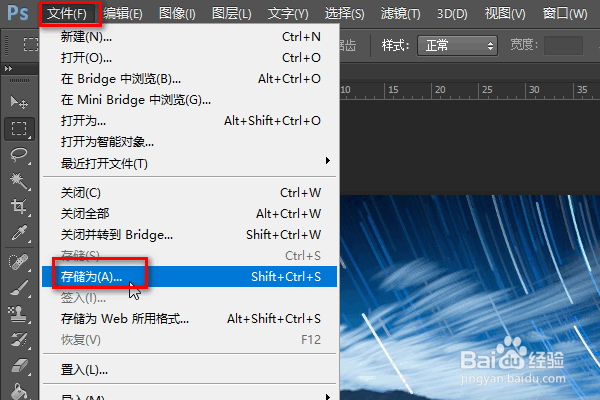
4、将图片加载进来之后,我们点击“文件”-》“存储为”。
5、在弹出的对话框中选择图片存储的位置和名称,然后点击“保存”。

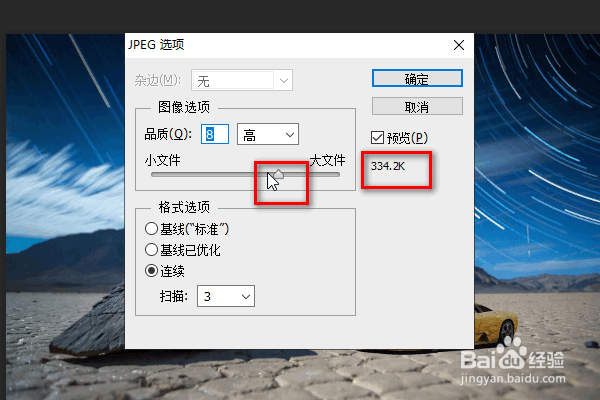
6、这时候会弹出一个小的对话框,我们在质量那里选择“中”或者“差”,就可以对图片的大小进行调节。
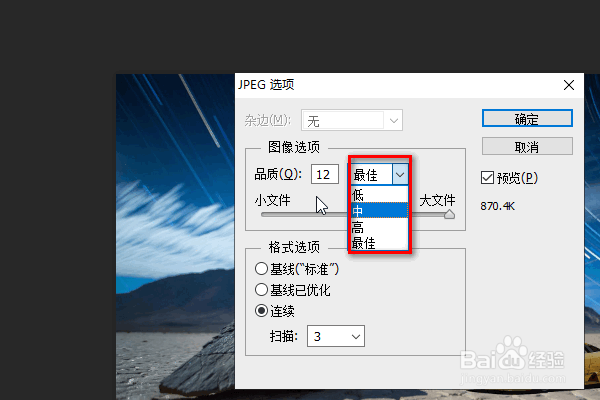
7、我们还可以通过下方的滑杆来缩小图片的大小,向左拉是变小,向右拉是变大,在右边我们可以看到图片的实时大小,这时候显示是500k以内,然后点击“确定”。
8、总结:
1、打开图片
2、点击“文件”-》“另存为”
3、设置保存的名称和位置
4、通过改变图片质量或拉动滑杆来改变图片的大小
5、点击“确定”