日常办公Excel,教你一个神奇的快捷键!

 时间:2026-02-16 20:33:23

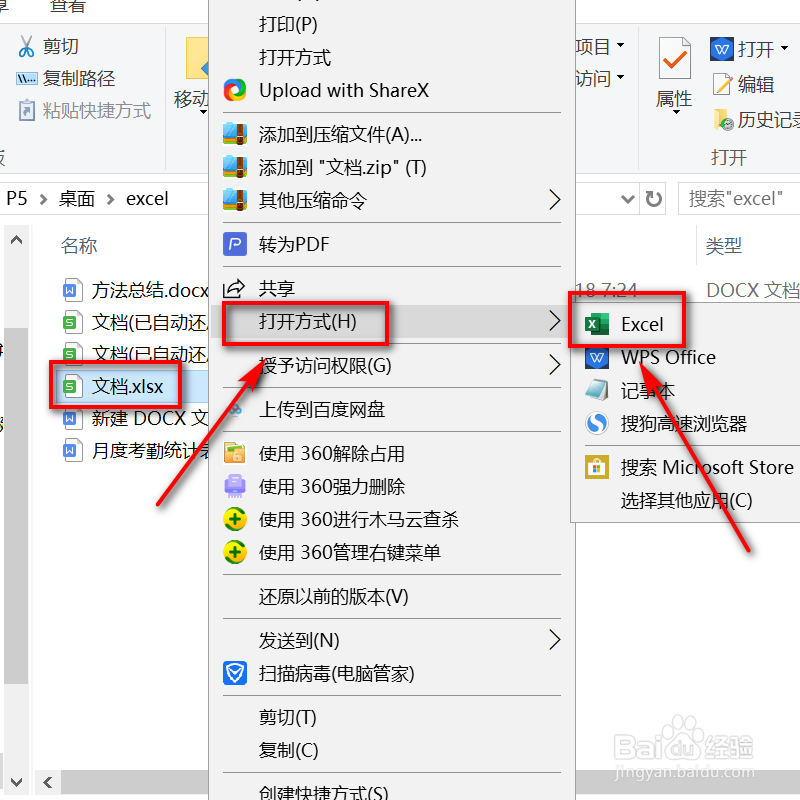
1、找到需要编辑的文档,右击选择打开方式,选择Excel。
日常办公Excel,教你一个神奇的快捷键!

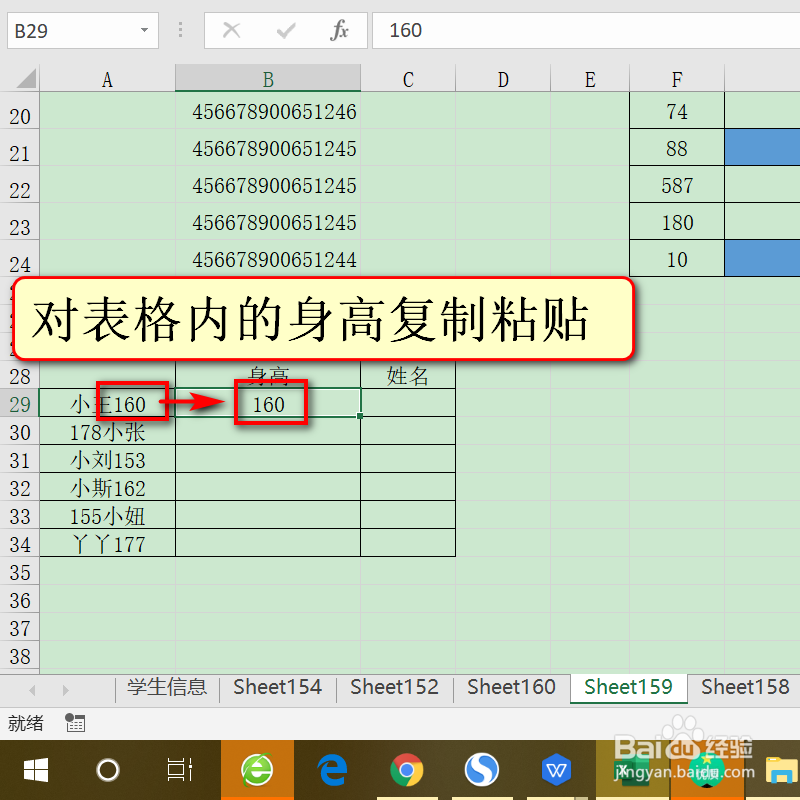
2、对表格内的身高进行复制,粘贴到对应的表格内。

日常办公Excel,教你一个神奇的快捷键!

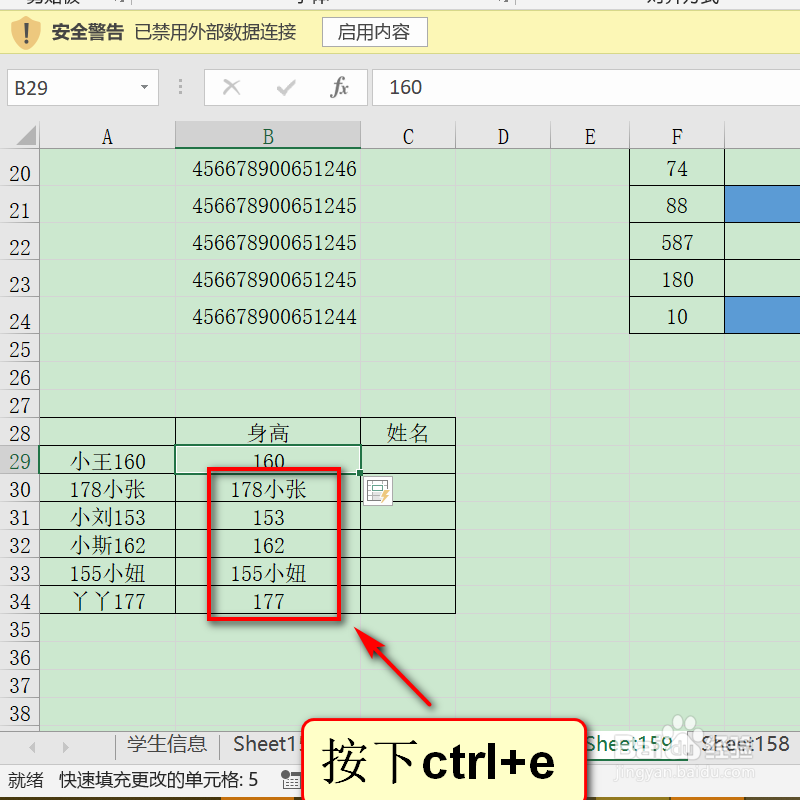
3、此时按下CTRL+e,表格内容自动生成。

日常办公Excel,教你一个神奇的快捷键!

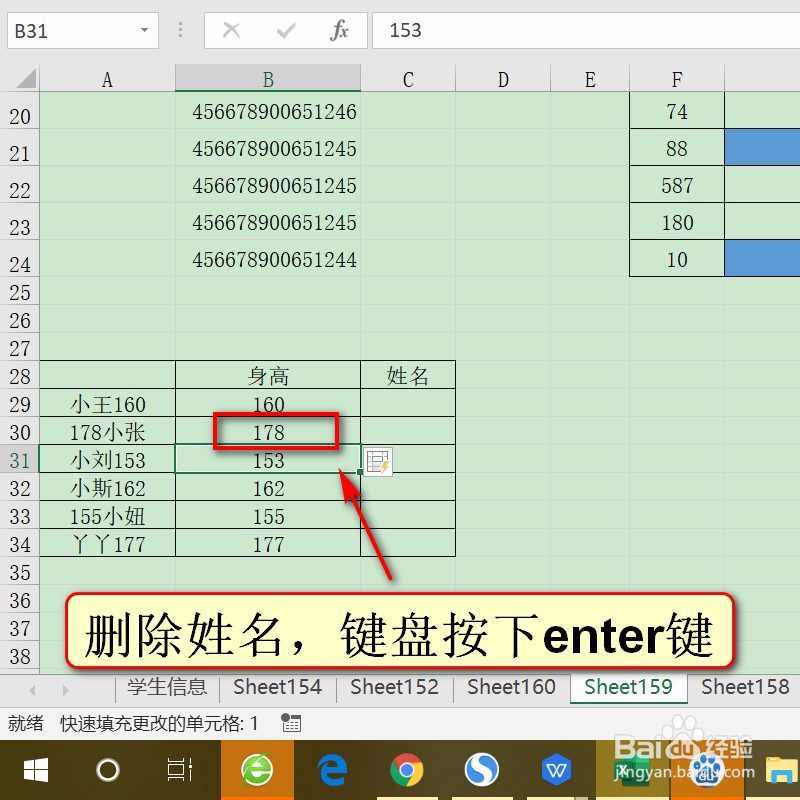
4、对第2个表格内的姓名进行删除,再次按下enter键,下面的表格就会只粘贴身高部分。
日常办公Excel,教你一个神奇的快捷键!

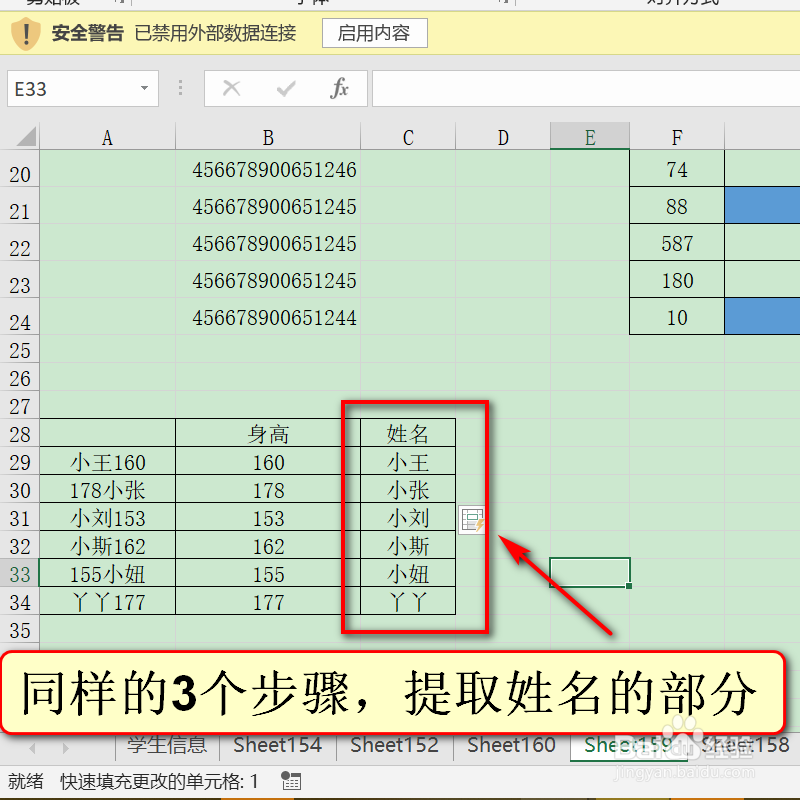
5、重复2~4步的方法,就可以提取姓名的部分。

日常办公Excel,教你一个神奇的快捷键!

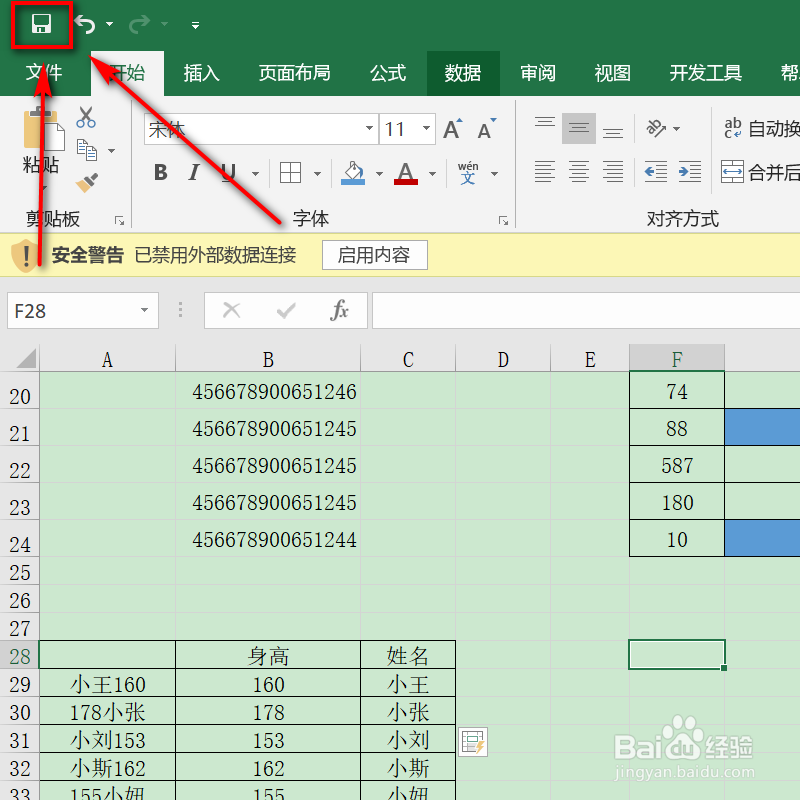
6、编辑完成后,点击左上角的保存。

日常办公Excel,教你一个神奇的快捷键!

1、1、找到需要编辑的文档,右击选择打开方式,选择Excel

2、对表格内的身高进行复制,粘贴到对应的表格内

3、此时按下CTRL+e,表格内容自动生成

4、对第2个表格内的姓名进行删除,再次按下enter键,下面的表格就会只粘贴身高部分

5、重复2~4步的方法,就可以提取姓名的部分

6、编辑完成后,点击左上角的保存

  • 日常办公excel快捷键ctrl的使用技巧
  • Excel办公实用快捷键
  • 日常办公excel快捷键shift键的使用技巧
  • Excel的常用办公快捷键
  • 日常办公excel快捷键alt的使用技巧!
  • 热门搜索
    sheep怎么读 直角锐角钝角怎么区分 小米手机怎么截图 怎么给电脑设置开机密码 荷花怎么折 发质硬怎么变软 苹果笔记本怎么用 怎么系领带 怎么关闭防火墙 微信怎么改密码