几何画板利用迭代绘制蜂巢图案

 时间:2026-02-15 02:33:43

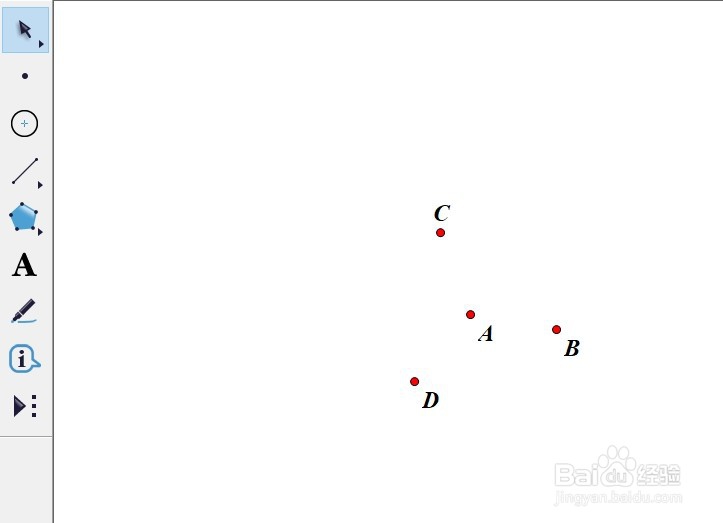
1、用点工具在空白作图区域绘制点A、点B。双击点A,选中点B。执行“变换”——“旋转”,旋转角度为120°,得到点C。

几何画板利用迭代绘制蜂巢图案

2、选中点C。执行“变换”——“旋转”,旋转角度为120°,得到点D。

几何画板利用迭代绘制蜂巢图案

3、选择自己喜欢的颜色,连结线段AB、AC、AD。

几何画板利用迭代绘制蜂巢图案

4、执行“数据”——“新建参数”,新建参数n,初始为3。

几何画板利用迭代绘制蜂巢图案

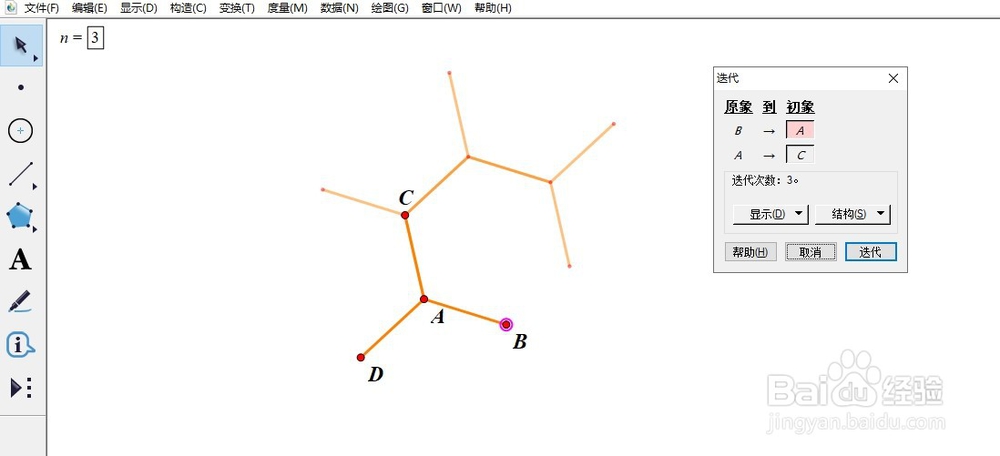
5、选中点B、点A以及参数n。按住shift键,执行“变换”——“深度迭代”。B的初象为A,A的初象为C。
几何画板利用迭代绘制蜂巢图案

6、执行该页面下的“结构”——“添加新的映象”。如下图设置。点击“迭代”,完成迭代设置。

几何画板利用迭代绘制蜂巢图案

7、通过修改参数n的值,更改迭代的次数,移动A、B点,更改蜂窝大小。

几何画板利用迭代绘制蜂巢图案

  • 怎么在几何画板中画三角形的外接圆
  • 几何画板如何绘制彩色动轮
  • 几何画板怎样画三角形外接圆
  • 几何画板利用深度迭代绘制正多边形
  • 几何画板如何使用自定义工具过圆上一点作切线
  • 热门搜索
    如何养牛 简单的生活 沃金之矛声望怎么刷 网上代销怎么做 你也一样英语怎么说 男士如何美白 如何加盟投资 男性生活 招商信用卡积分怎么算 7月是什么星座