1、首先要载入dwg文件,并设置好相应的视口,请参照《AutoCAD如何创建布局视口》。
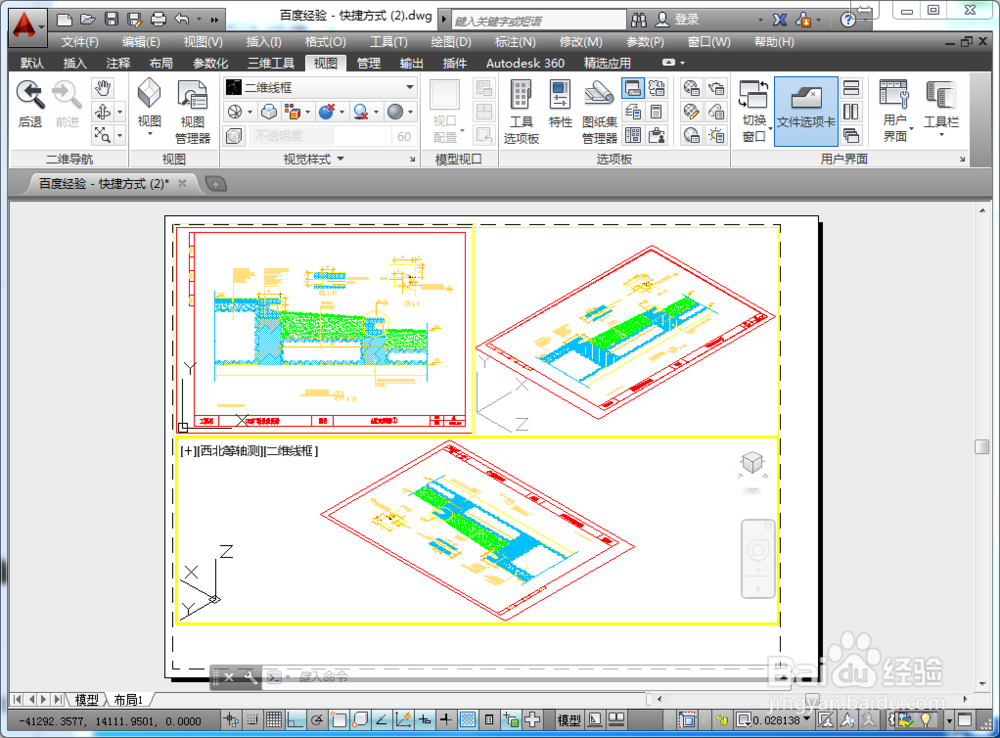
2、接着在菜单栏依次选择【布局】》【布局视口】》【剪裁】选项。

3、然后选中需要剪裁的视口边框。
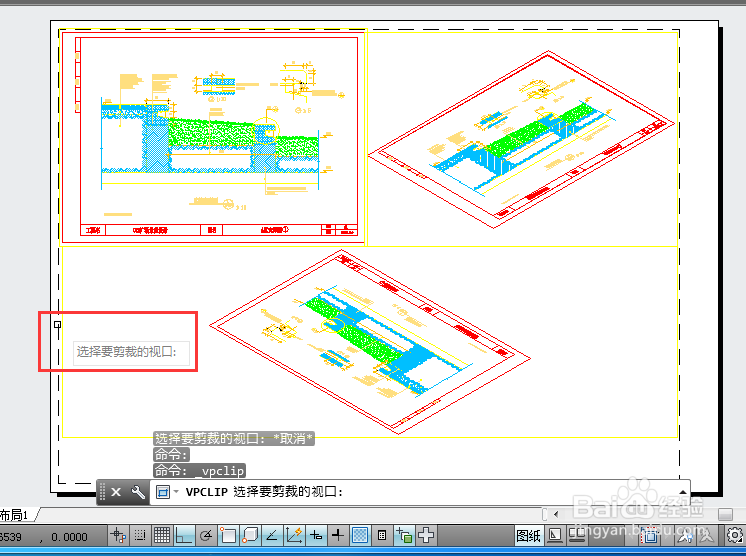
4、然后点击下方的【多边形】。
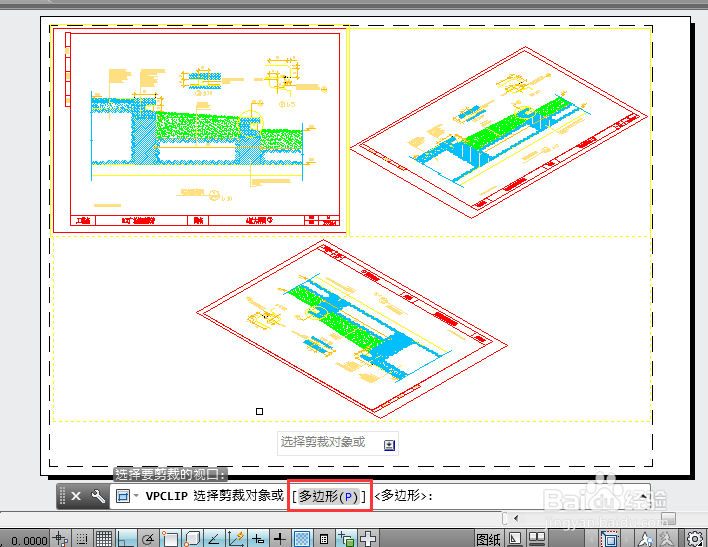
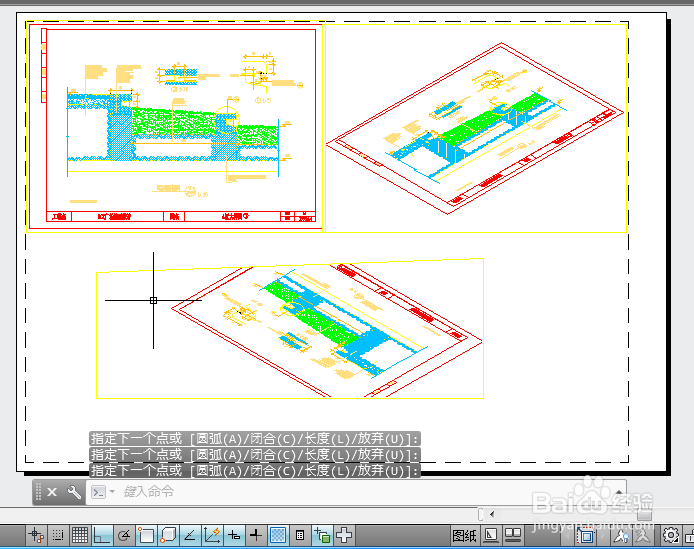
5、根据需要绘制剪裁的边线,完成后按回车。
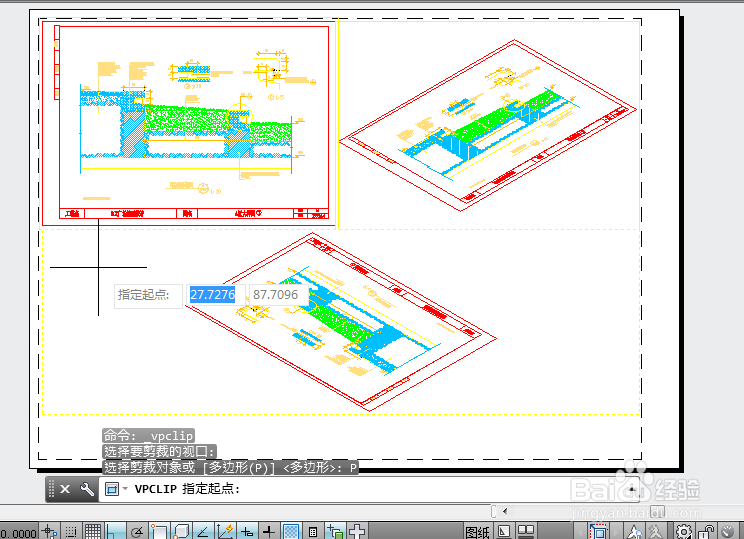

6、此时在剪裁界线之外的图形对象会隐藏。
时间:2026-04-22 19:00:28
1、首先要载入dwg文件,并设置好相应的视口,请参照《AutoCAD如何创建布局视口》。
2、接着在菜单栏依次选择【布局】》【布局视口】》【剪裁】选项。
3、然后选中需要剪裁的视口边框。
4、然后点击下方的【多边形】。
5、根据需要绘制剪裁的边线,完成后按回车。
6、此时在剪裁界线之外的图形对象会隐藏。
