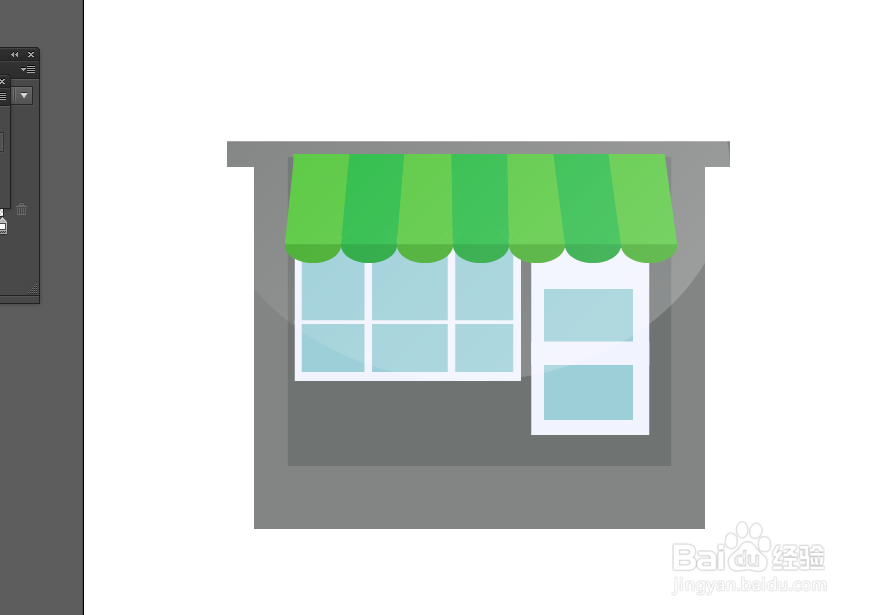
Ai绘制时尚漂亮的小房子

 时间:2026-05-04 13:42:22

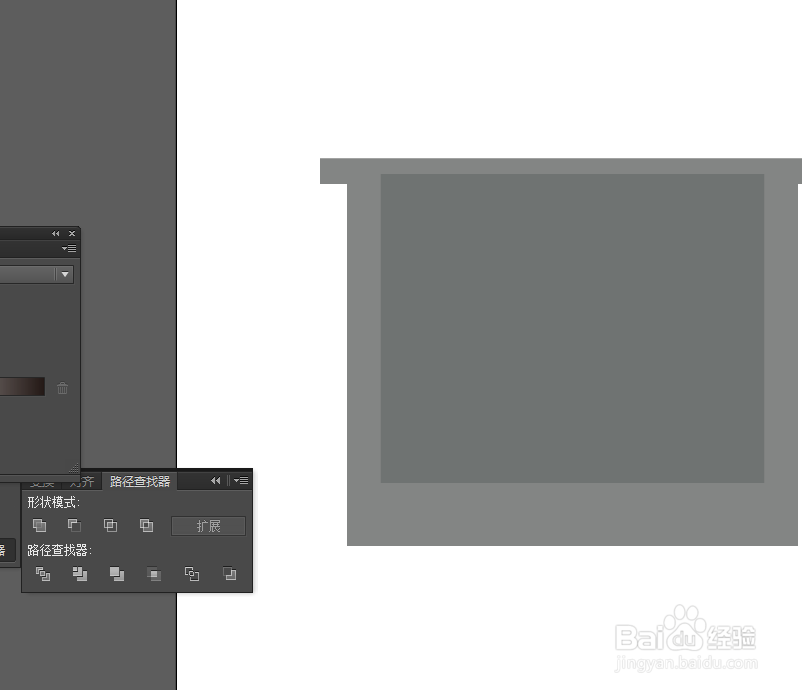
1、在Ai软件中,新建一个800*800的文档,选择矩形工具,画3个矩形图形,并填充颜色,如图所示
Ai绘制时尚漂亮的小房子

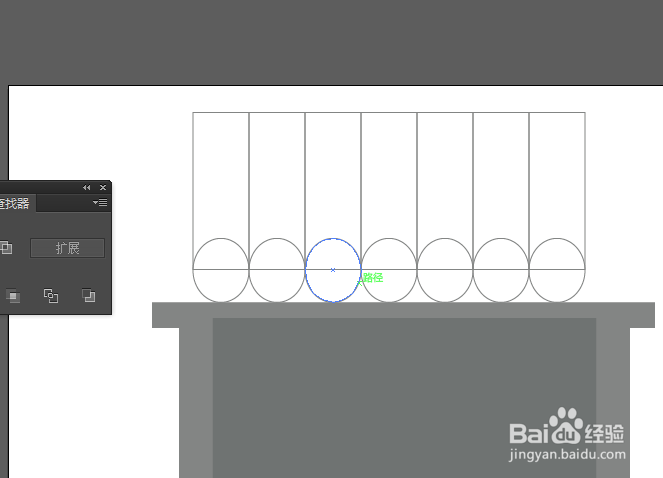
2、然后选择矩形工具,画多个矩形,选择椭圆工具,画多个圆形,如图所示

Ai绘制时尚漂亮的小房子

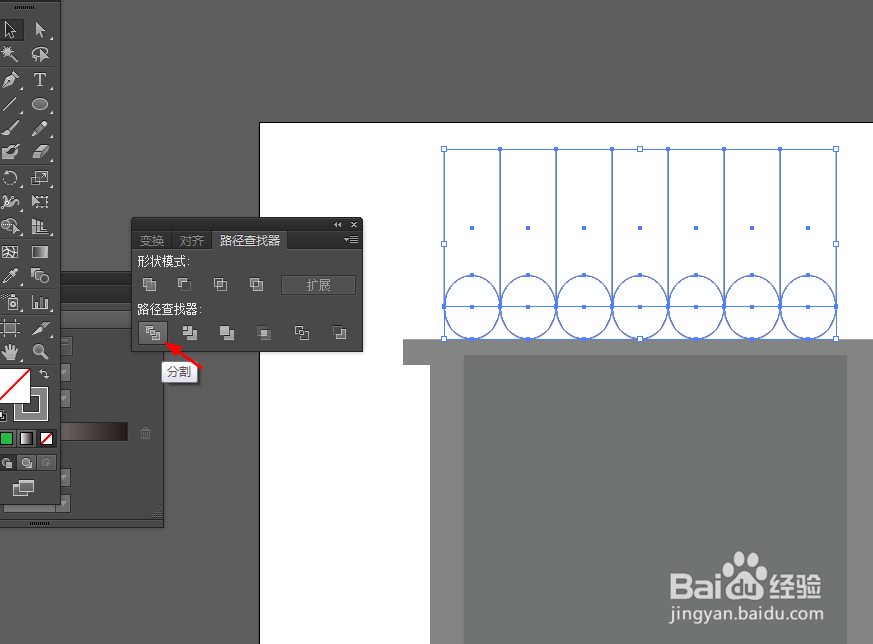
3、选中矩形和圆形到窗口——路径查找器——点击分割,如图所示

Ai绘制时尚漂亮的小房子

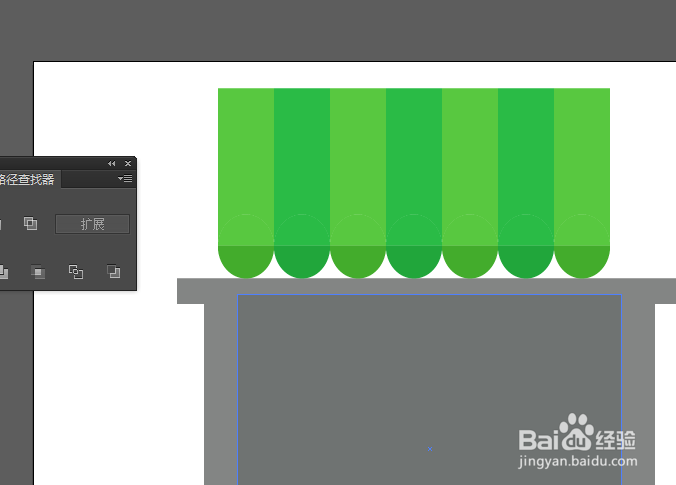
4、点击图形右键取消编组,并给分割后的图形,填充颜色,如图所示

Ai绘制时尚漂亮的小房子

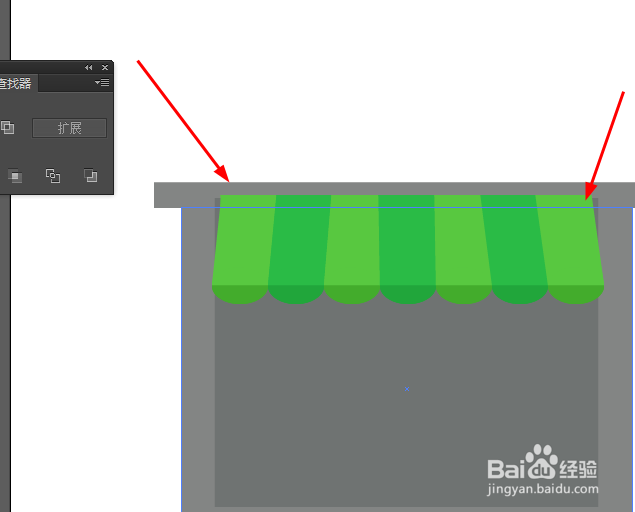
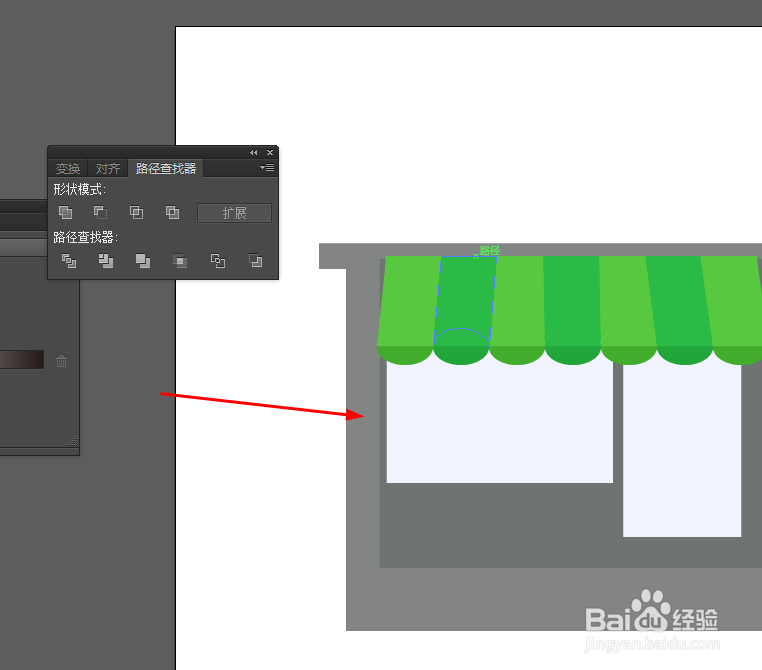
5、接着选择直接选择工具,移动图形的两边锚点,如图所示

Ai绘制时尚漂亮的小房子

6、接下来选择矩形工具,画多个矩形,并填充颜色

Ai绘制时尚漂亮的小房子

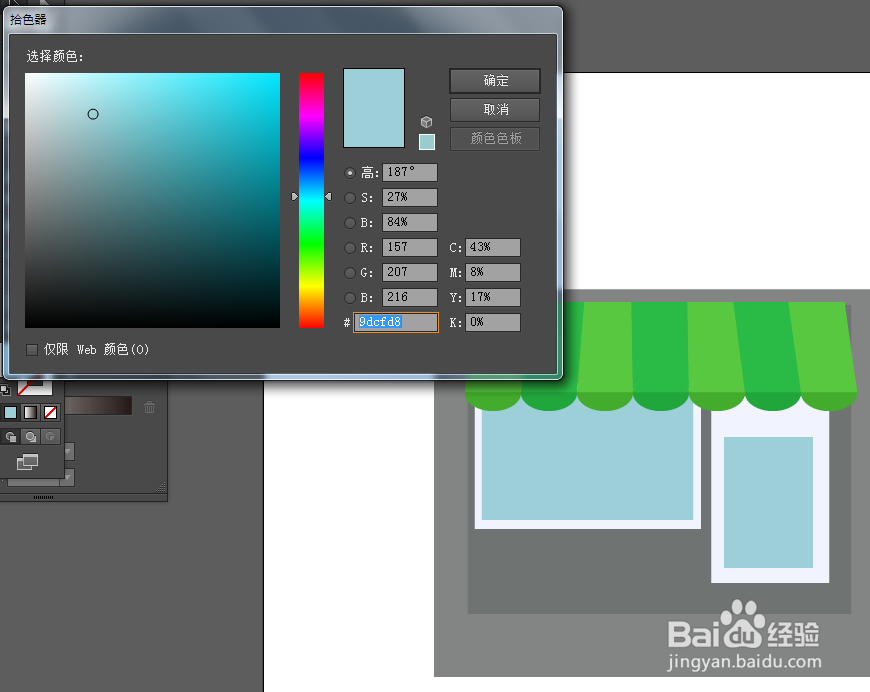
7、再选择矩形工具,画多个矩形,并填充颜色

Ai绘制时尚漂亮的小房子

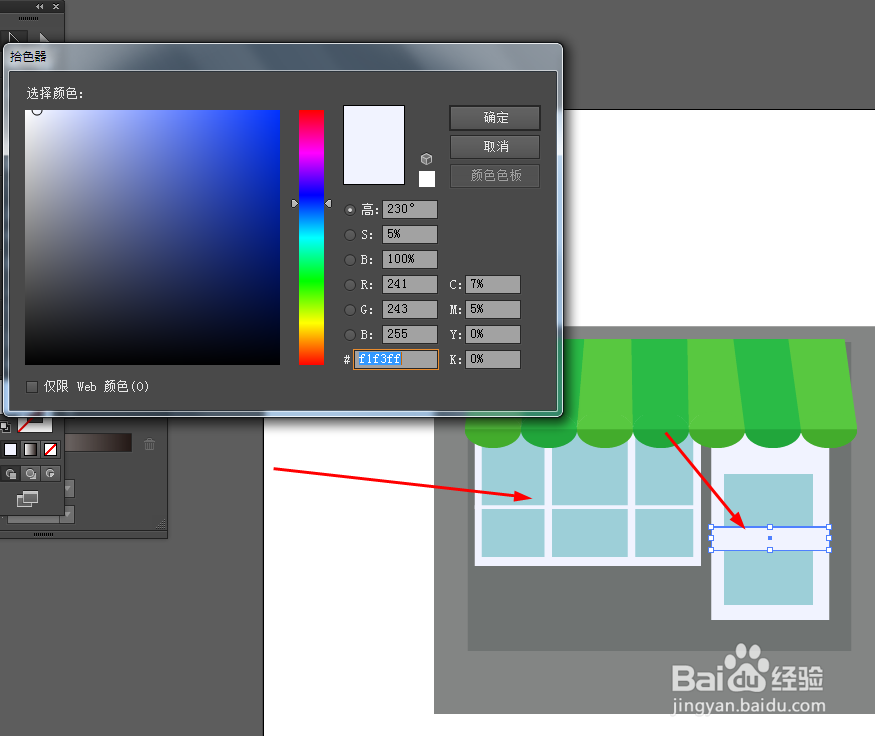
8、再一次选择矩形工具,画多个矩形,并填充颜色

Ai绘制时尚漂亮的小房子

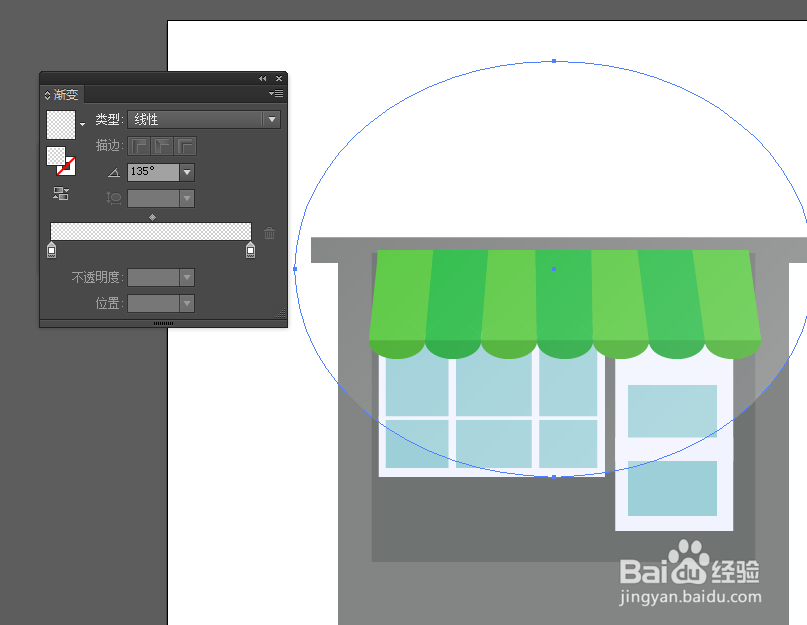
9、最后选择椭圆工具,画一个圆形,并添加渐变颜色,如图所示

Ai绘制时尚漂亮的小房子

10、效果如下图所示

Ai绘制时尚漂亮的小房子

  • Ai软件怎么设置复制图形
  • AI2019中怎么制作花朵形状
  • AI一键制作炫酷的图形
  • Illustrator绘制灯光背景效果
  • 如何利用AI绘制电视
  • 热门搜索
    家常香辣蟹 煤气罐着火怎么办 营养粥的做法大全 我的世界火箭怎么飞 炒饼的家常做法 鸡翅的家常做法 鸭架汤怎么做好吃 怎么买车险 鼻炎怎么治疗效果好 东风风光580怎么样