微信朋友圈九宫格照片如何制作?

 时间:2026-02-14 03:02:51

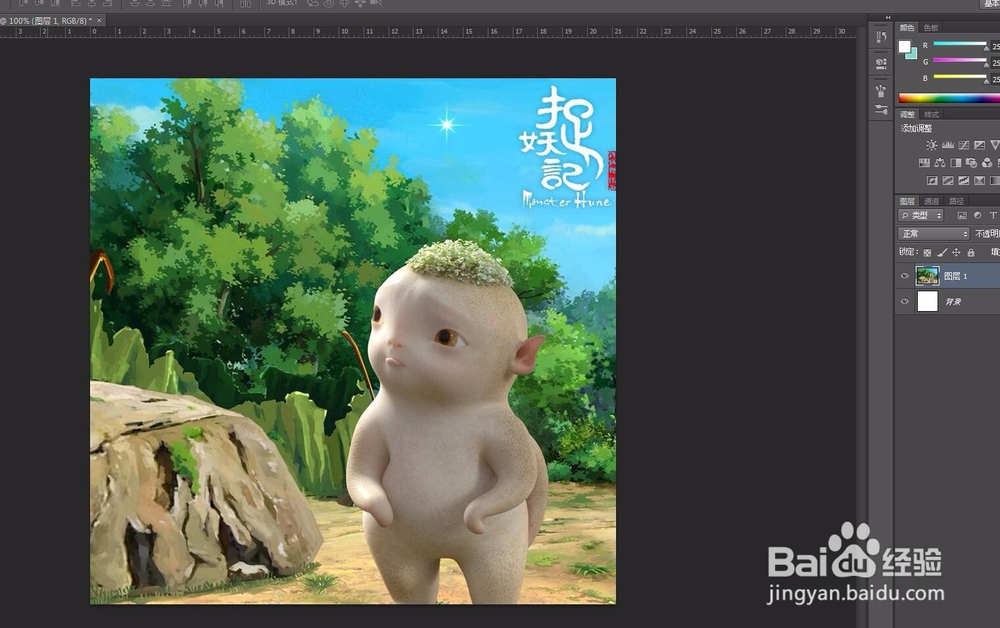
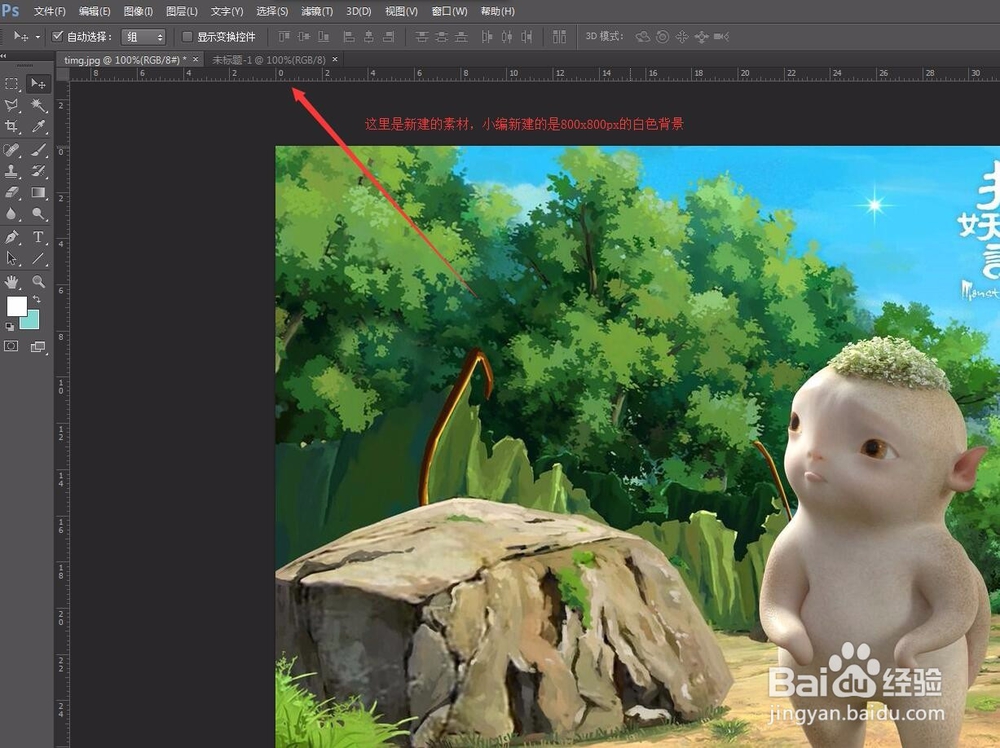
1、打开一张已经保存好的美照,同时新建一个正方形的背景,裁剪一下照片,个人觉得正方形的弄成九宫格更好看点。
微信朋友圈九宫格照片如何制作?

2、将打开的照片拖到新建的画布里面,调整好位置。

微信朋友圈九宫格照片如何制作?

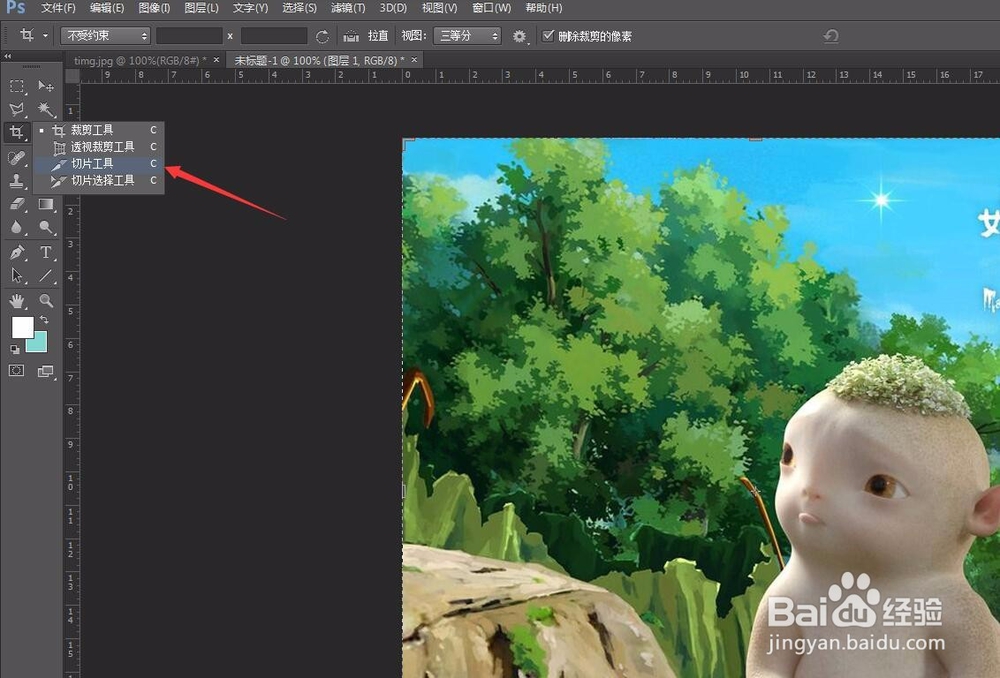
3、点击左侧工具栏“切片工具”。

微信朋友圈九宫格照片如何制作?

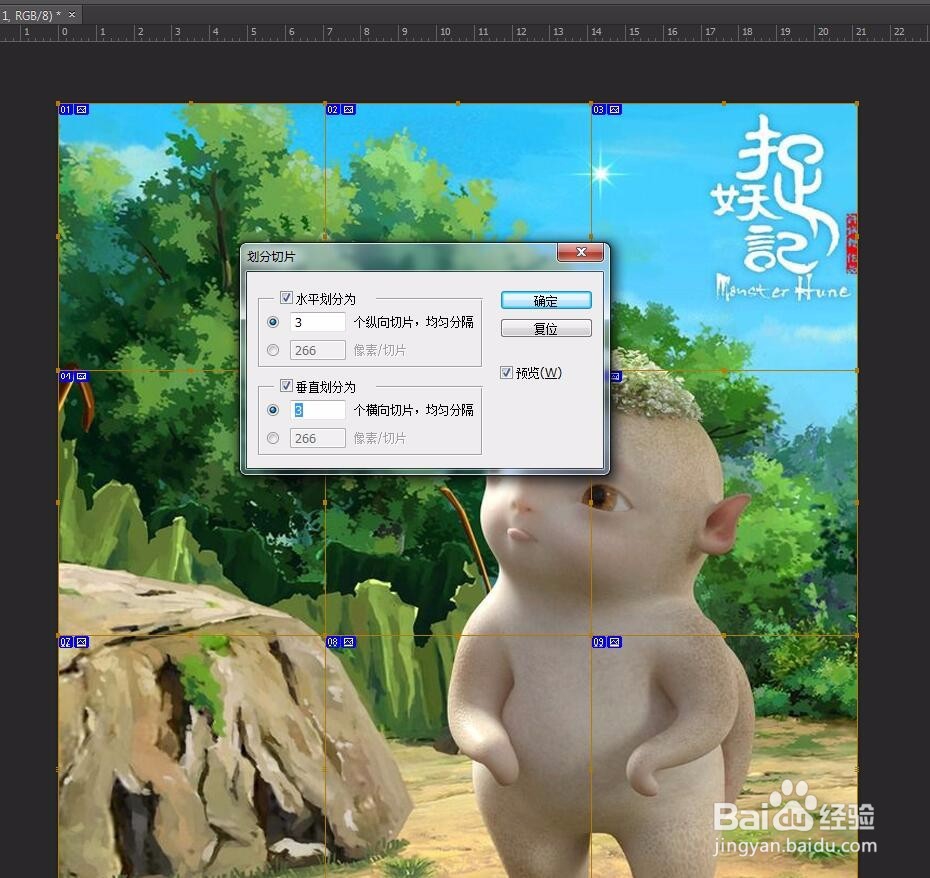
4、右键选择“划分切片”,弹出下图对话框,分别勾选“水平划分为”、“垂直划分为”,参数均为3,点击确定。
微信朋友圈九宫格照片如何制作?

5、点击确定后即完成了照片的切片工作,按ctrl+shift+alt+S保存,并点击下方存储,选择保存位置即可。
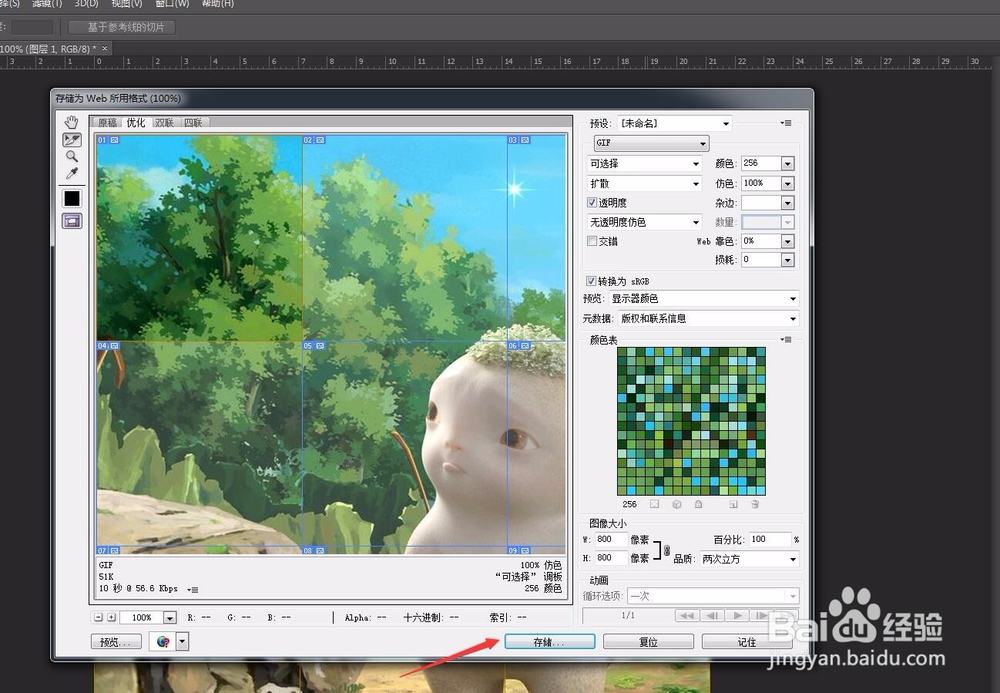
微信朋友圈九宫格照片如何制作?

6、找到保存目录,打开,我们就可以看到,一张完整的照片就这么轻轻松松被我们剪切成九张了,发送到手机上面,打开微信,选择照片的时候按顺序保存一下,就ok了,赶紧试试吧。
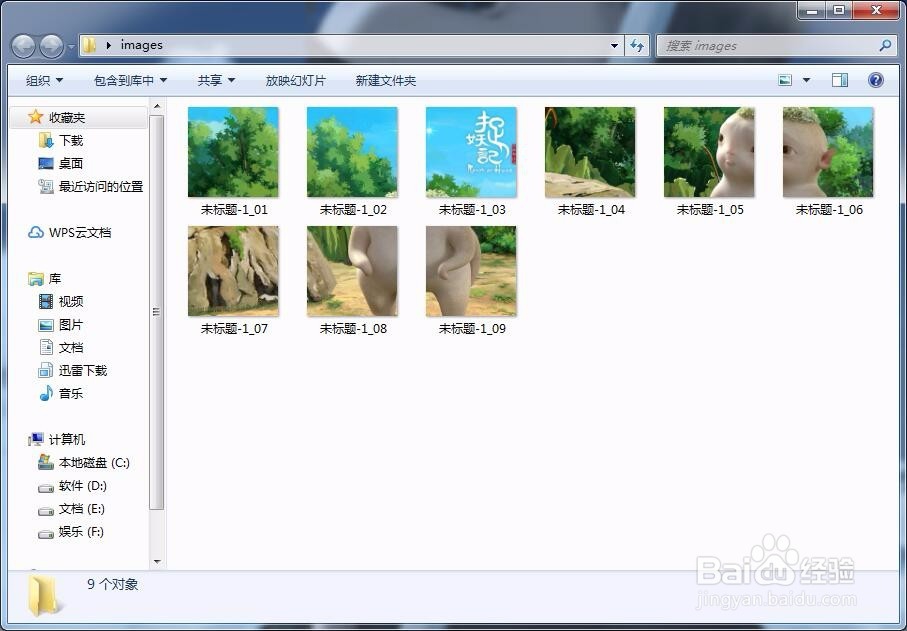
微信朋友圈九宫格照片如何制作?

  • 自制面膜系列:[1]黑巧克力面膜
  • 影片剪辑软件用什么好?
  • 如何写软文推广网站
  • 淘宝怎么打印阿里巴巴,风速打单怎么使用
  • 空间如何添加链接地址
  • 热门搜索
    怎么感冒 中国的英文怎么写 黄光裕怎么入的狱原因 word怎么删除分页符 着凉拉肚子怎么办 微信怎么改名字 闭合性粉刺怎么去除 结束语怎么写 倦怎么组词 本田飞度怎么样