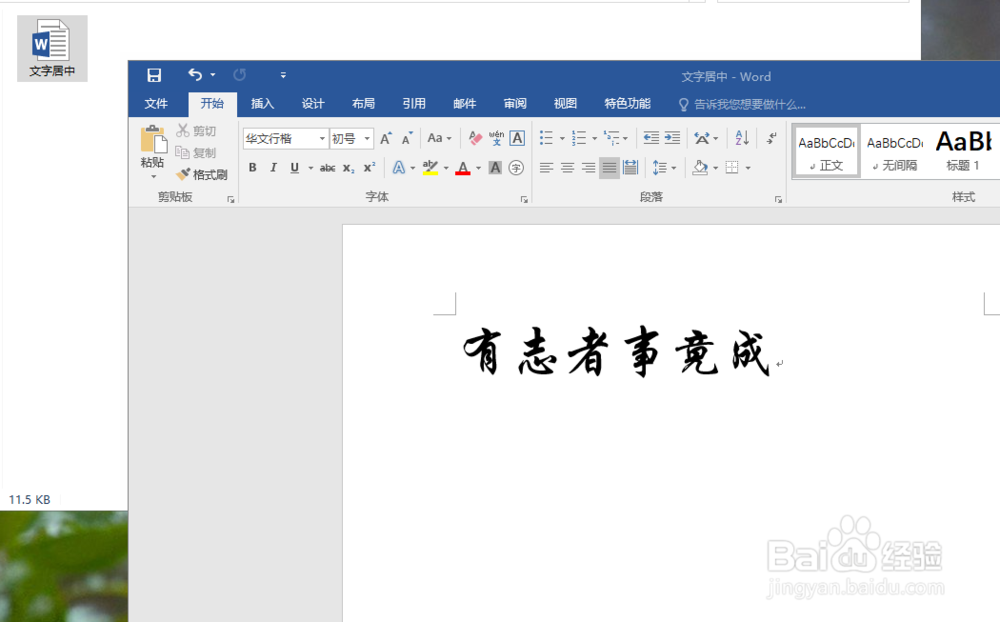
1、新建一个文档,任意输入一段文字或者标志,实例中输入“有志者事竟成”
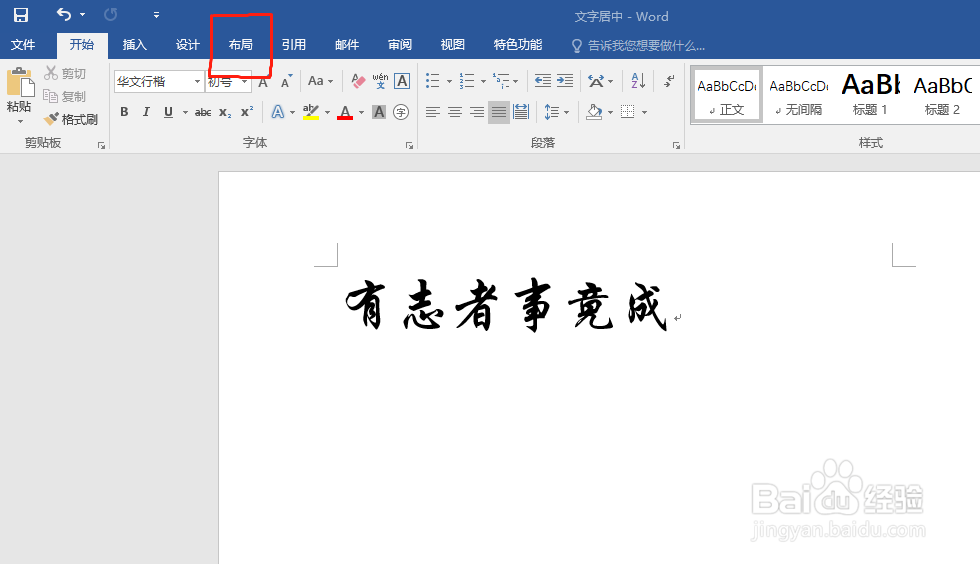
2、接下来开始设置,首先点击word工具栏上方的"布局"
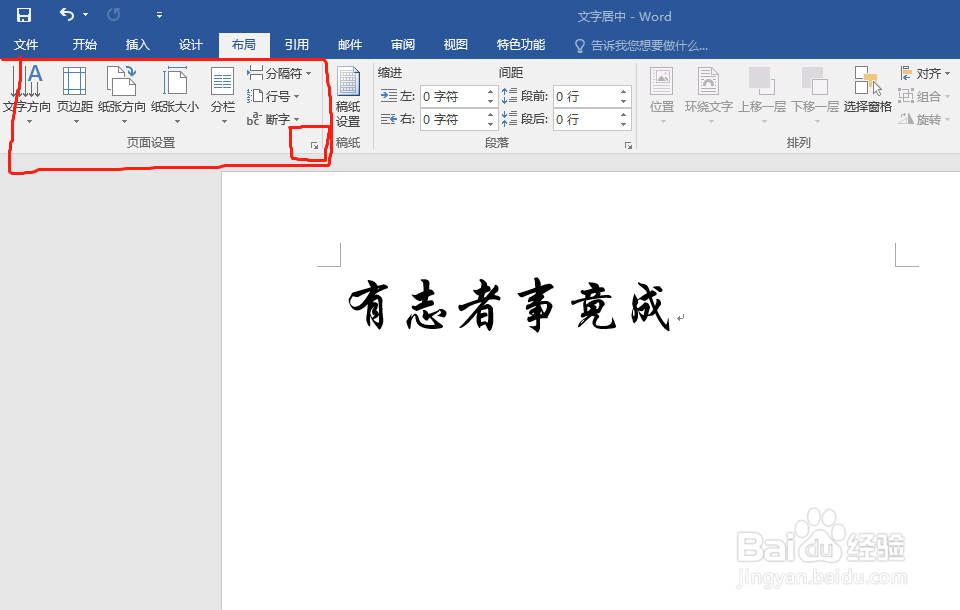
3、在页面布局选项右下角点击↘标志。
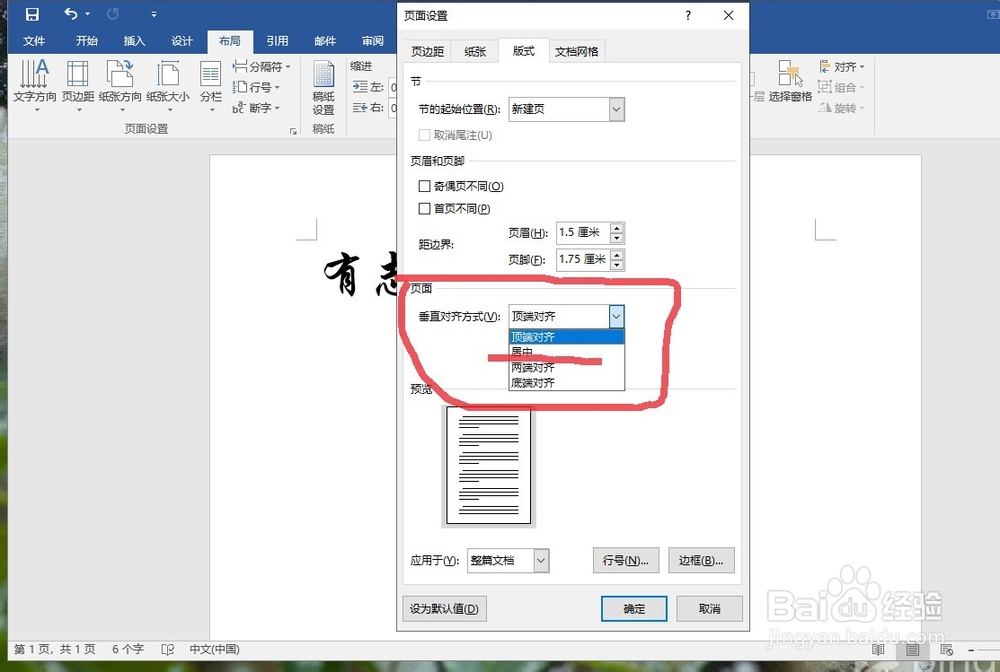
4、在弹出的页面设置中选择“版式”,单击。
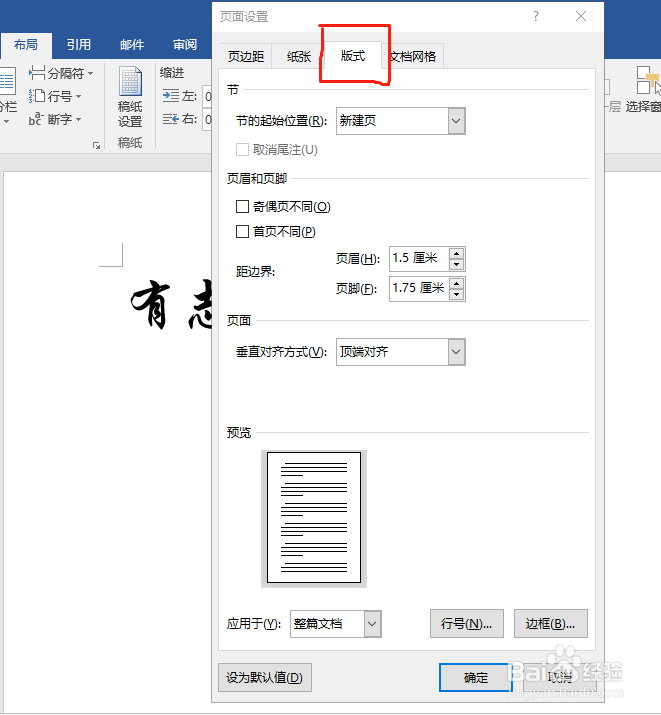
5、在页面项下选择居中。
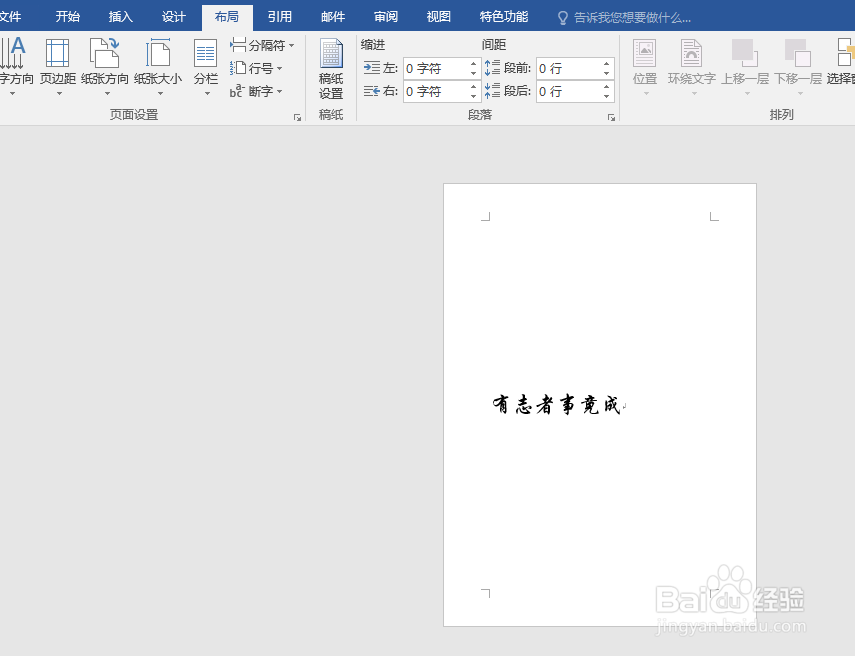
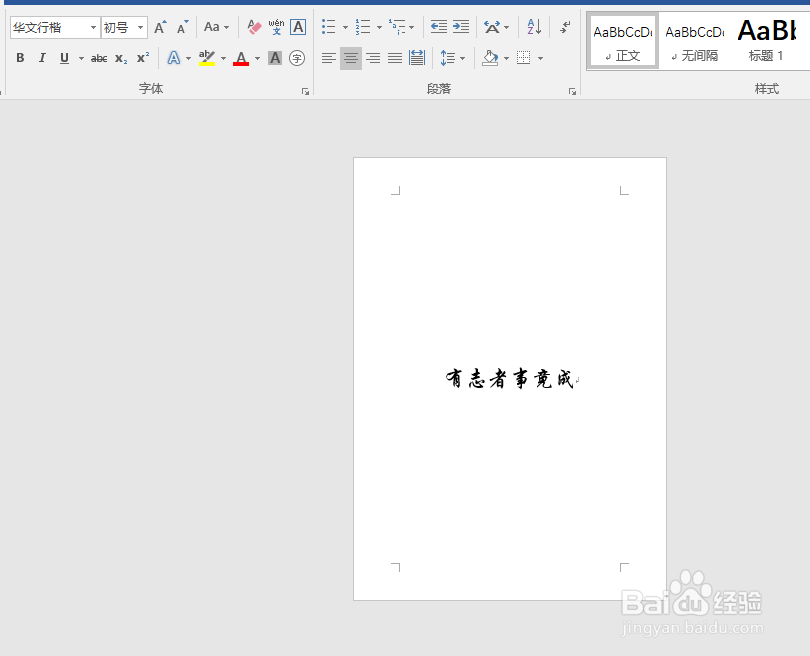
6、此时页面在垂直方向上实现了居中对齐。
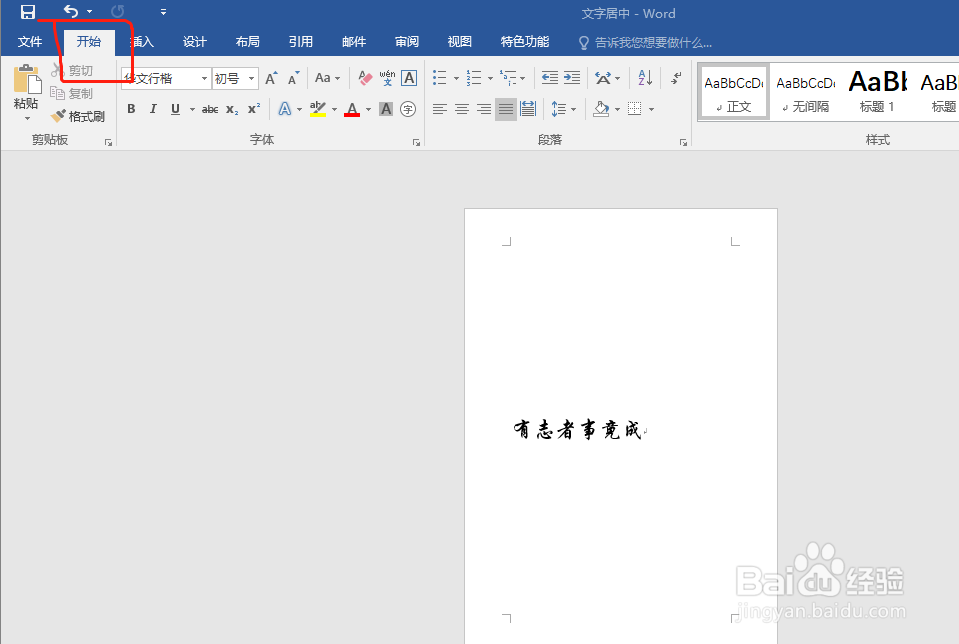
7、接下来设置水平对齐,在工具栏上方选择开始,
8、选中文字内容,在段落设置中选择水平对齐,点击。
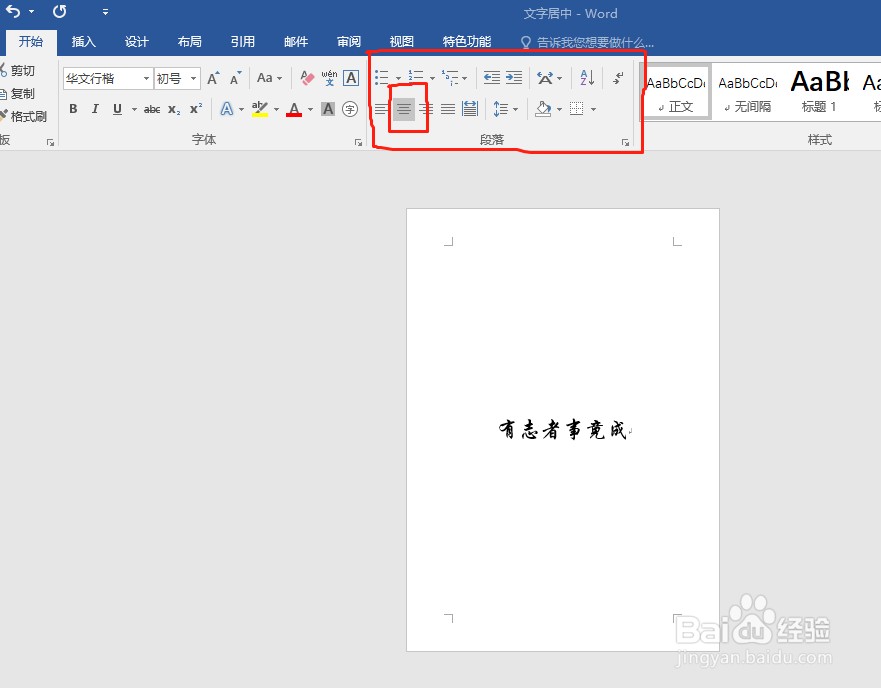
9、这样文字在页面水平方向和垂直方向上实现了完全对齐,保存后直接打印即可。
时间:2026-04-23 02:46:53
1、新建一个文档,任意输入一段文字或者标志,实例中输入“有志者事竟成”
2、接下来开始设置,首先点击word工具栏上方的"布局"
3、在页面布局选项右下角点击↘标志。
4、在弹出的页面设置中选择“版式”,单击。
5、在页面项下选择居中。
6、此时页面在垂直方向上实现了居中对齐。
7、接下来设置水平对齐,在工具栏上方选择开始,
8、选中文字内容,在段落设置中选择水平对齐,点击。
9、这样文字在页面水平方向和垂直方向上实现了完全对齐,保存后直接打印即可。
