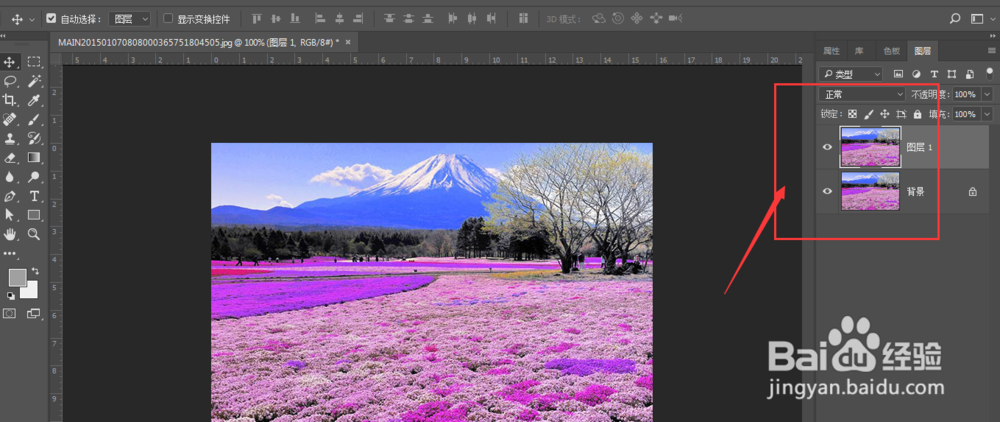
1、将一张图片放入到PS中,然后再复制一个ctrl+J
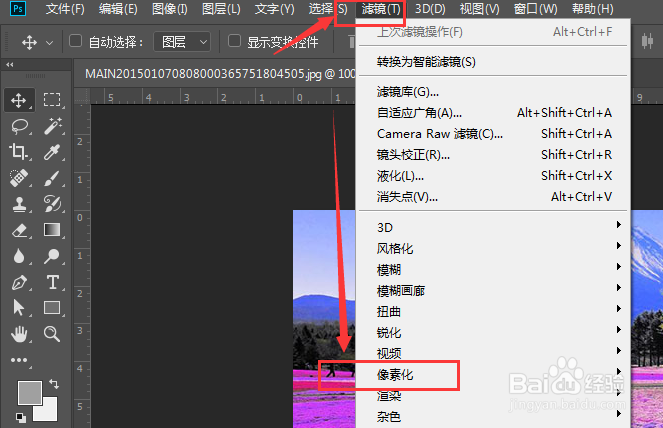
2、打开滤镜效果中的像素画选项栏
3、在这里打开晶格化属性,如图

4、如果图片太大在预览区无法全部显示时,可以调整百分比,在预览区显示整个画面
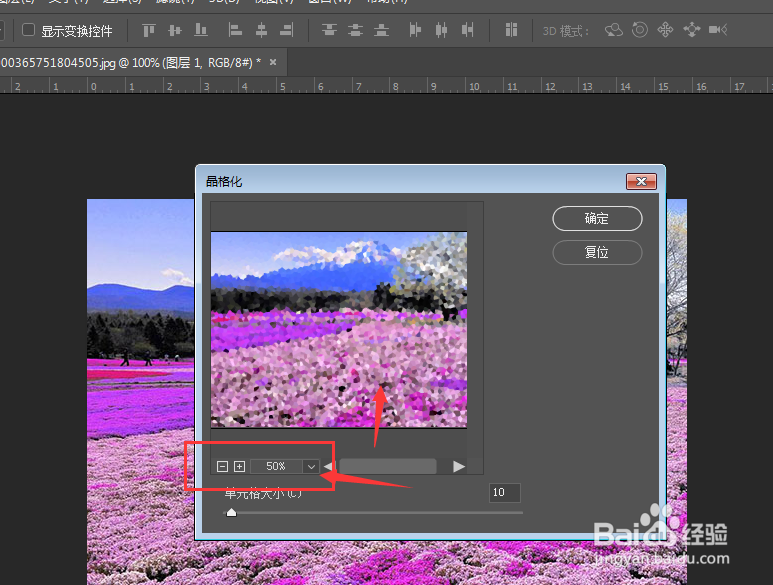
5、然后逐渐调整单元格大小,查看像素化情况

6、像素化越大将显示的图像恩耍细节就会越少,调整到一个数值后确定回到画布中

7、这样就形成了一雁晃个晶格化后的图像,可以对图像降低不透明八柱摸度

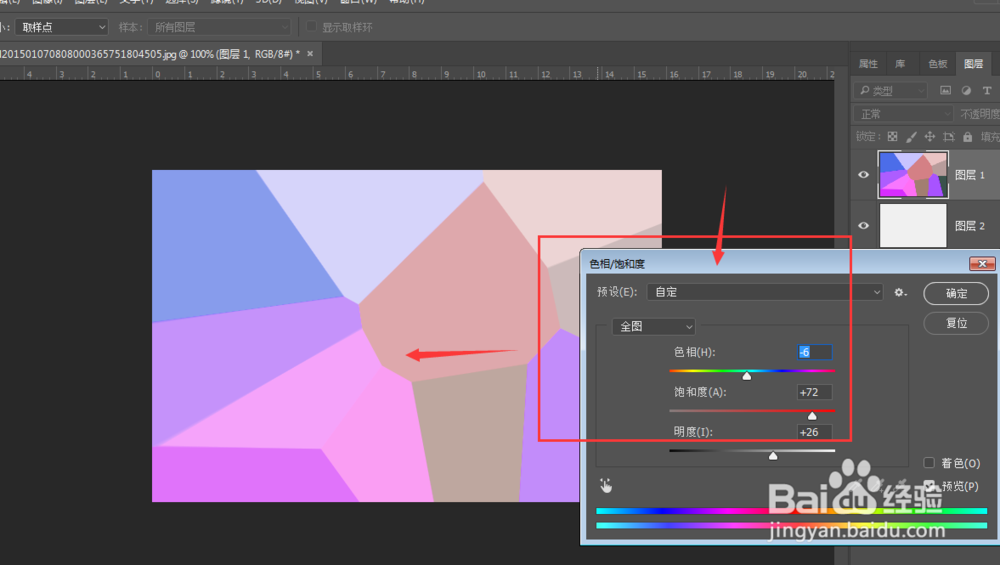
8、还可以打开色相/饱和度对颜色进行调整。
时间:2026-04-23 07:33:36
1、将一张图片放入到PS中,然后再复制一个ctrl+J
2、打开滤镜效果中的像素画选项栏
3、在这里打开晶格化属性,如图
4、如果图片太大在预览区无法全部显示时,可以调整百分比,在预览区显示整个画面
5、然后逐渐调整单元格大小,查看像素化情况
6、像素化越大将显示的图像恩耍细节就会越少,调整到一个数值后确定回到画布中
7、这样就形成了一雁晃个晶格化后的图像,可以对图像降低不透明八柱摸度
8、还可以打开色相/饱和度对颜色进行调整。
