VMware10.0下载使用图解 教程(windows版)

 时间:2024-10-12 02:27:07

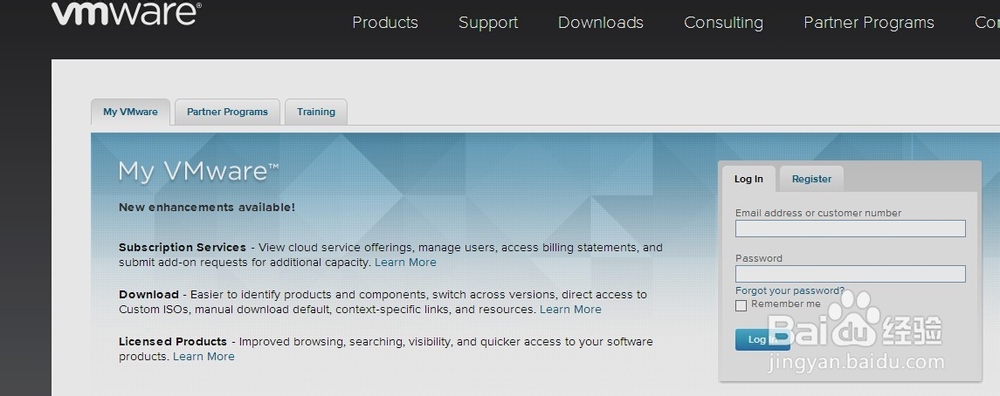
1、vm官方地址:https://my.vmware.com/web/vmware/info/slug/desktop_end_user_computing/vmware_workstation/10_0下载windows版本

VMware10.0下载使用图解 教程(windows版)

2、点击“download now”

VMware10.0下载使用图解 教程(windows版)

3、这里要输入用户名和密码这里给一个我注册的,有闲情的童鞋也可以自己去注册一个用户名:vmware3@126.com密码:2x2x2x

VMware10.0下载使用图解 教程(windows版)

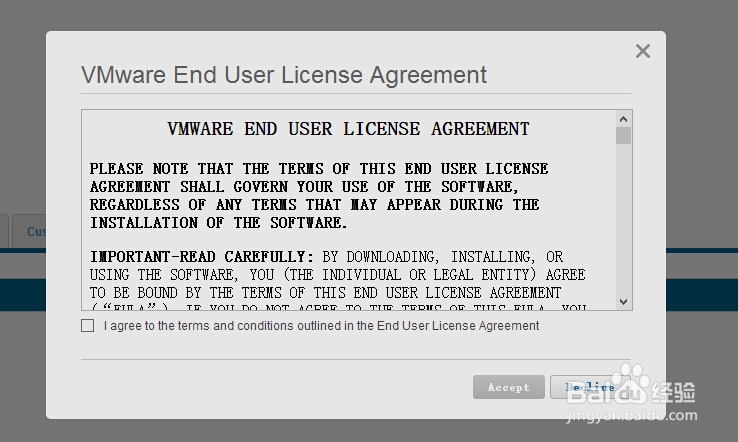
4、同意许可点击“accept”开始下载下载完后安装

VMware10.0下载使用图解 教程(windows版)

5、安装就是一路下一步,期间可以改一下安装路径还要输入密匙:JV2XE-AY0D5-4Z1K9-NAAQH-XXXXX之后就大功告成了

  • 如何使用Navicat将表数据导出到dbase文件?
  • SecureCRT如何设置背景和字体大小
  • php如何将字符串中指定字符替换为星号
  • Eclipse中如何进行单行注释和取消单行注释
  • Windows系统Adobe Flash Builder 4安装图解教程
  • 热门搜索
    腮腺炎怎么治疗 脱机状态怎么解除 肺结节是怎么回事 椒盐虾怎么做 墙壁发霉怎么处理 随身wifi怎么用 鲤鱼怎么做 肌酐高怎么办 包皮垢怎么清洗 抖音怎么加好友