1、启动软件,新建
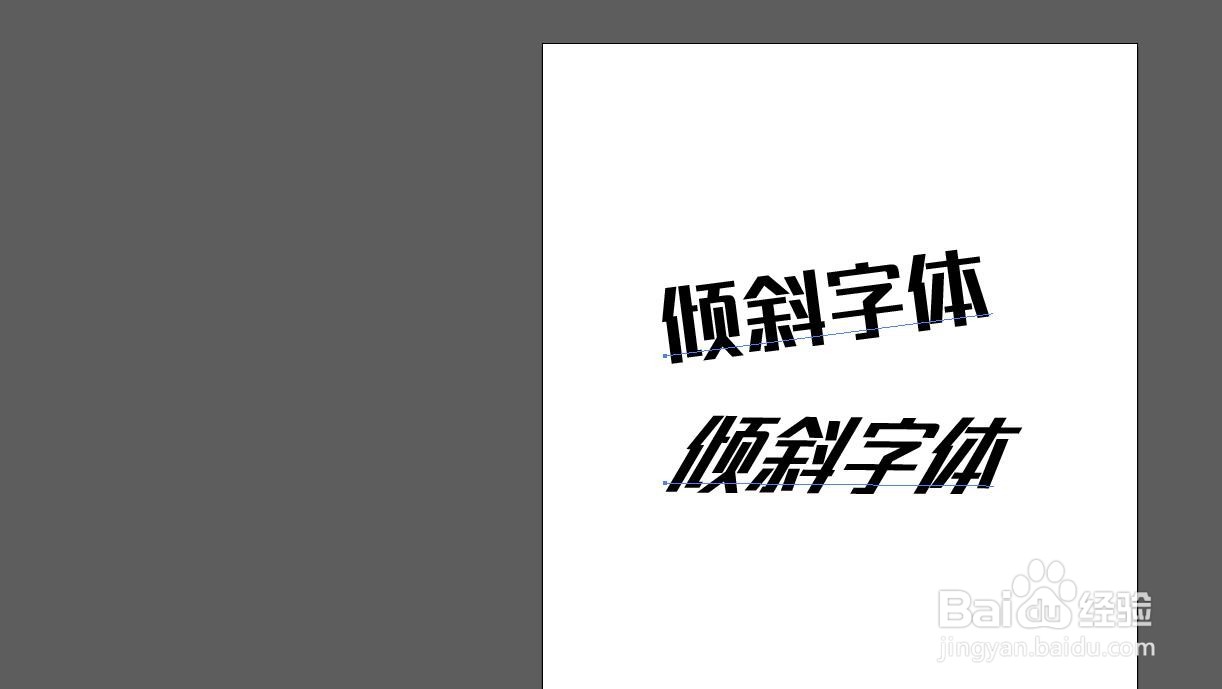
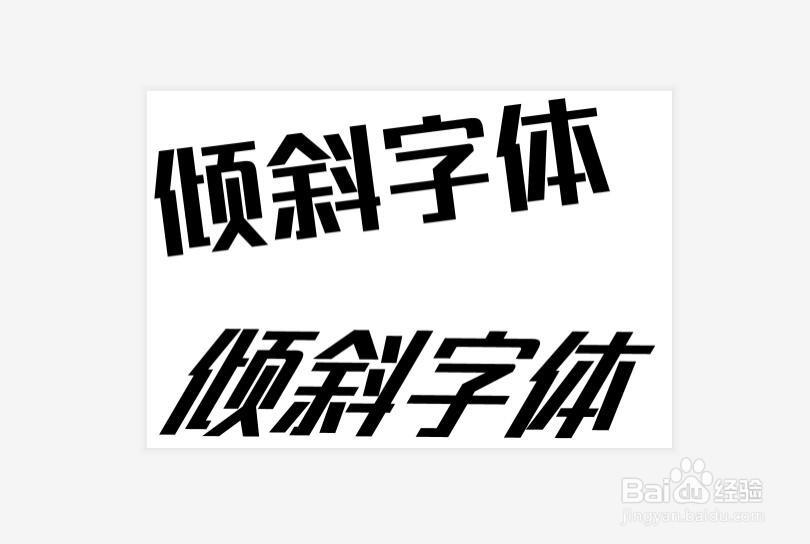
首先启动AI软件,新建文件,并设置文件的尺寸和分辨率,我输入几个文字
2、点击导出
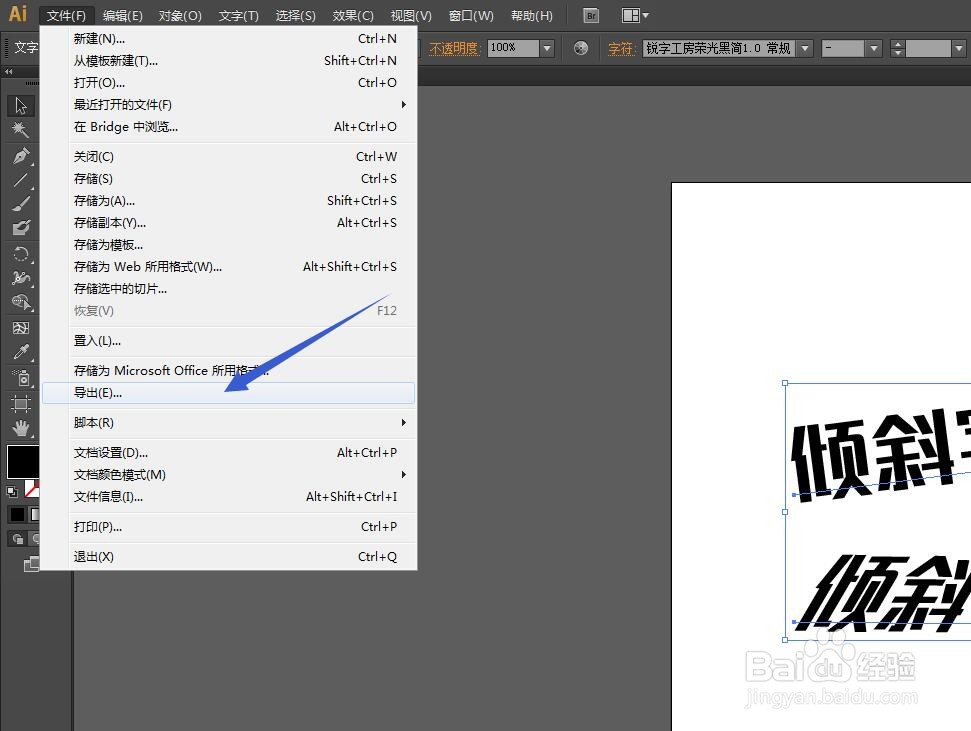
在文件菜单栏下,找到导出命令点击,打开对话框
3、选择桌面
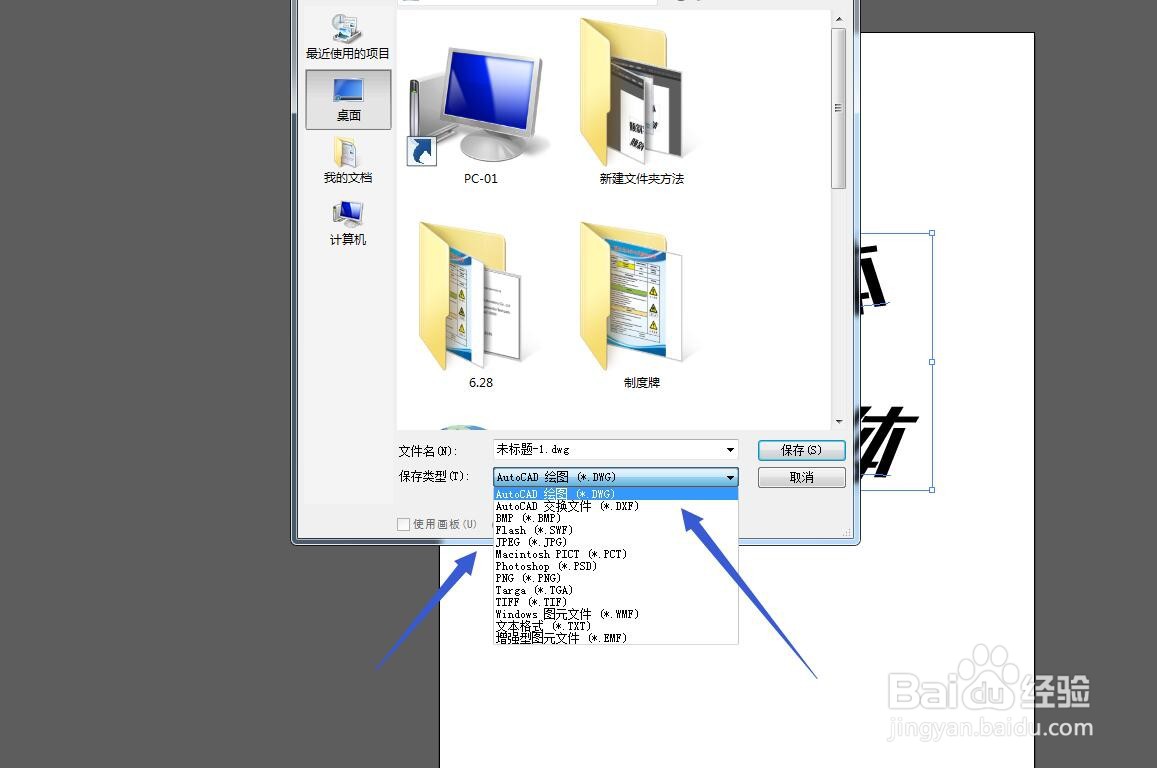
我选择保存位置为桌面中,然后给文件命名

4、格式选择
在下方的格式这里,点击一下,找到JPG格式,点击保存
5、颜色模式
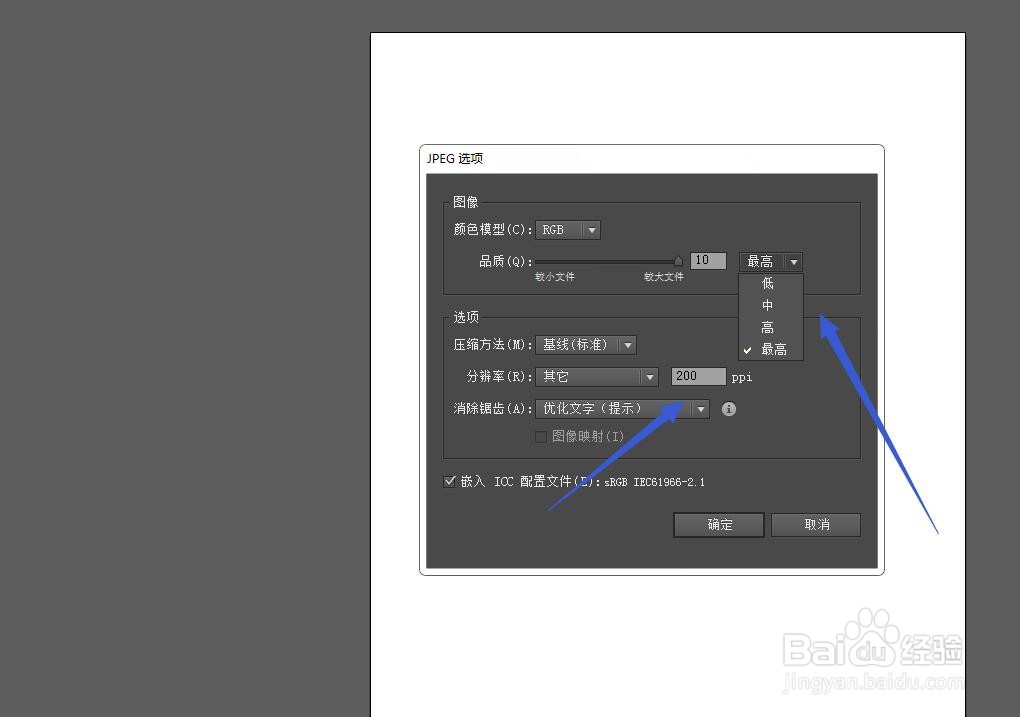
更改颜色模式,如果需要喷绘这样印刷一般选择CMYK

6、分辨率设置
品质可以选择,我们也可以直接在分辨率这里输入数值,数值越大越清晰
7、点击导出
点击导出之后,在桌面上就有我们的文件了,点击查看
时间:2026-05-01 14:06:45
1、启动软件,新建
首先启动AI软件,新建文件,并设置文件的尺寸和分辨率,我输入几个文字
2、点击导出
在文件菜单栏下,找到导出命令点击,打开对话框
3、选择桌面
我选择保存位置为桌面中,然后给文件命名
4、格式选择
在下方的格式这里,点击一下,找到JPG格式,点击保存
5、颜色模式
更改颜色模式,如果需要喷绘这样印刷一般选择CMYK
6、分辨率设置
品质可以选择,我们也可以直接在分辨率这里输入数值,数值越大越清晰
7、点击导出
点击导出之后,在桌面上就有我们的文件了,点击查看
