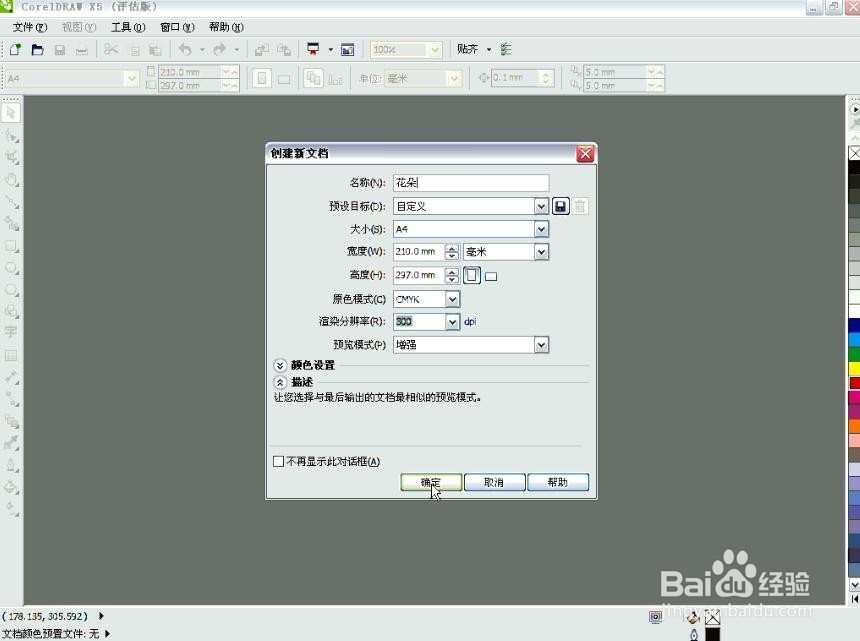
1、新建图层,设置名称为花朵,点击确定。
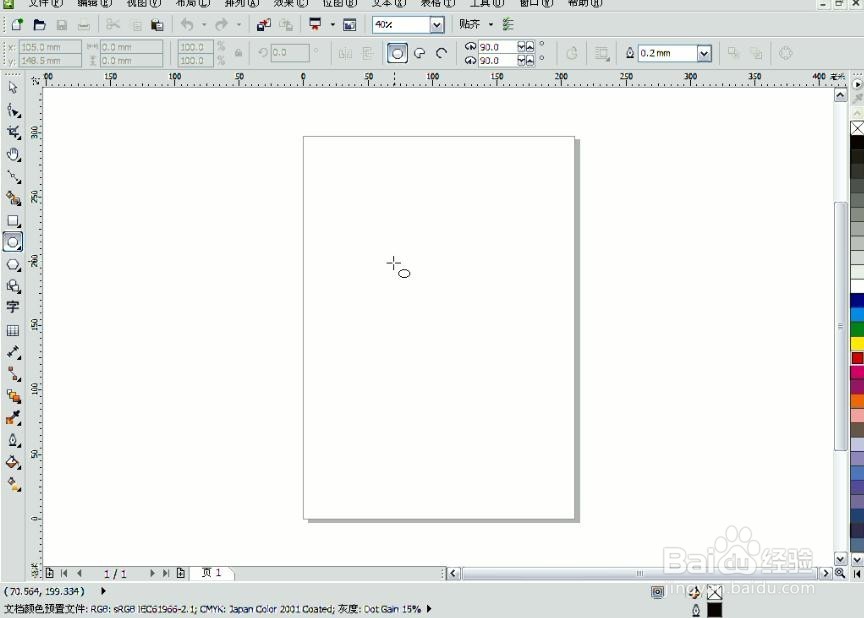
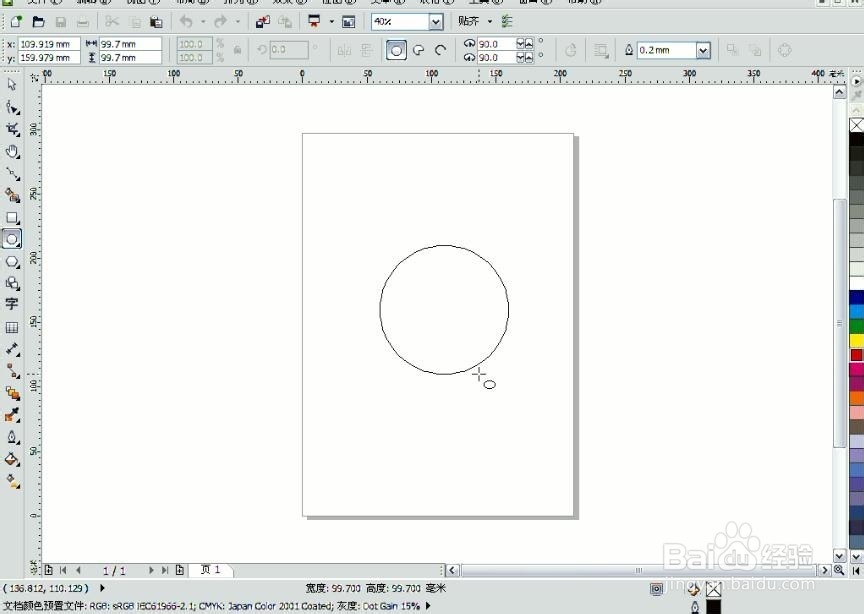
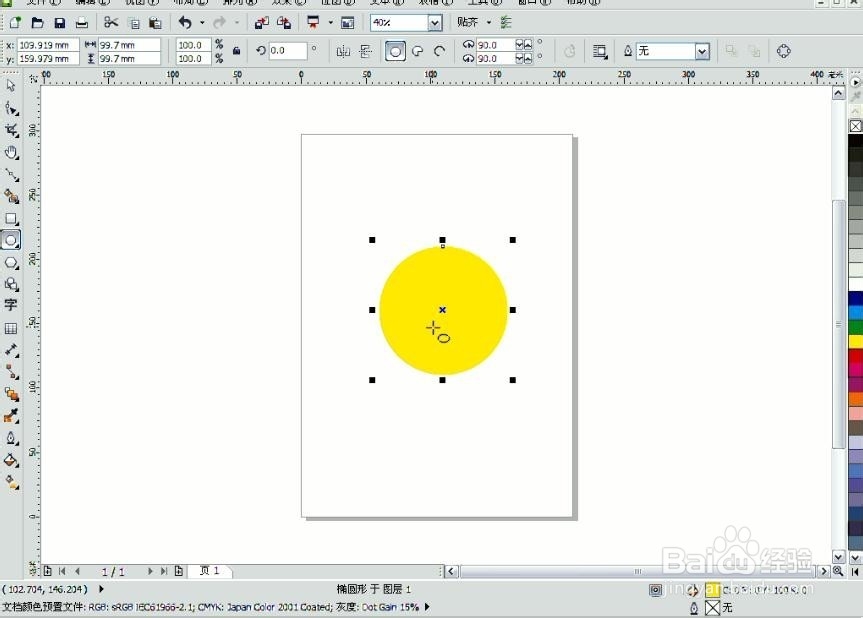
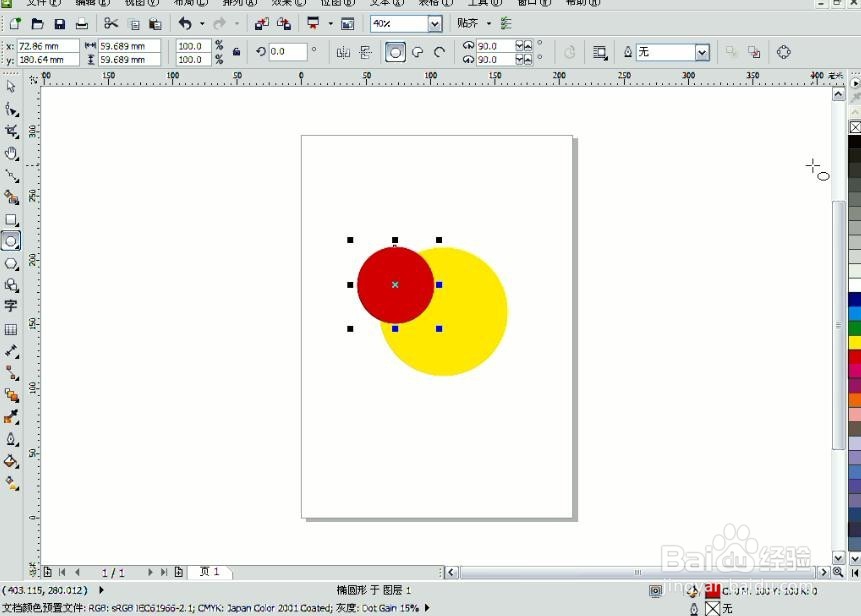
2、选择椭圆工具,按住ctrl键绘制正圆,填充为黄色并取消轮廓色。
3、再次绘制正圆,填充红色并取消轮廓色,选择变形工具调整图像。
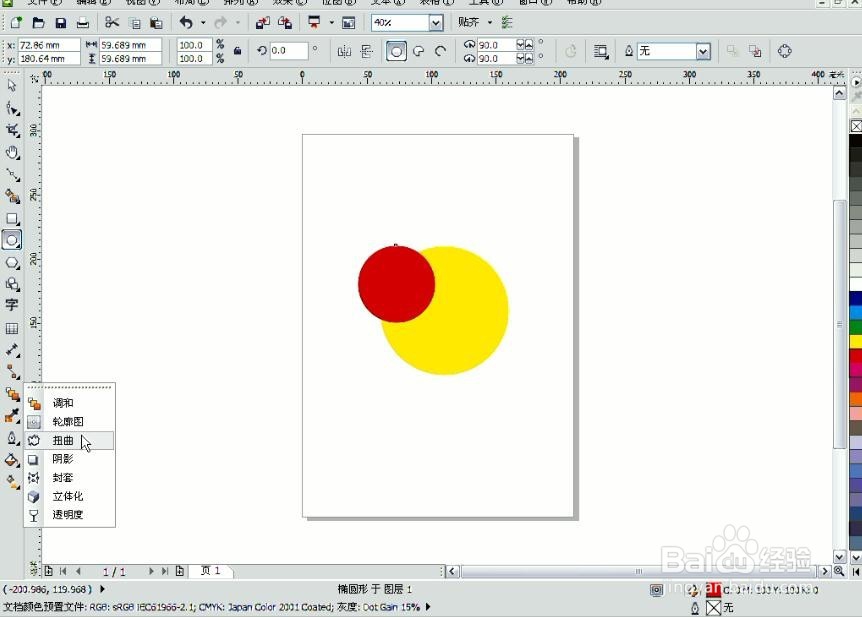
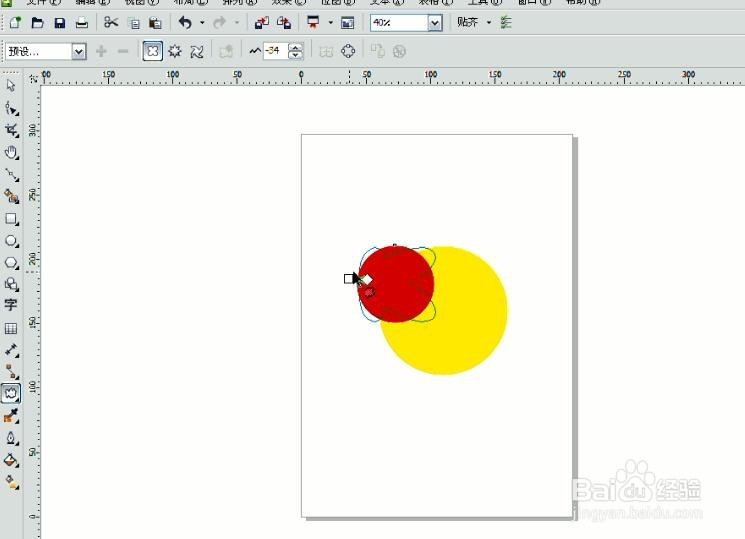
4、调整角度,改变中心点,旋转并复制图像,重复旋转。


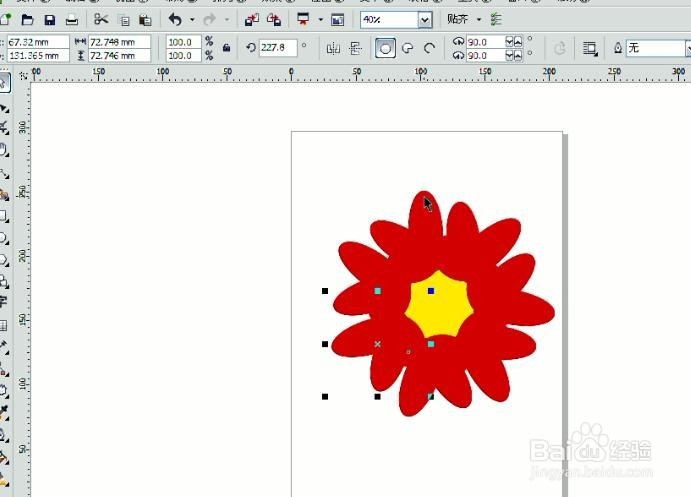
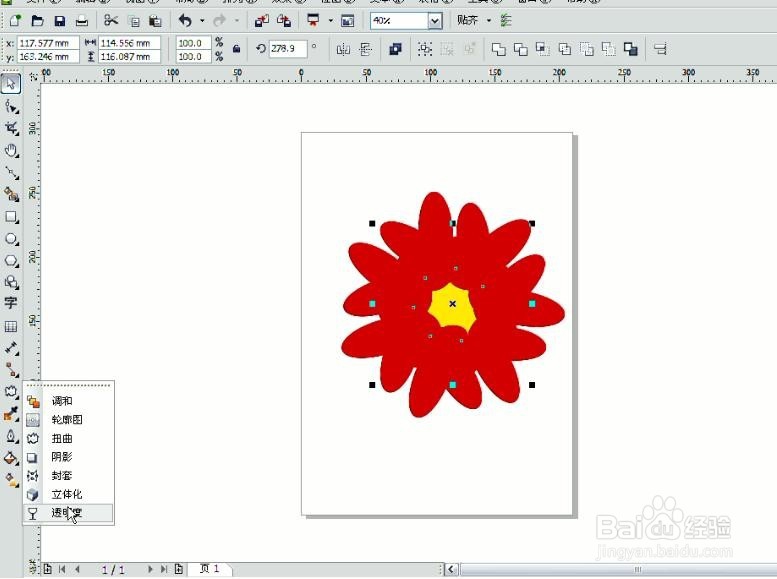
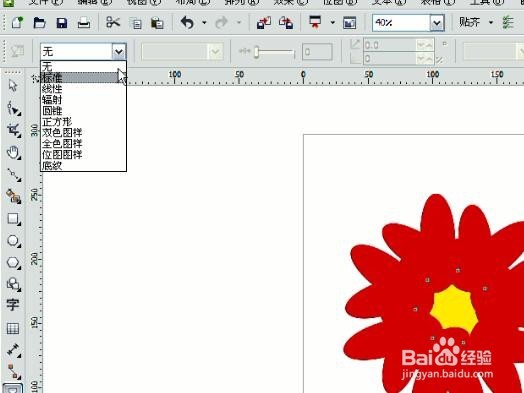
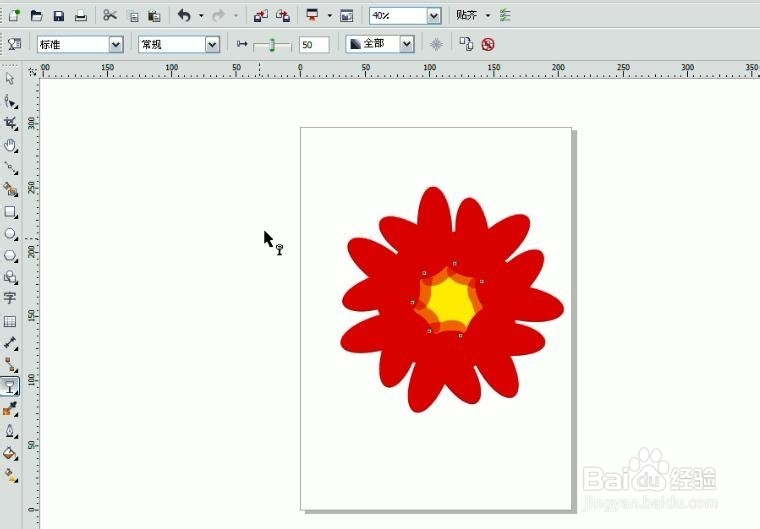
5、全选花瓣,按shift键等比例缩小复制图像,并添加透明效果。

6、图像绘制完成,按ctrl+s键保存。

时间:2026-04-25 05:58:51
1、新建图层,设置名称为花朵,点击确定。
2、选择椭圆工具,按住ctrl键绘制正圆,填充为黄色并取消轮廓色。
3、再次绘制正圆,填充红色并取消轮廓色,选择变形工具调整图像。
4、调整角度,改变中心点,旋转并复制图像,重复旋转。
5、全选花瓣,按shift键等比例缩小复制图像,并添加透明效果。
6、图像绘制完成,按ctrl+s键保存。
