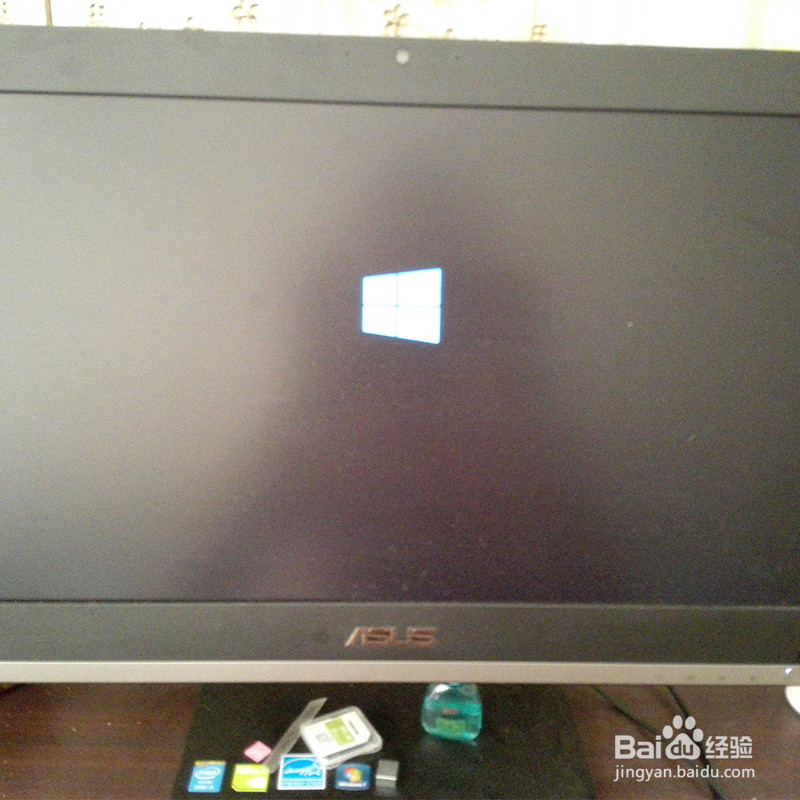
ET2030系列华硕一体机BIOS设置U盘装机启动引导

 时间:2026-02-12 22:00:01

1、在百度搜索U盘装机系列的软件.给U盘做一个uefi启动.,此时对下自己的电脑型号系列.对下自己电脑的背后

ET2030系列华硕一体机BIOS设置U盘装机启动引导

2、务必把U盘插入上方一个USB3.0接口,下方的是2.0的.开机不能读到.本人已给示范.
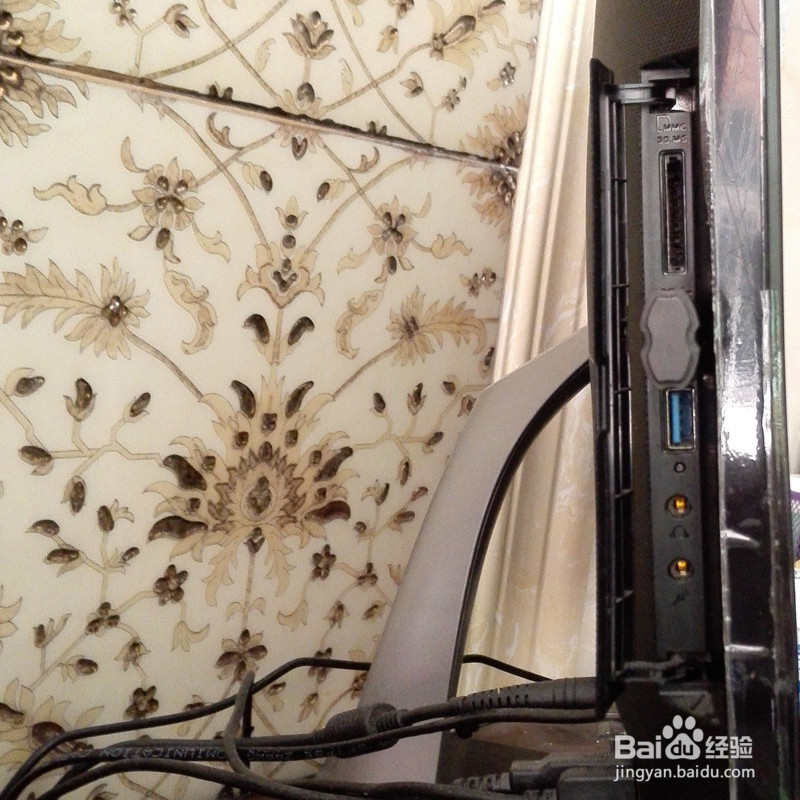
ET2030系列华硕一体机BIOS设置U盘装机启动引导

3、U盘启动后会出现WIN界面,请务必耐心等待,按下F2建进入BIOS

ET2030系列华硕一体机BIOS设置U盘装机启动引导

4、进入BIOS后请选择--启动----按下找到----启动选项#1,请选择自己对应的U盘的UIFI启动项

ET2030系列华硕一体机BIOS设置U盘装机启动引导

5、选好启动项之后,请按F10保存.

ET2030系列华硕一体机BIOS设置U盘装机启动引导

6、重启之后,界面会出现多个启动选项,务必按UEFI启动

ET2030系列华硕一体机BIOS设置U盘装机启动引导

7、进入系统安装之后,选择自己对应的装机文件即可

  • 示波器修电脑主板教程
  • SIEMENS 工控机 如何安装系统
  • asus笔记本怎么重装系统?
  • win7旗舰版怎样激活
  • 简单解决bootmgr is compressed无法启动系统
  • 热门搜索
    刘诗诗个人资料简介 减肥最有效的方法 热血传奇手游攻略 肖邦简介 鬼泣3攻略 怎么快速瘦腰 代理ip怎么用 怎么报仇 史铁生简介 五一旅游攻略