如何用DG分区工具为硬盘增加分区?

 时间:2026-02-14 05:43:36

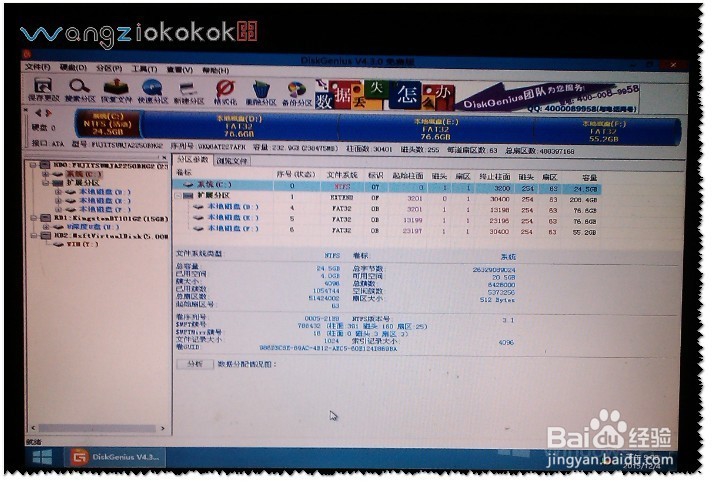
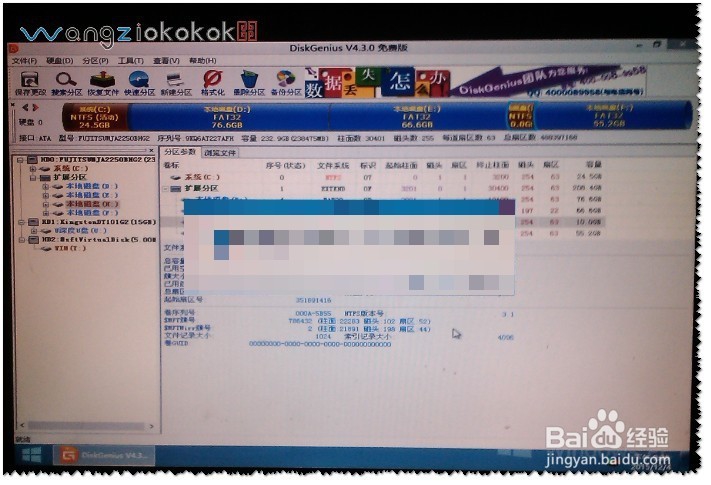
1、可以在用启动盘进入PE系统——然后打开DG分区工具。如图

如何用DG分区工具为硬盘增加分区?

2、进入DiskGenius工具界面。不同版本,可能会略有不同的。如图

如何用DG分区工具为硬盘增加分区?

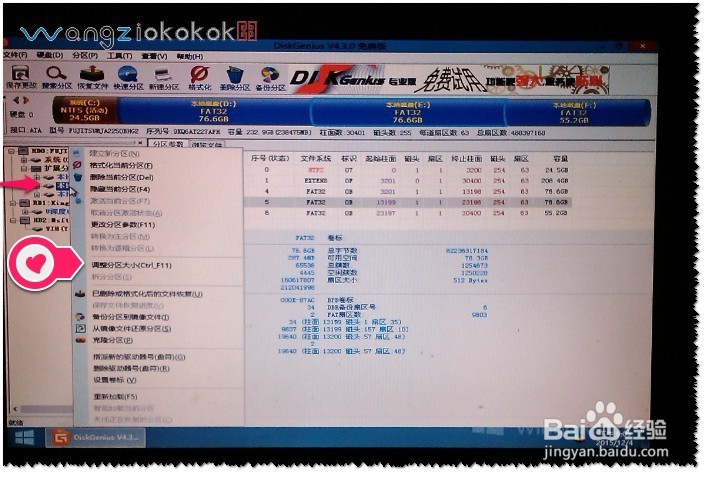
3、选中你想要,拆分的硬盘盘符——右键:调事分区大小。如图

如何用DG分区工具为硬盘增加分区?

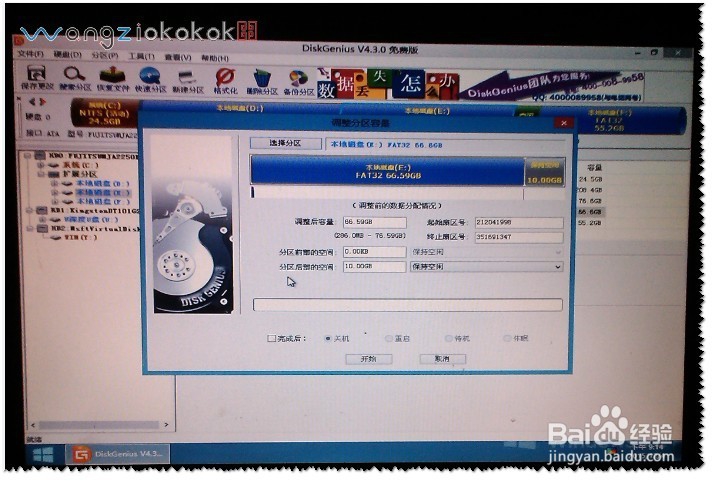
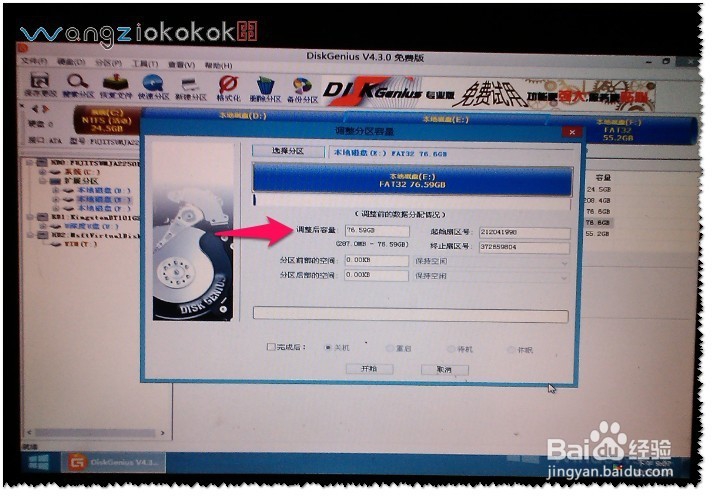
4、弹出对话框——在调整后容量里办入你想要的容量。(当然这个容量要比原来的小。)如图
如何用DG分区工具为硬盘增加分区?

5、设备好容量——点开始。弹出对话框——点是。如图

如何用DG分区工具为硬盘增加分区?

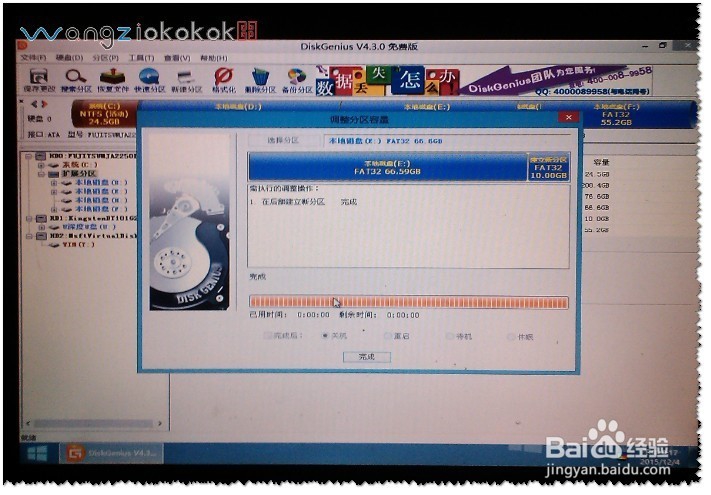
6、出现调整速度条条——直到完成。如图

如何用DG分区工具为硬盘增加分区?

7、点完成回到,主界面——发现还没有出现新的分区。这个是没错的它只是先调整了分区大小,并还没有新建分哦!!!如图

如何用DG分区工具为硬盘增加分区?

8、1.保持空间而已,那么怎么办呢?同上在次进入调整分区。如图

如何用DG分区工具为硬盘增加分区?

9、点击刚拆分的分区。1.保持空间。2.建立分区。3.合并到~~~等 选项。选择

2.建立分区。

如何用DG分区工具为硬盘增加分区?

10、点击开始——弹出对话框——点击是。如图

如何用DG分区工具为硬盘增加分区?

11、在开始创建新的分区了——直到完成。如图

如何用DG分区工具为硬盘增加分区?

12、回点主界面,发现新拆分的分区在原来盘下面。如图

如何用DG分区工具为硬盘增加分区?

13、选中拆分的分区——右键一下——格式化当前分区。如图

如何用DG分区工具为硬盘增加分区?

14、格式化是要一定的时间,格式化完成 后就会是一个独立的分区了。如图

如何用DG分区工具为硬盘增加分区?

  • 磁盘对齐扇区2048和4096有什么区别
  • 技嘉主板怎么设置第一启动为硬盘启动
  • win10教育版和专业版如何区别
  • 显卡接口类型图解
  • 怎样查看电脑4k对齐
  • 热门搜索
    美涂士漆怎么样 对党的认识怎么写 榴莲没熟打开后怎么办 卑怎么组词 我的世界锁链甲怎么做 怎么看电脑的配置 宝宝红屁屁怎么办 车辆折旧费怎么算 舌苔发黄是怎么回事 尿血怎么回事