怎么用snagit软件截图

 时间:2026-02-12 18:32:42

1、首先当然是安装snagit软件啦,选择你所安装的种类,软件使用的语言等等,安装过程很简单,这里就不介绍了

怎么用snagit软件截图

2、安装完成后,点击snagit软件的启动选项,会在桌面右下方出现一个snagit软件的按钮,点击它

怎么用snagit软件截图

3、点击进入snagit软件的界面,在这个界面可以看到这款软件的功能,可以截图、剪视频等等

怎么用snagit软件截图

4、这里小编介绍的是截图工具,点击软件界面右下方的红色圆或者点击桌面上方的红色按钮

怎么用snagit软件截图

怎么用snagit软件截图

5、点击红色按钮后,就可以截图了,从本图中可以看出,图片是截出来后很清晰

怎么用snagit软件截图

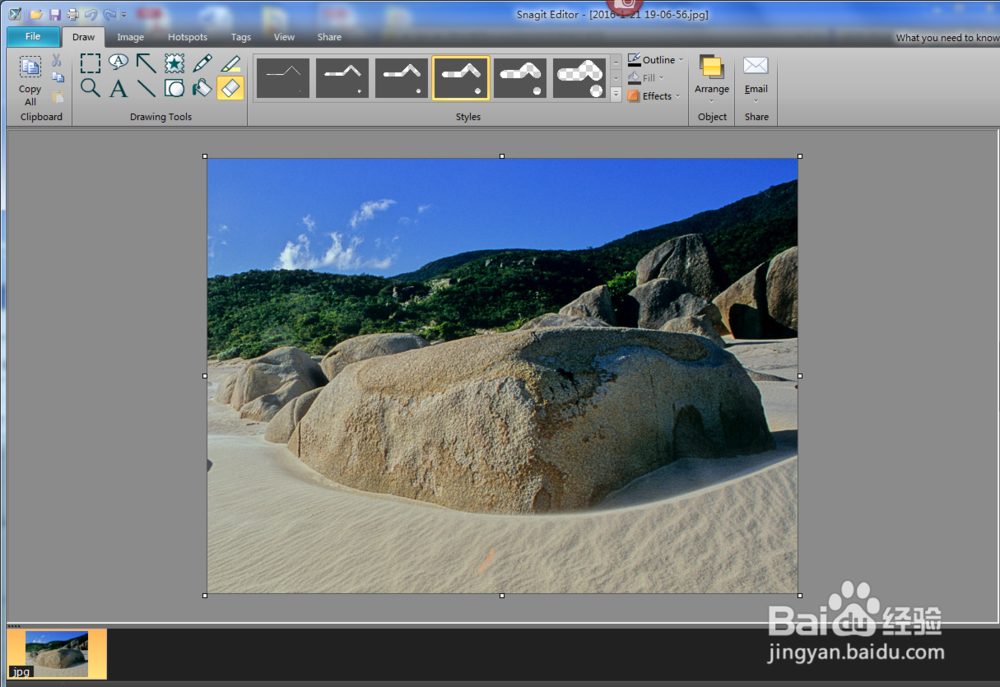
6、截图完成后,就可以进入到图片编辑页面,在这个页面,可以看到有很多修改图片的工具,这个可以根据自己对图片的要求来选择,修改完成以后点击左上方的保存即可。
怎么用snagit软件截图

  • 支付宝被盗了应该怎么办?只需三步,轻松找回
  • google ads 如何设置投放时间
  • 科技论文写作方法
  • Affinity Photo支持的文件格式有哪些
  • InDesign参考线怎么添加边缘对齐
  • 热门搜索
    头上长痘什么原因 diet是什么意思 焉知非福的焉是什么意思 芬芳馥郁的意思 奥运会什么时候 吹面不寒杨柳风的意思 次元是什么意思 4396什么意思 你从什么时候不再爱我 最新净值是什么意思