花瓣剪辑如何裁剪图片/视频素材尺寸

 时间:2024-10-12 08:34:16

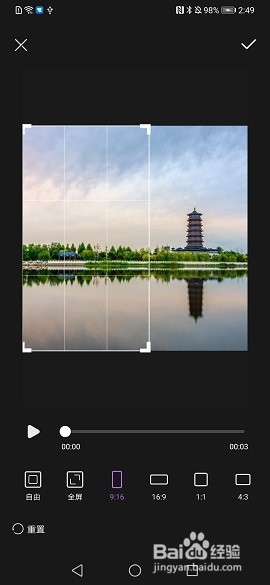
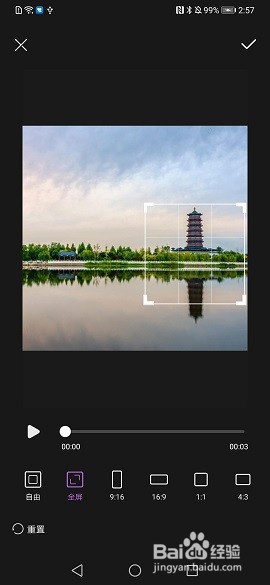
1、导入图片/视频后,点击工具栏“裁剪”,跳转裁剪页面。

花瓣剪辑如何裁剪图片/视频素材尺寸

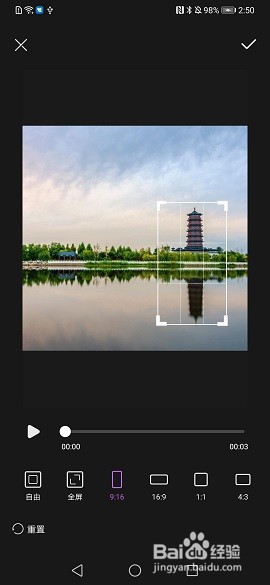
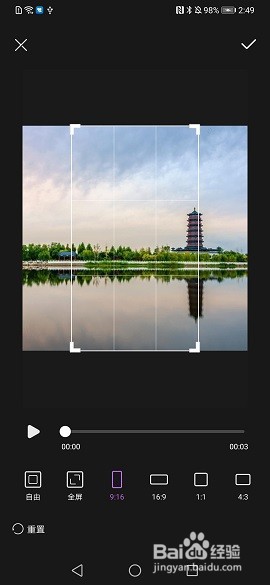
2、可以按照比例裁剪,选择9:16等不同比例即可改变裁剪框大小。拖动蹿轰辞翎裁剪框可移动位置,点击裁剪框四角可修改裁剪框大小,但注意裁剪框始终保持你选择的裁剪比例的宽高比。
花瓣剪辑如何裁剪图片/视频素材尺寸花瓣剪辑如何裁剪图片/视频素材尺寸花瓣剪辑如何裁剪图片/视频素材尺寸

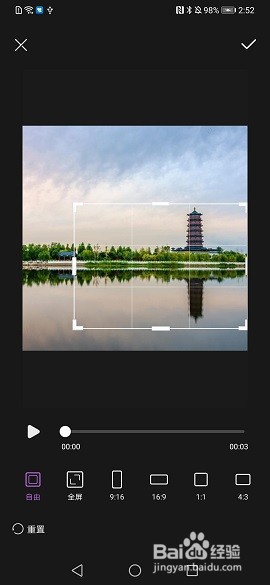
3、可以自由裁剪,自定义裁剪框大小。点击“自由”,可以看到裁剪框四角和四边中间均出现了可拖动把手。拖动这些把手即可调整裁剪框大小。拖动裁剪框可移动位置。

花瓣剪辑如何裁剪图片/视频素材尺寸花瓣剪辑如何裁剪图片/视频素材尺寸花瓣剪辑如何裁剪图片/视频素材尺寸

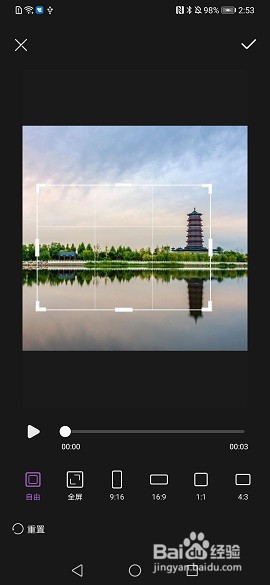
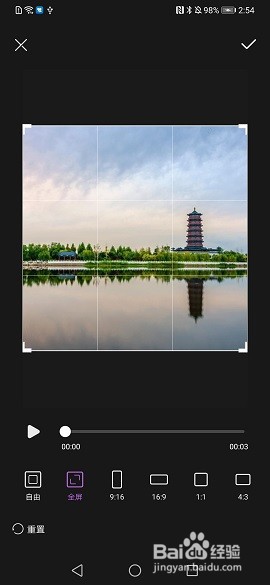
4、也可以保持原图片/视频的宽高比进行裁剪。点击“全屏”,可以看到裁剪框四角出现了可拖动把手。拖动这些把手即可调整裁剪框大小,但注意裁剪框始终保持原素材宽高比。拖动裁剪框可移动位置。
花瓣剪辑如何裁剪图片/视频素材尺寸花瓣剪辑如何裁剪图片/视频素材尺寸

5、确定裁剪区域后,点击右上角“√”即可保存裁剪操作。

花瓣剪辑如何裁剪图片/视频素材尺寸
  • 花瓣剪辑怎么修改视频的比例
  • 《花瓣剪辑》使用教程
  • 花瓣剪辑如何剪视频?
  • 花瓣剪辑怎么将视频中裁剪为合适的尺寸
  • 花瓣剪辑中的人像抠图功能如何操作
  • 热门搜索
    收缩毛孔的方法 如何补肾壮阳小方法 有什么好吃的家常菜 豆角茄子的家常做法 笔记本怎么用 怎么给图片加文字 成年人身份证大全 月经期怎么减肥 电脑中毒怎么办 鸡腿炖土豆的家常做法