Mac 安装 Source Insight

 时间:2024-10-12 03:47:56

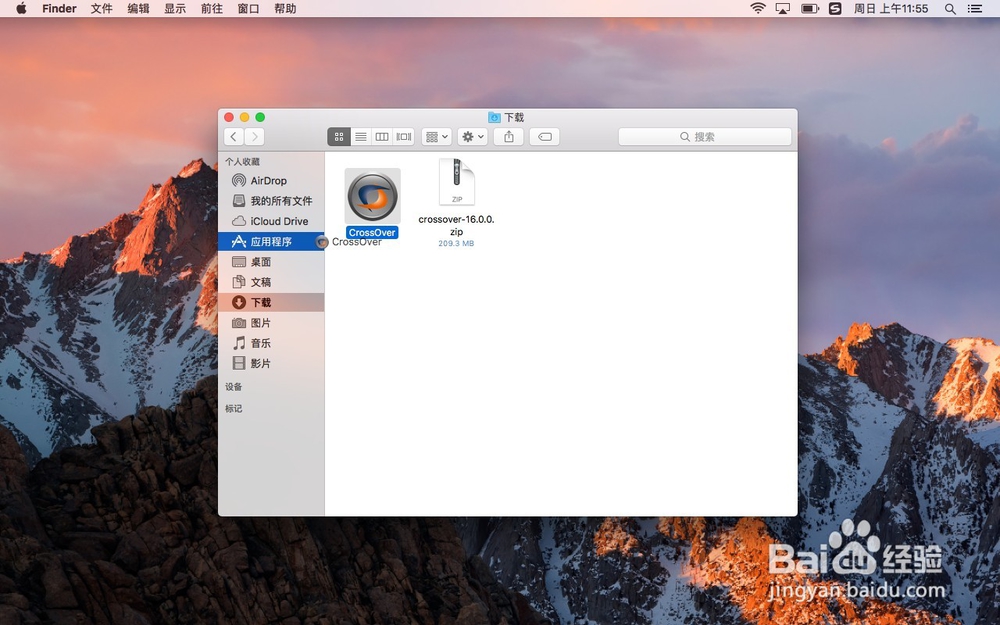
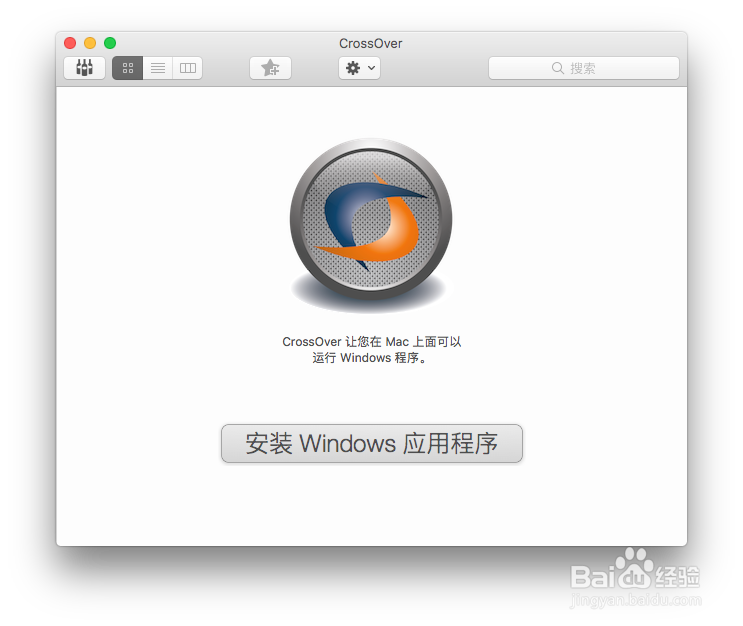
1、首先要下载安装 CrossOver,可以从官网或从百度网盘下载:https://pan.baidu.com/s/1dEGyUel。解压后,将 CrossOver 放置到“应用程序”目录。

Mac 安装 Source Insight

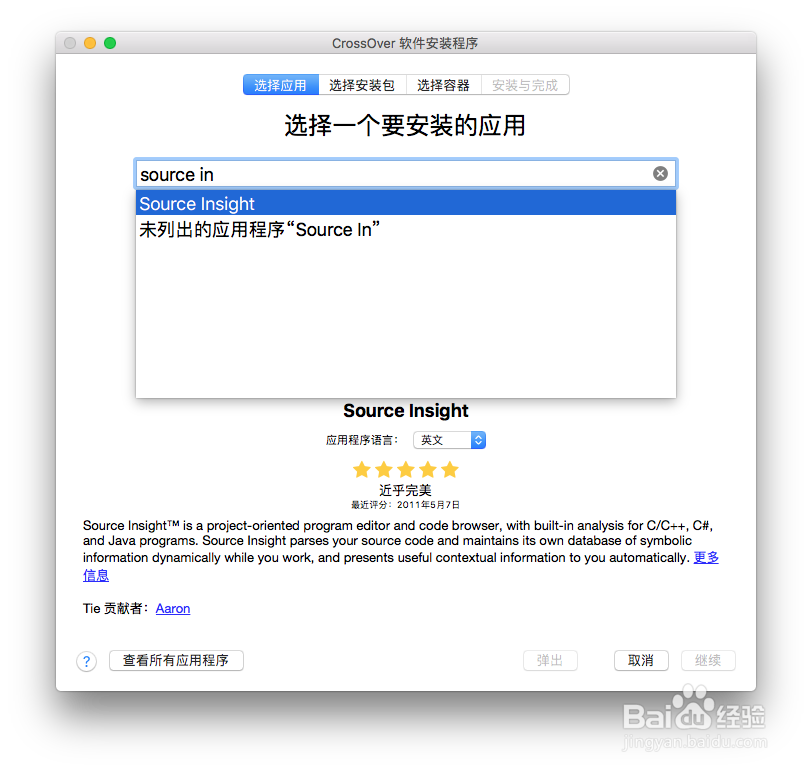
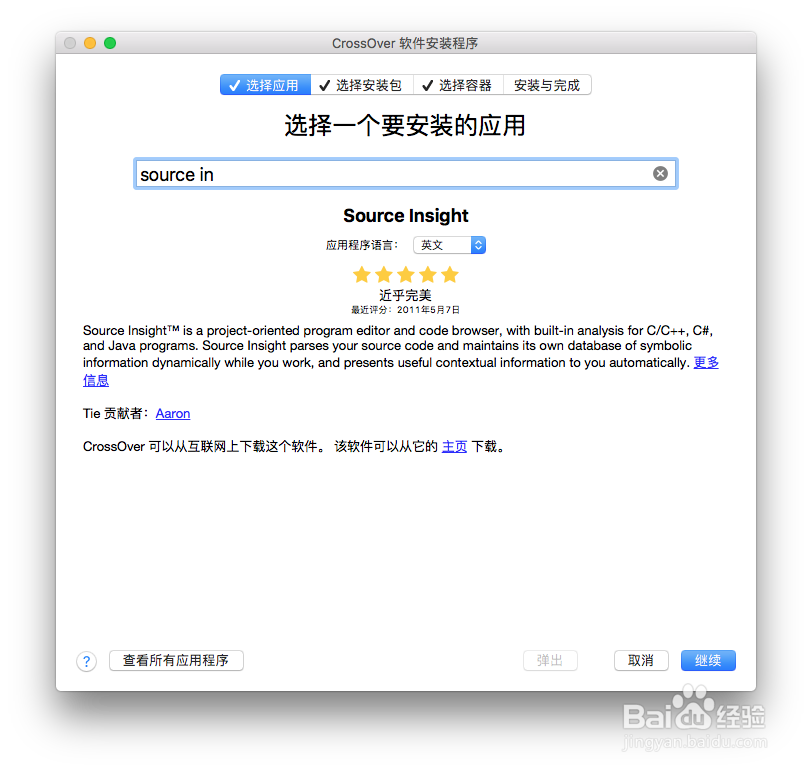
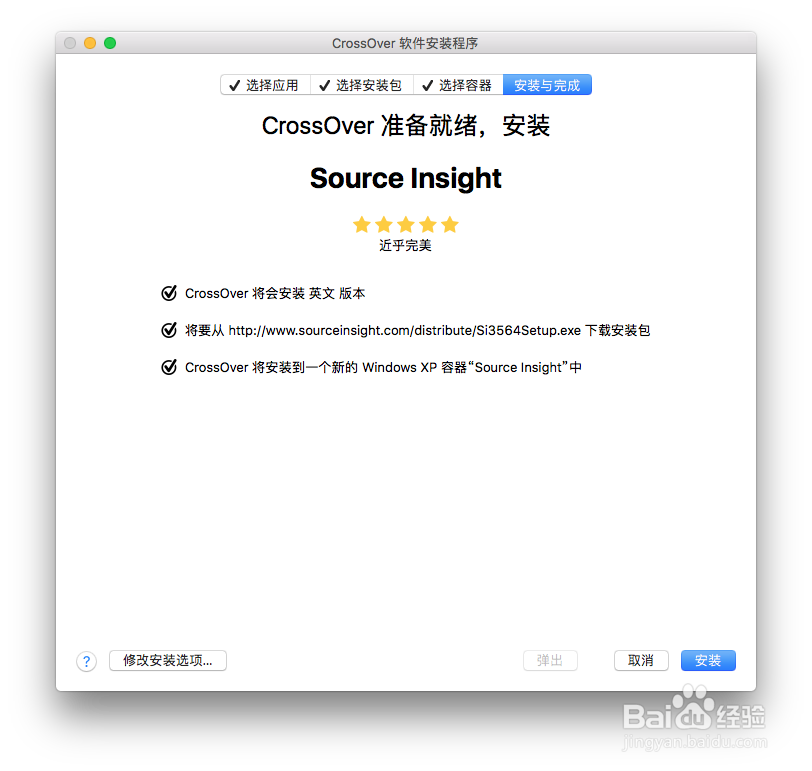
2、然后,运行 CrossOver,点击“安装 Windows 应用程序”按钮。在艚硒渤恨弹出的窗口中搜索“ source in ”,然后选中“ Source Insight ”,点击“继续”和“安装”开始安装 Source Insight 。
Mac 安装 Source InsightMac 安装 Source InsightMac 安装 Source InsightMac 安装 Source Insight

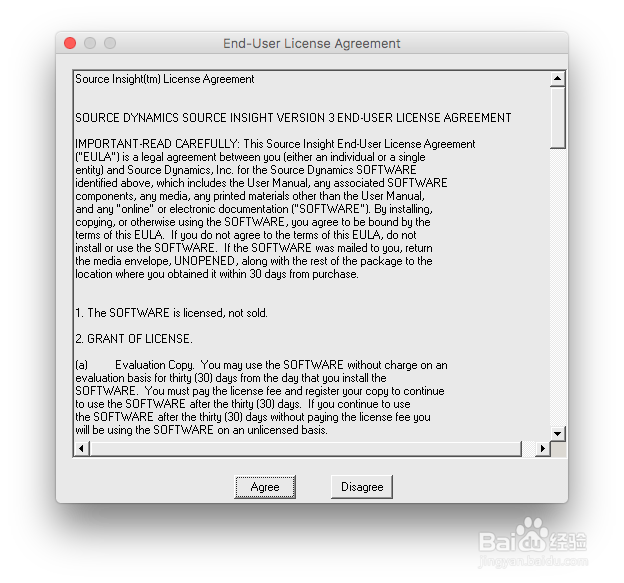
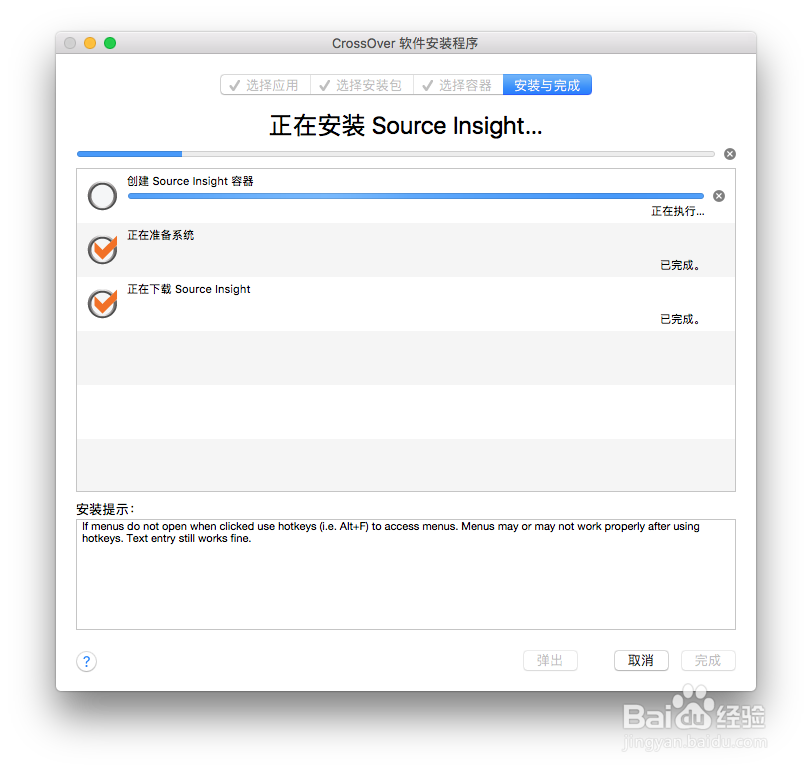
3、CrossOver 会自动创建运行软件的容器,并下载安装一些相关依赖。这个过程有时需要你点击“ Agree ”来确认。
Mac 安装 Source InsightMac 安装 Source Insight

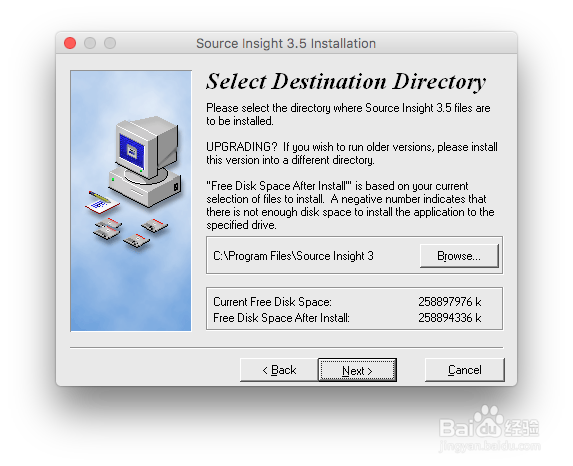
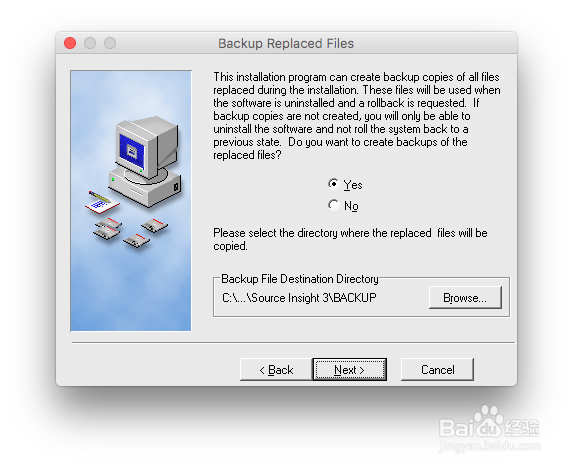
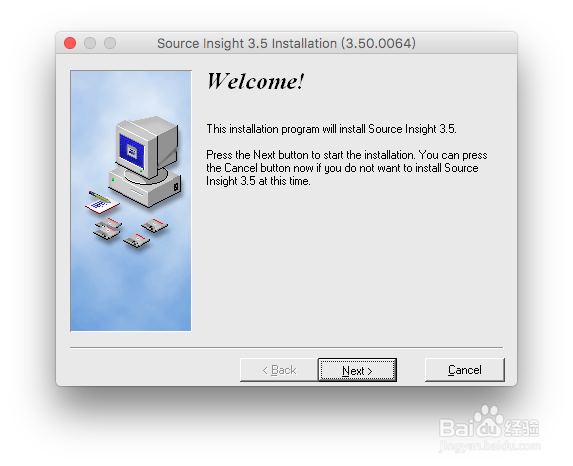
4、一切就绪后, CrossOver 会运行 SI 的安装程序,接下来像在 Windows 一样安装就好。不过有一点需要注意的是,不要改变默认的安装路径,不然会导致安装失败。
Mac 安装 Source InsightMac 安装 Source InsightMac 安装 Source InsightMac 安装 Source Insight

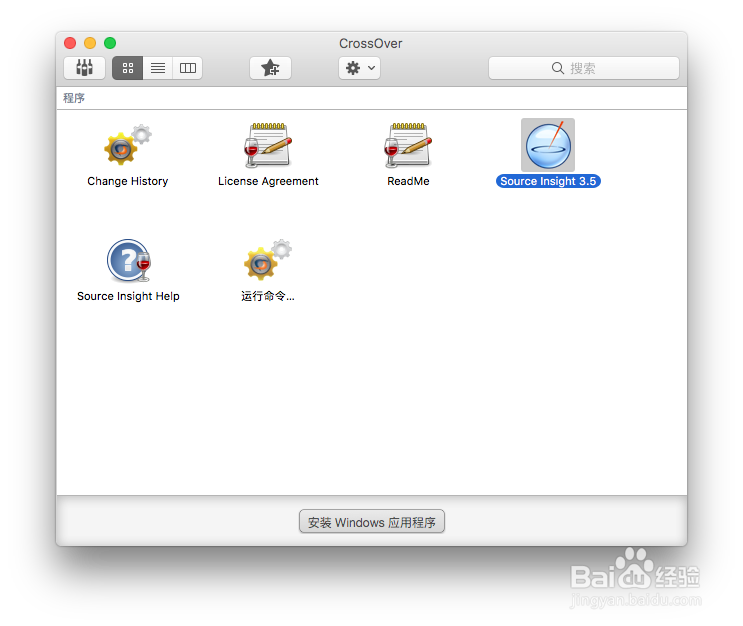
5、安装后,点击“完成”退出向导。这时便可在 CrossOver 主界面找到Source Insight的启动图标,安装完成。

Mac 安装 Source InsightMac 安装 Source Insight
  • macbook外接4k显示器如何设置
  • 在Mac上如何使用键盘查看器
  • Mac支持什么格式的移动硬盘
  • 苹果Mac如何在桌面显示U盘或移动硬盘盘符
  • Mac系统如何显示隐藏文件
  • 热门搜索
    老公都是怎么样进入 如何祛斑 如何找回qq聊天记录 杭州职业技术学院怎么样 世界杯在哪里举行 湖南长沙旅游景点大全 表格斜杠怎么打 个人专长怎么写 如何保养皮肤 猫和路由器怎么连接