ps怎么加局部马赛克

 时间:2026-04-22 13:01:03

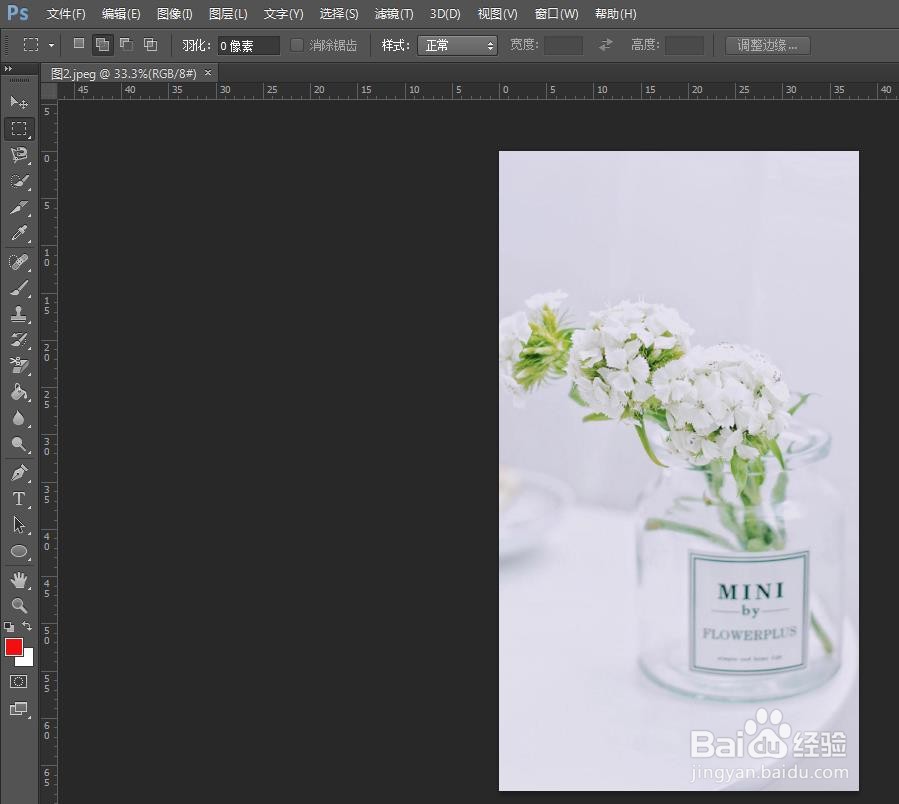
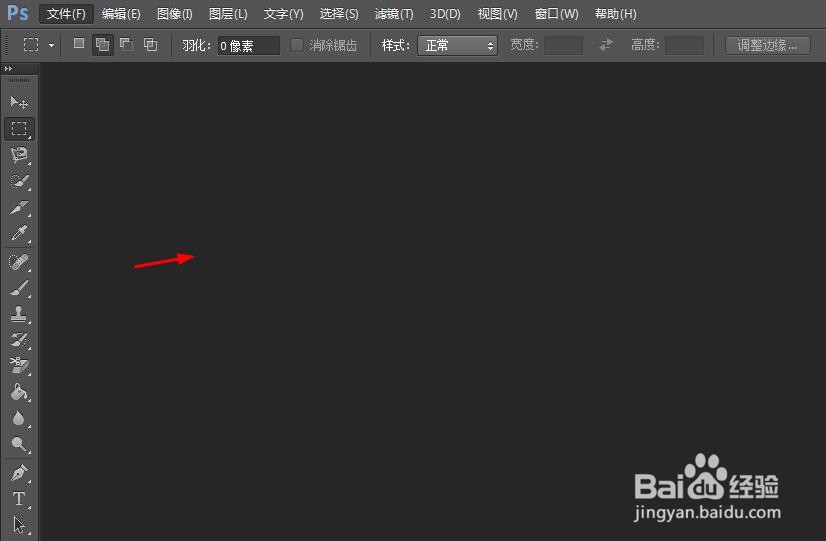
1、第一步:打开ps软件,鼠标左键双击黑色窗口区域。
ps怎么加局部马赛克

2、第二步:在弹出的“打开”对话框中,选择一张需要局部加马赛克的图片,单击“打开”按钮。

ps怎么加局部马赛克

ps怎么加局部马赛克

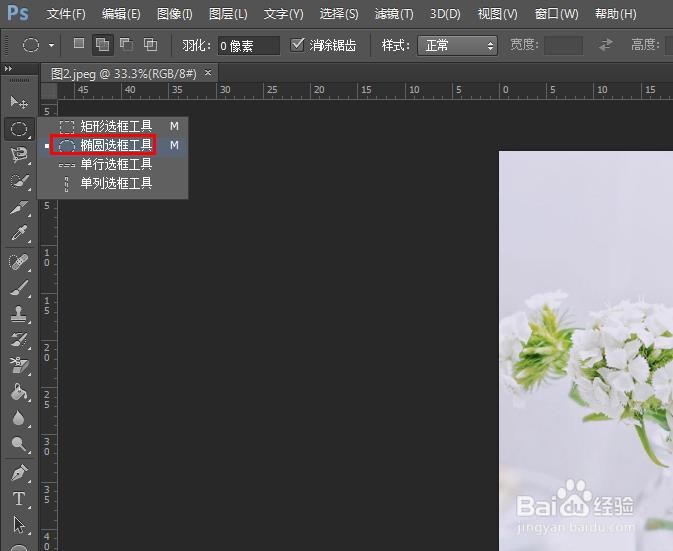
3、第三步:在左边的工具栏中,选择“椭圆选框工具”。

ps怎么加局部马赛克

4、第四步:在图片中需要加马赛克的位置,按住鼠标左键创建椭圆形选区。

ps怎么加局部马赛克

5、第五步:在菜单栏“滤镜”中,选择“像素化--马赛克”选项。

ps怎么加局部马赛克

6、第六步:在弹出的“马赛克”对话框中,按照自己的需要调整单元格大小,完成后,单击“确定”按钮。

ps怎么加局部马赛克

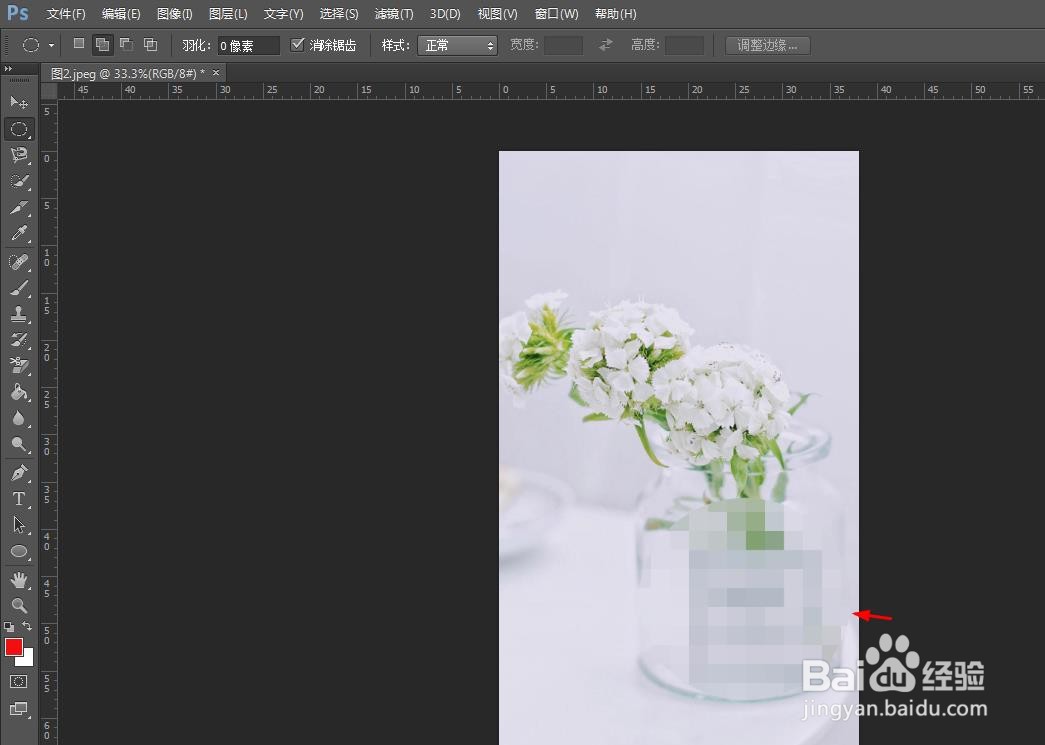
7、第七步:按下快捷键Ctrl+D键,取消椭圆形选区,完成图片局部加马赛克的操作。
ps怎么加局部马赛克

  • Photoshop 怎么给图片打马赛克
  • ps怎么打马赛克
  • 用ps怎么打马赛克
  • PS如何给图片添加马赛克?
  • PS怎么给照片打码?
  • 热门搜索
    品牌运动装 维a的功效与作用 中学生运动会 送男友什么生日礼物 初中物理知识点总结 肾的作用 芬必得的作用和功效 扶他林软膏的作用 金蝉花的功效与作用 柠檬酸的作用