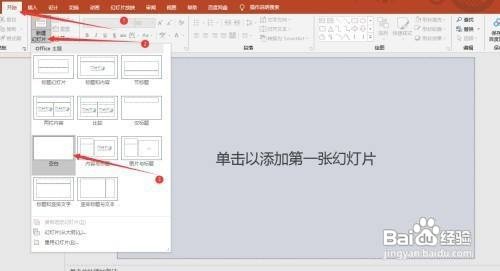
1、第一步:点击开始,新建幻灯片,选择空白,如图所示。
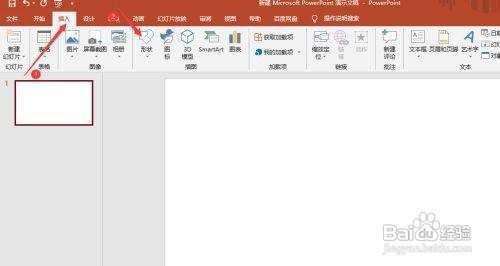
2、第二步:点击插入,然后点击形状,如图所示
3、第三步:选择并点击圆角矩形形状的对话气泡标注,如图所示。

4、第四步:点击幻灯片,选择插入的位置,如图所示。

5、第五步:修改大小、样式等参数,如图所示。

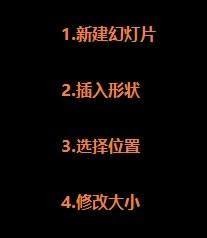
1、1.新建幻灯片
2.插入形状
3.选择位置
4.修改大小
时间:2026-04-25 00:30:23
1、第一步:点击开始,新建幻灯片,选择空白,如图所示。
2、第二步:点击插入,然后点击形状,如图所示
3、第三步:选择并点击圆角矩形形状的对话气泡标注,如图所示。
4、第四步:点击幻灯片,选择插入的位置,如图所示。
5、第五步:修改大小、样式等参数,如图所示。
1、1.新建幻灯片
2.插入形状
3.选择位置
4.修改大小
