Photoshop怎样添加自定义画笔图案

 时间:2026-02-14 02:03:35

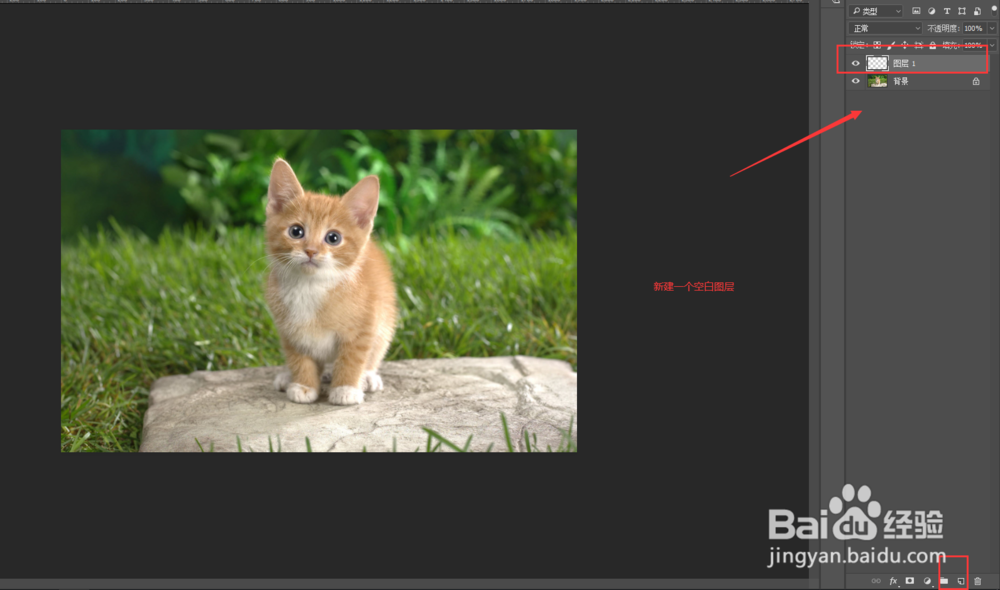
1、首先,新建一个图层。

Photoshop怎样添加自定义画笔图案

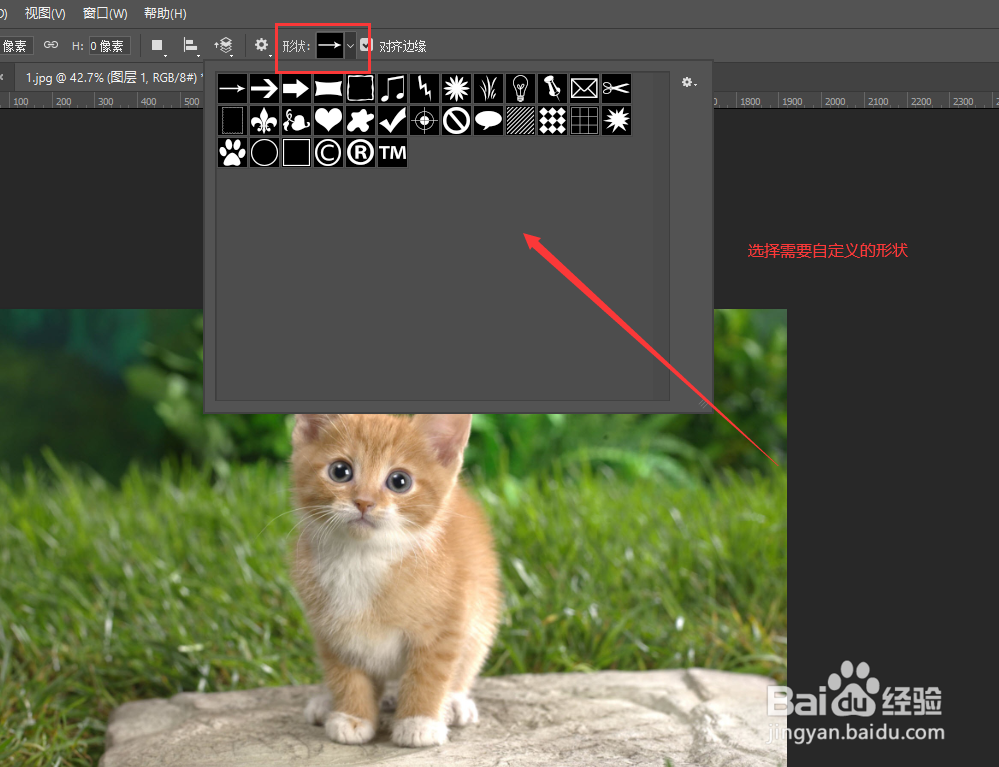
2、接着,在左边工具栏选中“自定形状工具”。

Photoshop怎样添加自定义画笔图案

3、然后,在顶层选中需要自定义的图案。

Photoshop怎样添加自定义画笔图案

4、再然后,鼠标单击图层,弹出创建自定形状,点击确定。

Photoshop怎样添加自定义画笔图案

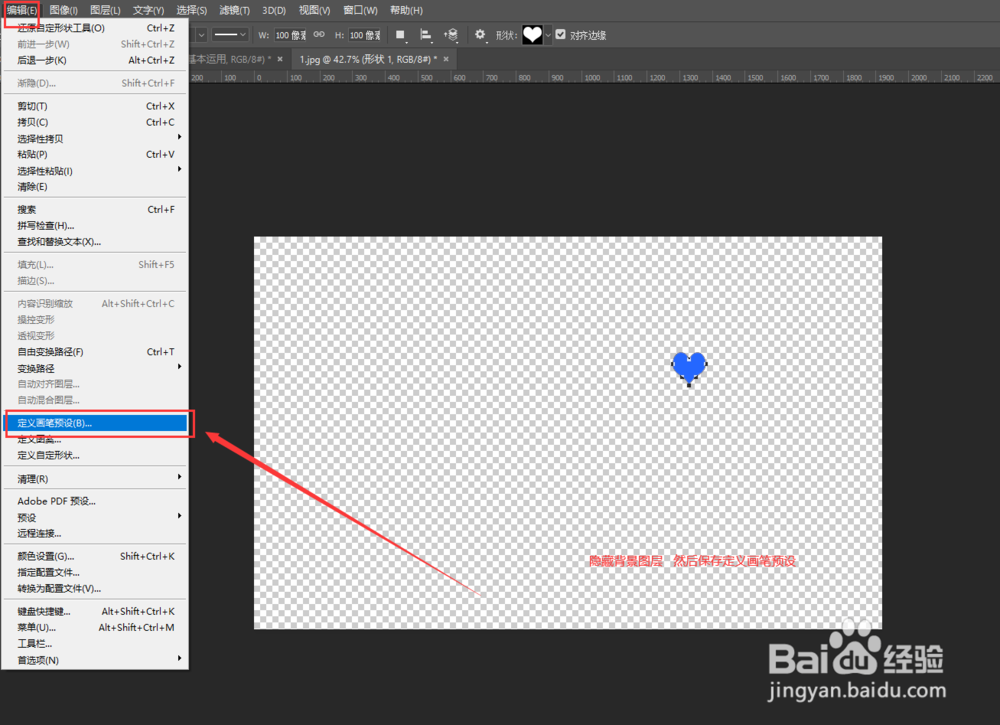
5、最后,“编辑”—“定义画笔预设”确认保存,即可下次点击“自定形状工具”就会默认输出本次保存的画笔预设。
Photoshop怎样添加自定义画笔图案

1、1.新建一个图层。

2.在左边工具栏选中“自定形状工具”。

3.在顶层选中需要自定义的图案。

4.鼠标单击图层,弹出创建自定形状,点击确定。

5.“编辑”—“定义画笔预设”确认保存,即可下次点击“自定形状工具”就会默认输出本次保存的画笔预设。

  • Photoshop怎么制作龟裂文字效果?
  • 怎样在PS2018中设置动作
  • PS如何使用混合选项功能?
  • Photoshop自定义画笔如何调整颜色
  • PS软件点状化背景如何制作
  • 热门搜索
    设备锁怎么解除 脚凉是怎么回事 图片大小怎么改 怎么root 鱼丸怎么做好吃 坚果手机怎么样 水晶宝宝怎么生孩子 辣条怎么做家庭做法 霍家怎么看得上郭晶晶 无限极牙膏怎么样