金山文档微信小程序如何创建团队共享文件夹

 时间:2026-05-08 12:10:56

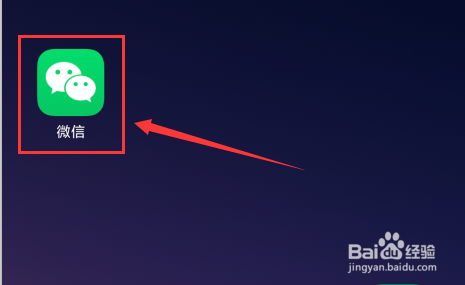
1、打开手机,找到“微信”图标并点击启动它。见下图
金山文档微信小程序如何创建团队共享文件夹

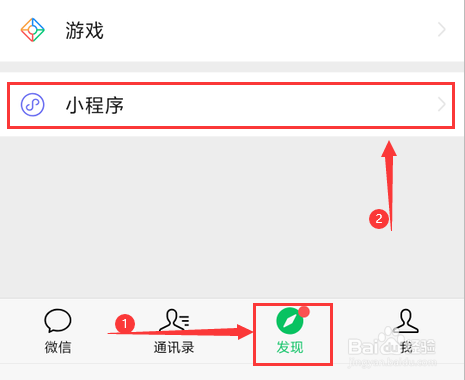
2、登录微信后,在下方导航栏上点击“发现”,接着点击“小程序”。见下图

金山文档微信小程序如何创建团队共享文件夹

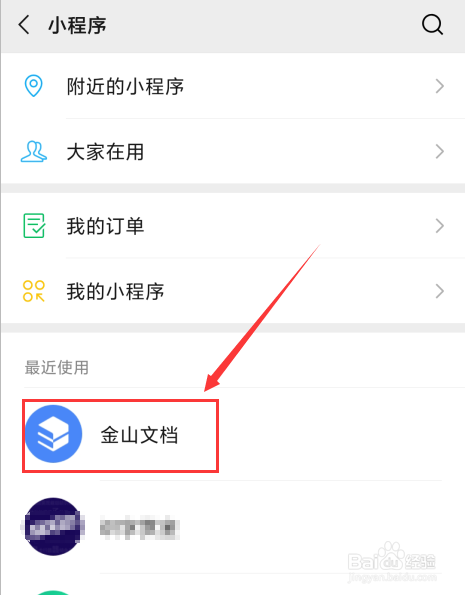
3、进入“小程序”页面后,找到“金山文档”。见下图

金山文档微信小程序如何创建团队共享文件夹

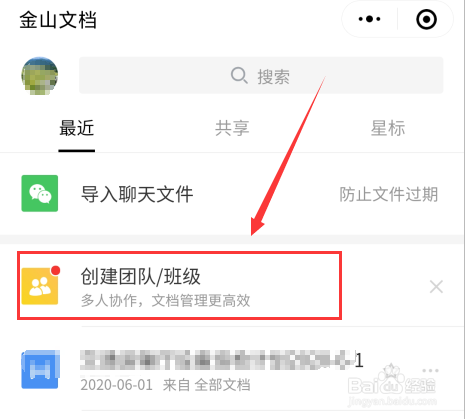
4、进入“金山文档”小程序后,找到“创建团队/班级”并点击它。见下图

金山文档微信小程序如何创建团队共享文件夹

5、在接下来的页面上,点击“创建团队/班级”按钮。见下图

金山文档微信小程序如何创建团队共享文件夹

6、进入“创建团队共享文件夹”页面后,在“输入团队名称”处的文本框中输入团队名称。见下图

金山文档微信小程序如何创建团队共享文件夹

7、团队名称输入后,点击“确定”按钮。见下图

金山文档微信小程序如何创建团队共享文件夹

8、接下来,在“邀请成员”页面,通过微信邀请好友或复制邀请链接来邀请团队成员即可。见下图

金山文档微信小程序如何创建团队共享文件夹

  • 金山文档共享文件夹怎么创建
  • 金山文档怎么分享文档
  • 金山文档小程序怎么建立多人协作编辑表格
  • 金山文档如何多人同时在线编辑
  • 金山文档怎么多人编辑
  • 热门搜索
    长安怎么样 玉米淀粉可以做什么 阳萎怎么治 重庆市旅游 怎么加快下载速度 哪些院校可以专升本 北京旅游区 跨月发票作废怎么处理 山东外贸职业学院怎么样 文明旅游手抄报