Proe三维训练六十五之拉伸两个同心圆

 时间:2026-02-14 13:39:02

1、如下图示,

打开Proe软件,新建一缺省的实体零件,

Proe三维训练六十五之拉伸两个同心圆

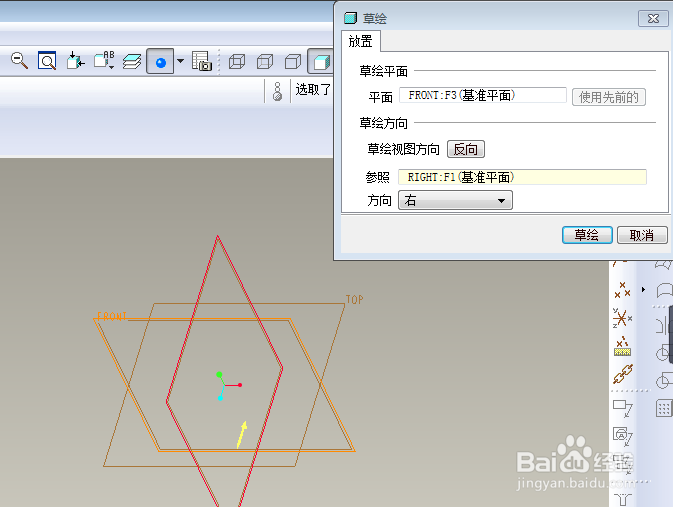
2、如下图所示,

 执行【拉伸——放置——定义——FRONT面——草绘】,

直接进入草绘环境。
Proe三维训练六十五之拉伸两个同心圆

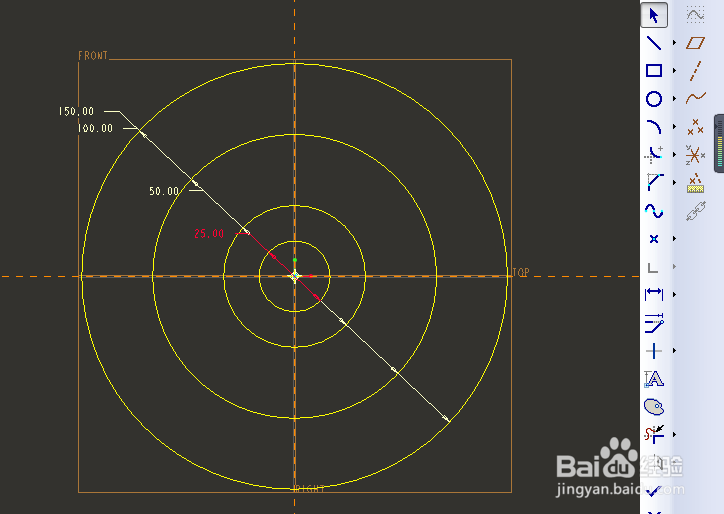
3、如下所示,

激活圆命令,画四个圆,

双击修改尺寸:直径150,直径100,直径50,直径25,

点击右边工具栏中的√,完成并退出草绘。
Proe三维训练六十五之拉伸两个同心圆

4、如下所示,

双击修改拉伸高度为10,

回车。

Proe三维训练六十五之拉伸两个同心圆

5、如下所示,

点击右边工具栏中的倒圆角命令,

左上角设置半径为R5,

选中所有外圆边线,

回车,完成并结束倒圆角操作。

Proe三维训练六十五之拉伸两个同心圆

6、如下图所示,

隐藏所有的基准,

给实体上色,

、、、、、

至此,

这个两个同心圆就拉伸创建成功了,。

本次训练结束。

Proe三维训练六十五之拉伸两个同心圆

  • Proe三维训练五十六之拉伸
  • Proe三维训练四十九之拉伸与倒角
  • Proe三维训练六十三之草绘花纹拉伸
  • Proe三维训练六十一拉伸圆孔
  • Proe三维训练四十一之拉伸
  • 热门搜索
    微商加人怎么打招呼 苦瓜泡水喝的功效 怎么折纸刀 奈何boss又如何小说 如何挽回婚姻 小叶紫檀如何盘玩 帝都是哪里 如何调整照片像素 如何检测甲醛 四维彩超哪里做最好