PS设计案例:周星驰电影系列———《鹿鼎记》

 时间:2024-10-25 09:14:37

1、在Photoshop软件中打开两张“鹿鼎记”图片。
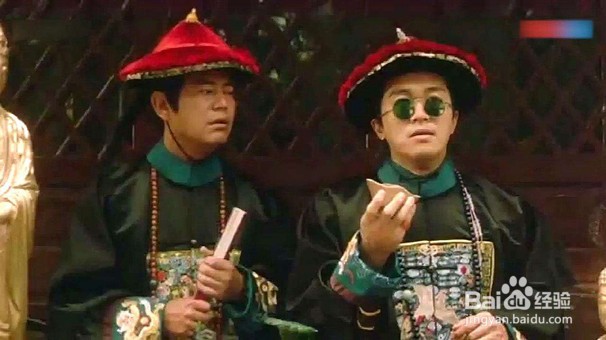
PS设计案例:周星驰电影系列———《鹿鼎记》PS设计案例:周星驰电影系列———《鹿鼎记》PS设计案例:周星驰电影系列———《鹿鼎记》PS设计案例:周星驰电影系列———《鹿鼎记》

2、使用Ctrl+T变换工具将第一张“鹿鼎记”原图片尺寸拉长,便于后续操作。

PS设计案例:周星驰电影系列———《鹿鼎记》PS设计案例:周星驰电影系列———《鹿鼎记》

3、首先将第一张“阝诛尜寞鹿鼎记”图片设为一个可操作的新图层,然后使用移动工具将第二张“鹿鼎记”图片拖拉至第一张“鹿鼎记”图片中。

PS设计案例:周星驰电影系列———《鹿鼎记》PS设计案例:周星驰电影系列———《鹿鼎记》

4、接着对第二张“鹿鼎记”图片进行添加蒙版操作,具体见下图。

PS设计案例:周星驰电影系列———《鹿鼎记》

5、接着按下图的顺序使用"渐变工具",在第二张“鹿鼎记”图片上按一定方向进行渐变操作。

PS设计案例:周星驰电影系列———《鹿鼎记》

6、上述渐变操作结束后,即完成两张“鹿鼎记”图片的合成。

PS设计案例:周星驰电影系列———《鹿鼎记》

7、下图便是完成的一幅《鹿鼎记》的特效图。

PS设计案例:周星驰电影系列———《鹿鼎记》
  • 网页版126邮箱怎样群发邮件
  • 用PS给人物磨皮祛斑美白
  • PS制作铸铁字
  • 怎样用ps制作太极图?
  • Photoshop怎么关闭过界
  • 热门搜索
    电脑管家怎么样 2024年奥运会在哪里举行 男人怎么硬 酒仙网怎么样 腮红怎么用 怎么把手机视频投到电视上 刻录机怎么用 惠州旅游景点哪里好玩 旅游业发展 丰胸哪里好