1、打开excel软件,并进入相应文档。在需要设置的区域,输入日期范围,如图所示。

2、点击【数据】菜单,并选择【数据验证】。

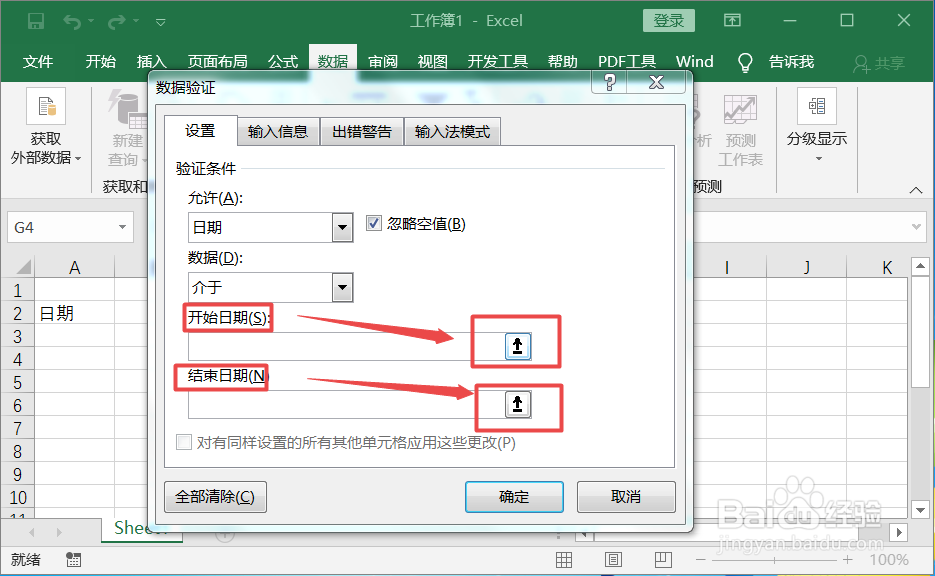
3、打开数据有效性对话框,选择【验证条件】,选择其中的【允许】下拉框中的【日期】。

4、设置对话框中,点击【开始日期】及【结束日期】进行数据源选择。
5、鼠标选择选项内容,并点击回车。
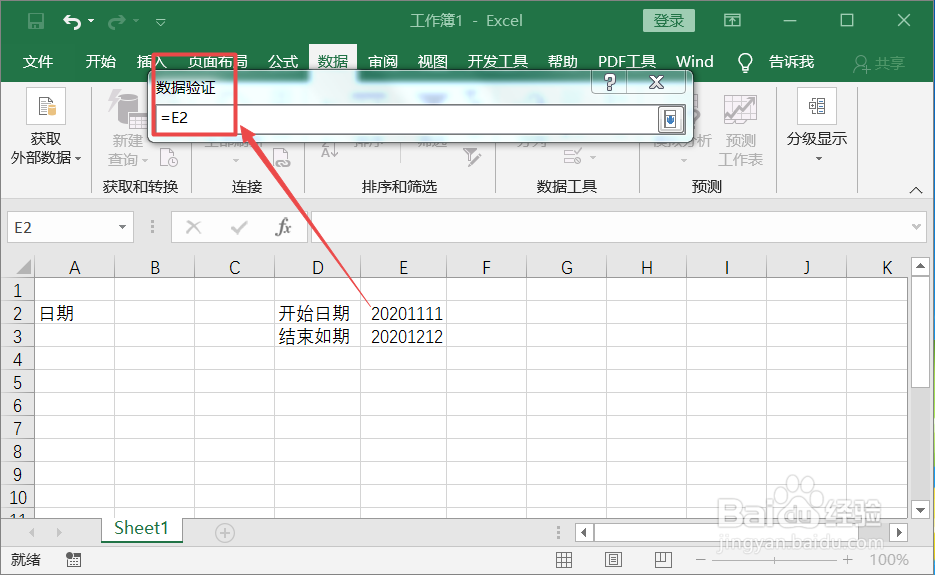
6、此时设置完成,点击【确定】即可。

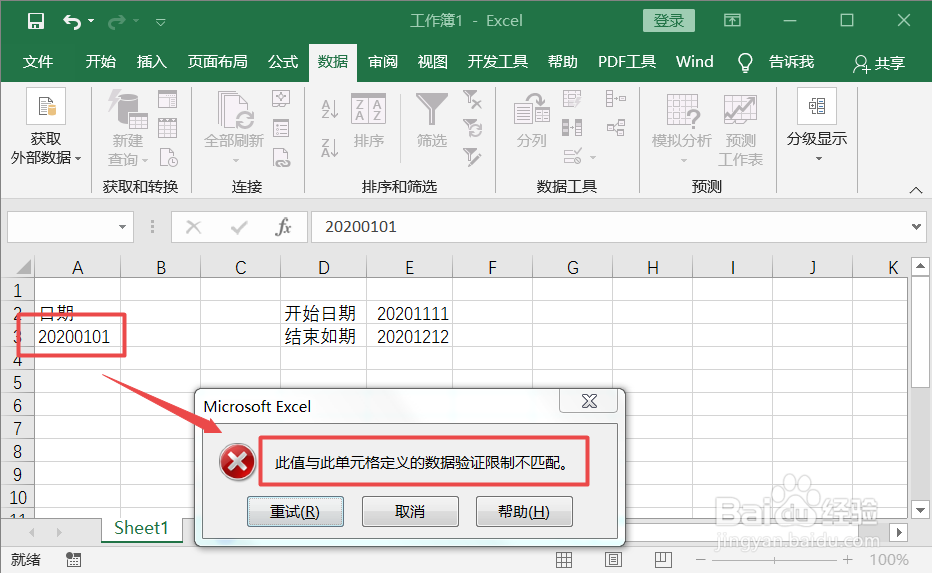
7、单元格数据验证设置成功,如果输入范围之外的数据,系统会提示错误。
时间:2026-04-26 08:38:30
1、打开excel软件,并进入相应文档。在需要设置的区域,输入日期范围,如图所示。
2、点击【数据】菜单,并选择【数据验证】。
3、打开数据有效性对话框,选择【验证条件】,选择其中的【允许】下拉框中的【日期】。
4、设置对话框中,点击【开始日期】及【结束日期】进行数据源选择。
5、鼠标选择选项内容,并点击回车。
6、此时设置完成,点击【确定】即可。
7、单元格数据验证设置成功,如果输入范围之外的数据,系统会提示错误。
