win10系统如何解决播放视频、音乐无声音问题?

 时间:2026-04-22 08:13:15

1、右键点击桌面底部音量图标,选择“声音问题疑难解答(T)”。

win10系统如何解决播放视频、音乐无声音问题?

2、点击打开增强功能,应用此修复程序。

win10系统如何解决播放视频、音乐无声音问题?

win10系统如何解决播放视频、音乐无声音问题?

win10系统如何解决播放视频、音乐无声音问题?

3、查看音频疑难解答报告,点击关闭。

win10系统如何解决播放视频、音乐无声音问题?

win10系统如何解决播放视频、音乐无声音问题?

1、右键点击桌面底部音量图标,选择“声音(S)”。

win10系统如何解决播放视频、音乐无声音问题?

2、点击播放,选中播放设备,点击属性,进入属性对话框。

win10系统如何解决播放视频、音乐无声音问题?

3、点击高级,选择不同采样频率和位深度测试音质,点击测试,确定好后,点击确定。

win10系统如何解决播放视频、音乐无声音问题?

1、点击此电脑,再点击计算机,点击管理,进入管理对话框。

win10系统如何解决播放视频、音乐无声音问题?

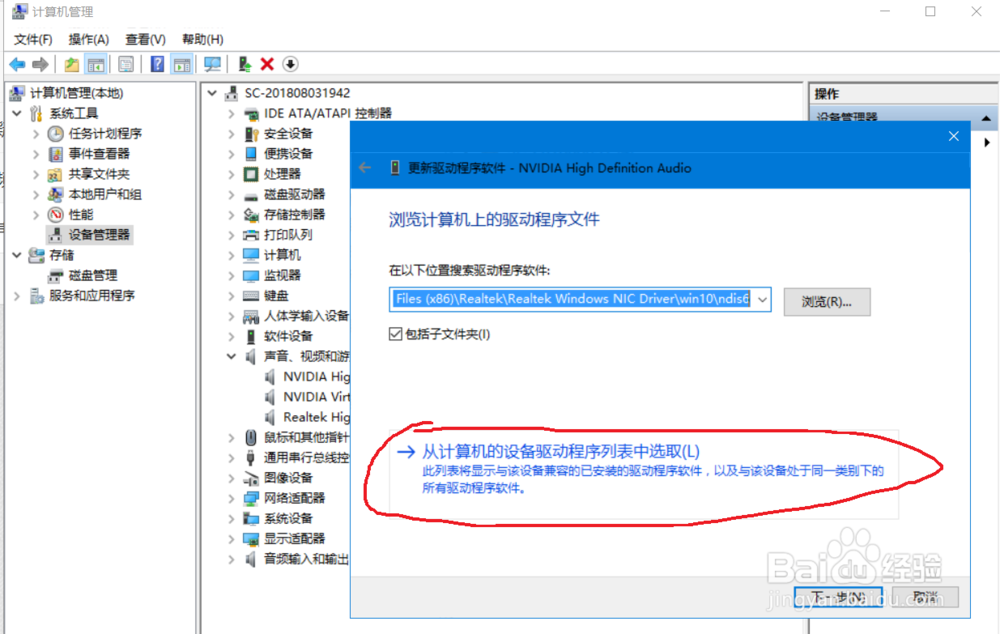
2、点击设备管理器,声音、视频和游戏控制器点击下拉选择声音驱动设备。

win10系统如何解决播放视频、音乐无声音问题?

3、点击浏览计算机以查找驱动,从计算机设备驱动列表获取,从磁盘安装,找到自己网上下载的声卡驱动安装即可。

win10系统如何解决播放视频、音乐无声音问题?

win10系统如何解决播放视频、音乐无声音问题?

win10系统如何解决播放视频、音乐无声音问题?

win10系统如何解决播放视频、音乐无声音问题?

  • u盘启动盘制作失败的原因及解决方法
  • 腾讯电脑管家和360到底哪个好
  • 系统WIN7 C盘空间应该留多大
  • win10怎么自动清理
  • win10电脑隐私设置在哪里
  • 热门搜索
    怎么截取视频 怎么蒸鸡蛋羹 心怎么叠 桑蚕丝怎么洗 肾疼是怎么回事 焦糖怎么做 word格式刷怎么用 天乩怎么读 心愿卡怎么做 王者荣耀花木兰怎么玩