Chrome浏览器怎么样设置页面默认编码

 时间:2024-10-13 23:47:57

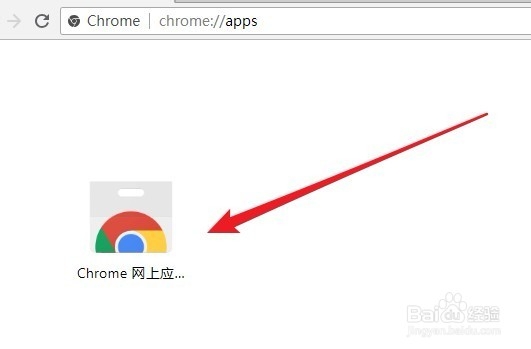
1、我们在电脑上打开Chrome浏览器,然后点击“应用”的快捷链接。

Chrome浏览器怎么样设置页面默认编码

2、在打开的页面中我们点击“Chrome网上应用商店”的图标。

Chrome浏览器怎么样设置页面默认编码

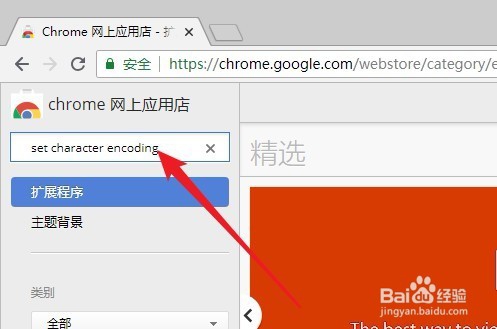
3、然后在打开的网上应用商店左侧边栏,在文本框中输入SetCharacterEncoding的关键词进行搜索。
Chrome浏览器怎么样设置页面默认编码

4、然后在搜索结果中我们点击该搜索项后面的“添加到Chrome”按钮。

Chrome浏览器怎么样设置页面默认编码

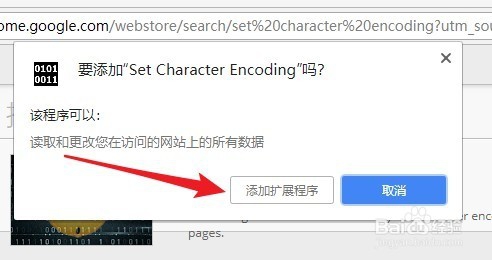
5、这时就会弹出一个确认要添加该扩展的提示,点击“添加扩展程序”的按钮就可以了。
Chrome浏览器怎么样设置页面默认编码

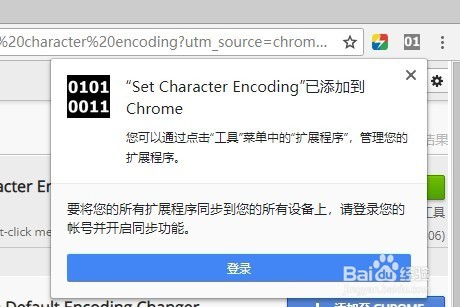
6、然后会弹出一个确认扩展登录窗口,点击“登录”按钮

Chrome浏览器怎么样设置页面默认编码

7、这样以后我们再设置浏览器编码的时候,只需要右键点击浏览器页面空白位置,在弹出菜单中选择“SetCharacterEncoding”的菜单项,就可以在弹出菜单中设置浏览器的编码了。
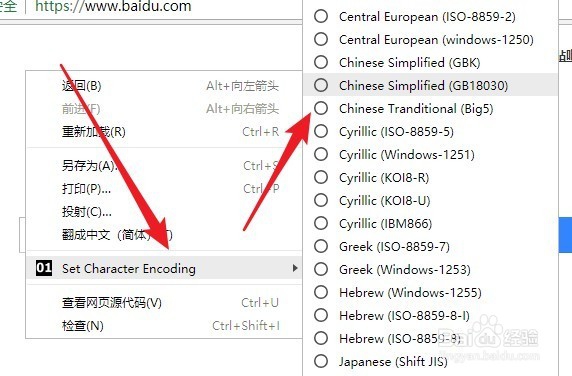
Chrome浏览器怎么样设置页面默认编码
  • editplus文本替换方法
  • 解决IE下“已经阻止ActiveX控件”方案
  • 最新版本的Chrome浏览器如何设置网页编码?
  • IntelliJ IDEA怎么代码编辑器上下显示两个窗口
  • 如何使用BeyondCompare4比较文件和文件夹内容
  • 热门搜索
    八大菜系特点 电脑颜色怎么调 青海旅游包车 唐县旅游景点 孕妇感冒发烧了怎么办 尾行3怎么玩 孕妇可以喝柠檬水吗 脸上痘印怎么办 qq设备锁怎么解除 怎么煮绿豆粥