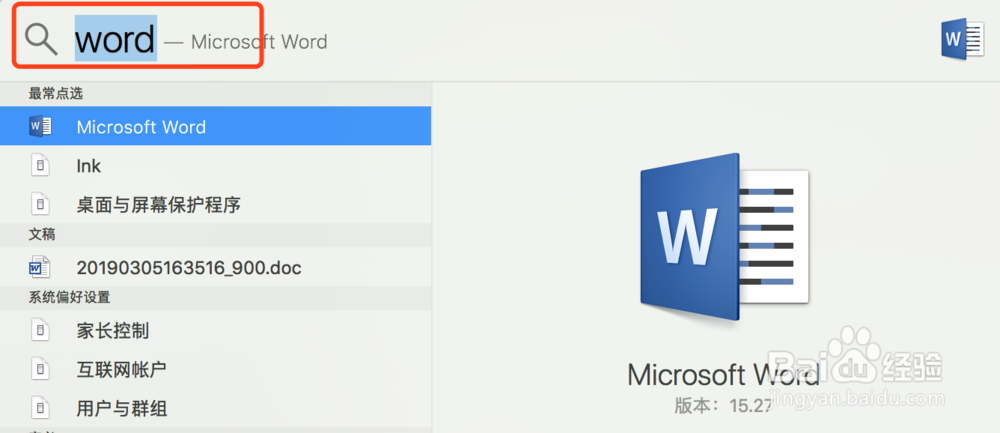
1、打开word。在【option+/】中输入:word并回车,如下图:
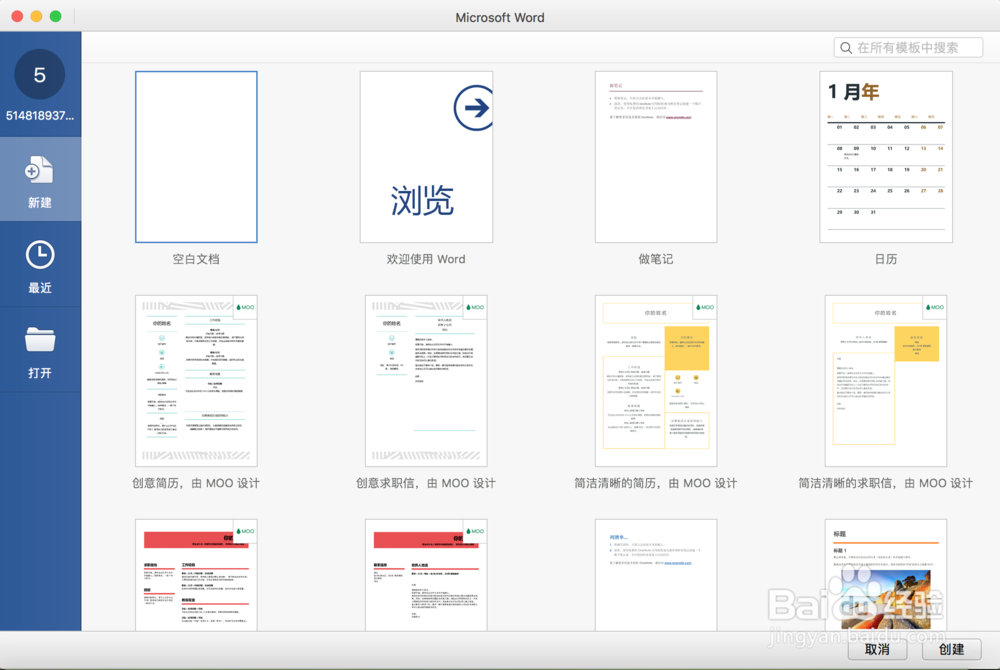
2、此时打开word,如下图:
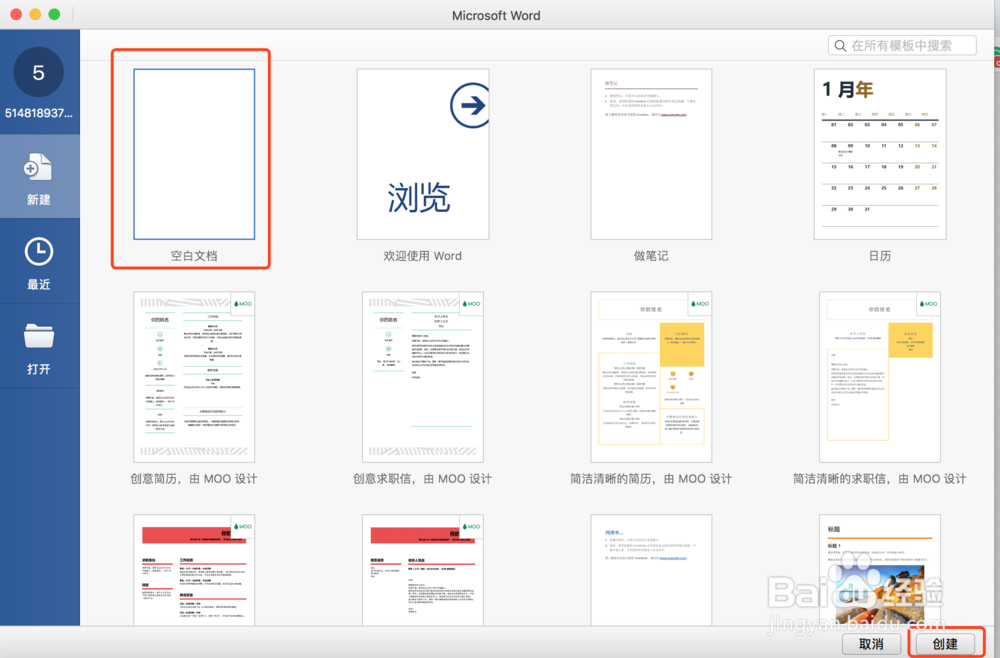
3、选择空白文档,单击新建,如下图:
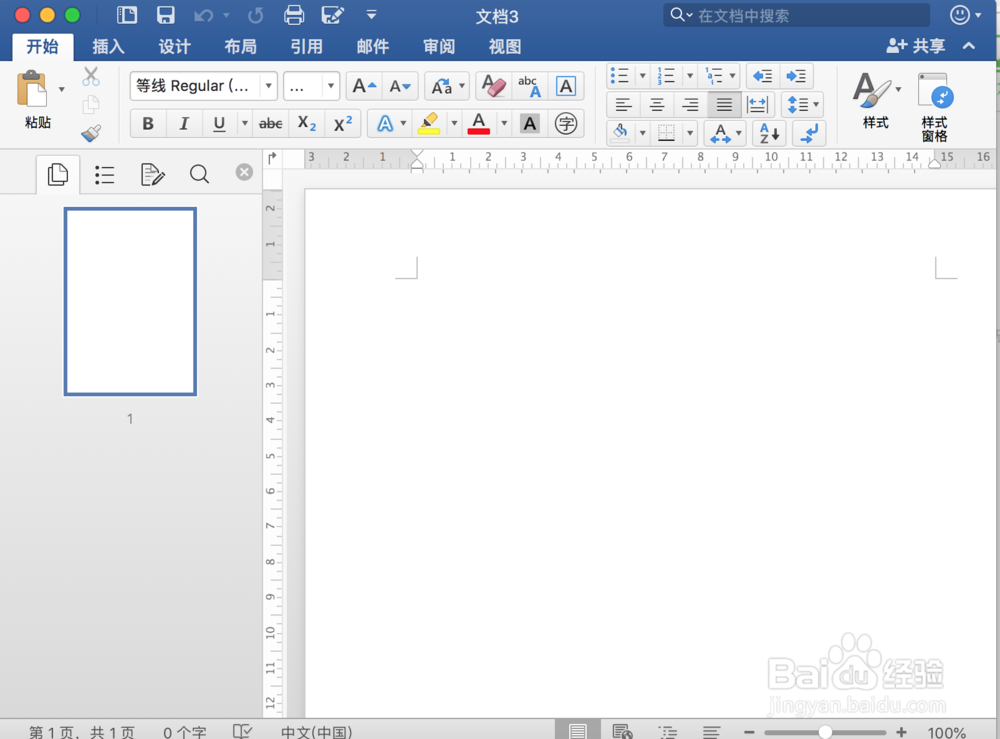
4、此时新建了一个空白文档,如下图:
5、选择:插入->形状,选择线条,如下图:
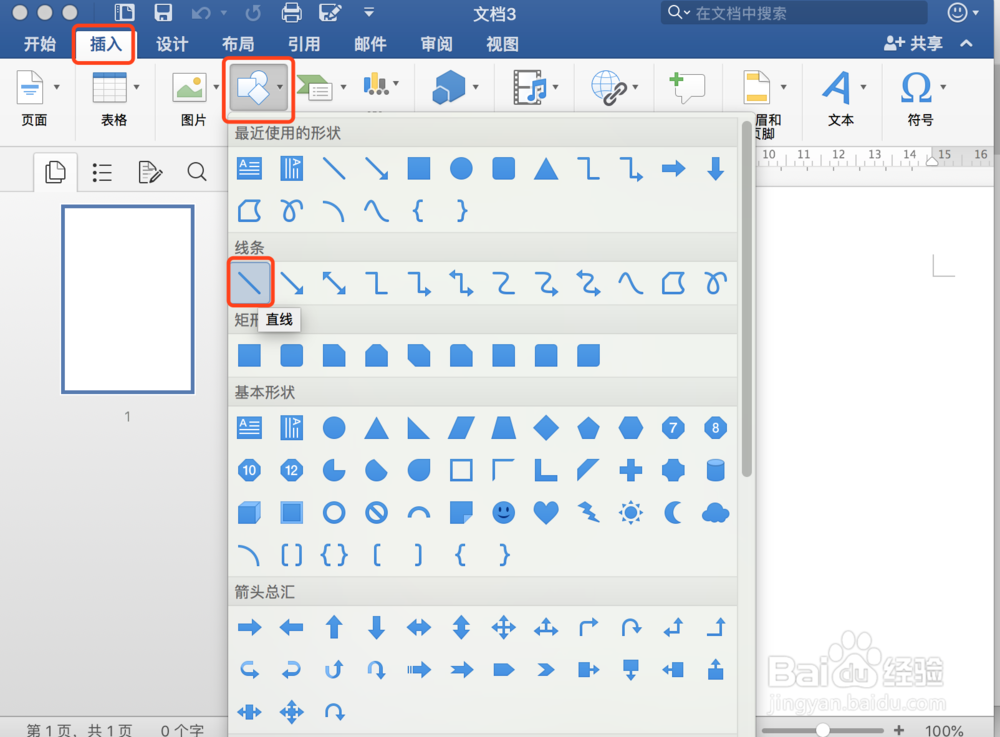
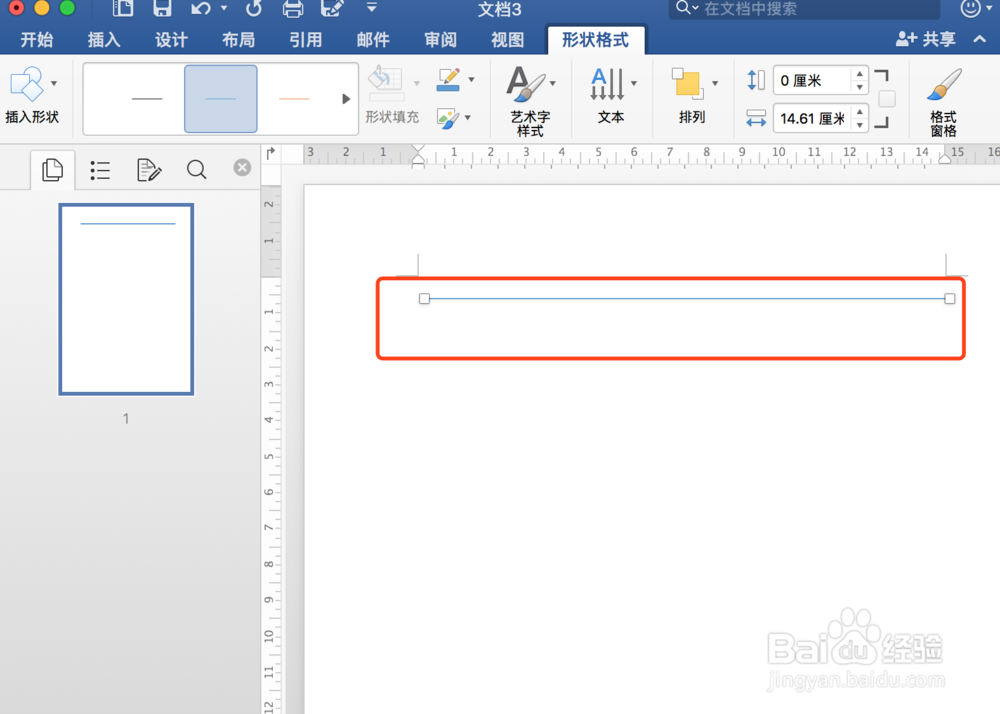
6、按住键盘上的shift键,话一条水平的直线,如下图:
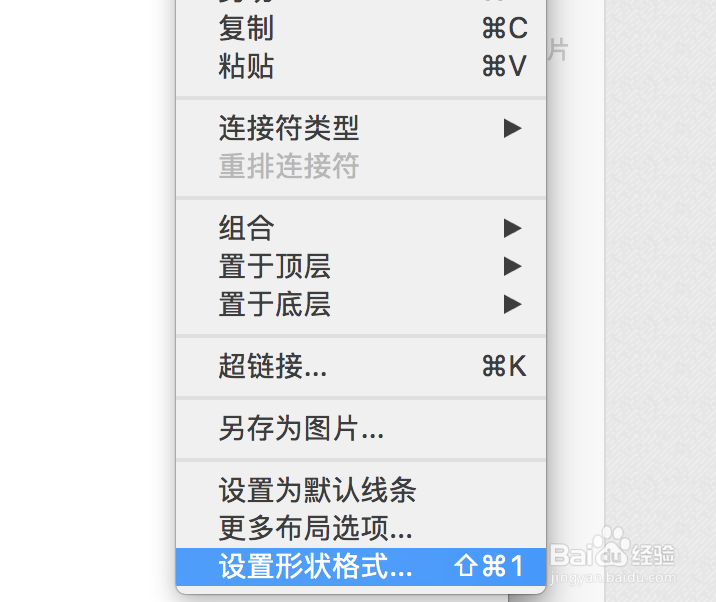
7、选中线条,单击右键,选择设置形状大小,如下图:
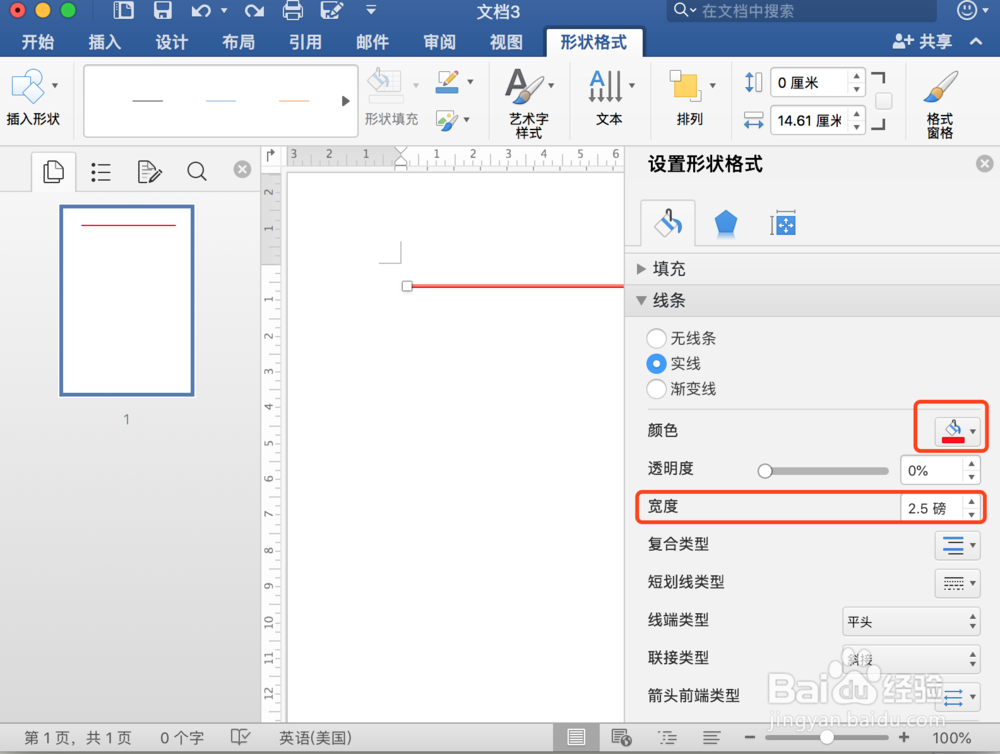
8、此时设置颜色和宽带,如下图:
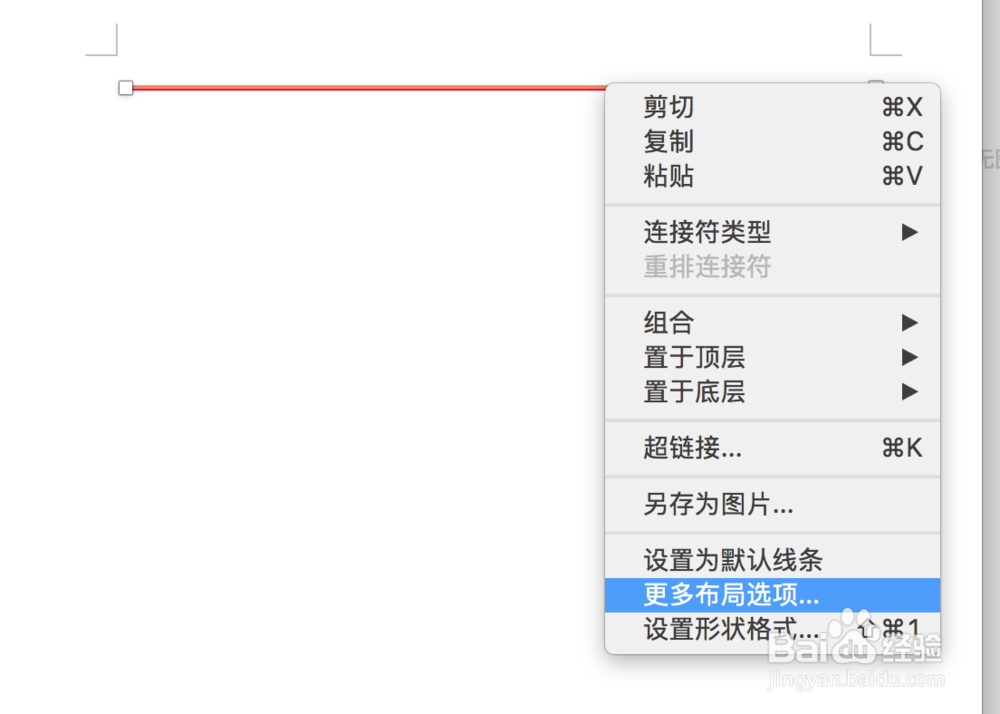
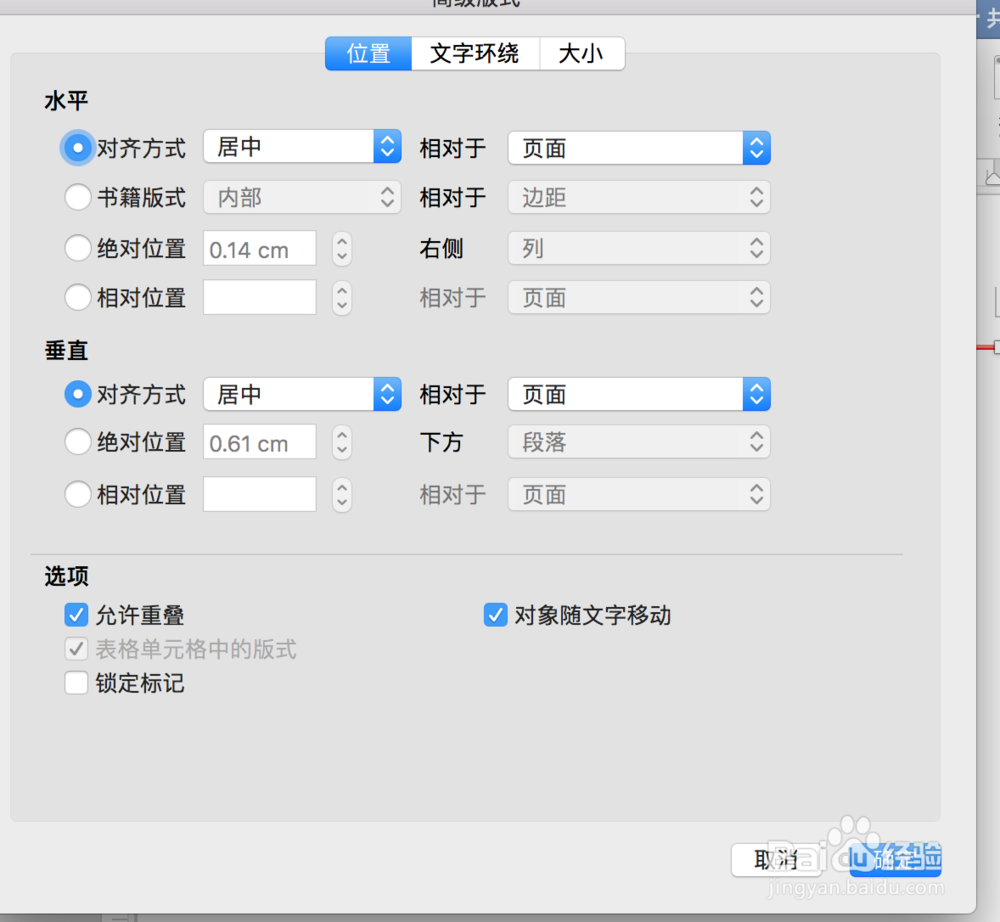
9、再次选中线条,设置布局,如下图:
时间:2026-04-24 23:31:41
1、打开word。在【option+/】中输入:word并回车,如下图:
2、此时打开word,如下图:
3、选择空白文档,单击新建,如下图:
4、此时新建了一个空白文档,如下图:
5、选择:插入->形状,选择线条,如下图:
6、按住键盘上的shift键,话一条水平的直线,如下图:
7、选中线条,单击右键,选择设置形状大小,如下图:
8、此时设置颜色和宽带,如下图:
9、再次选中线条,设置布局,如下图:
