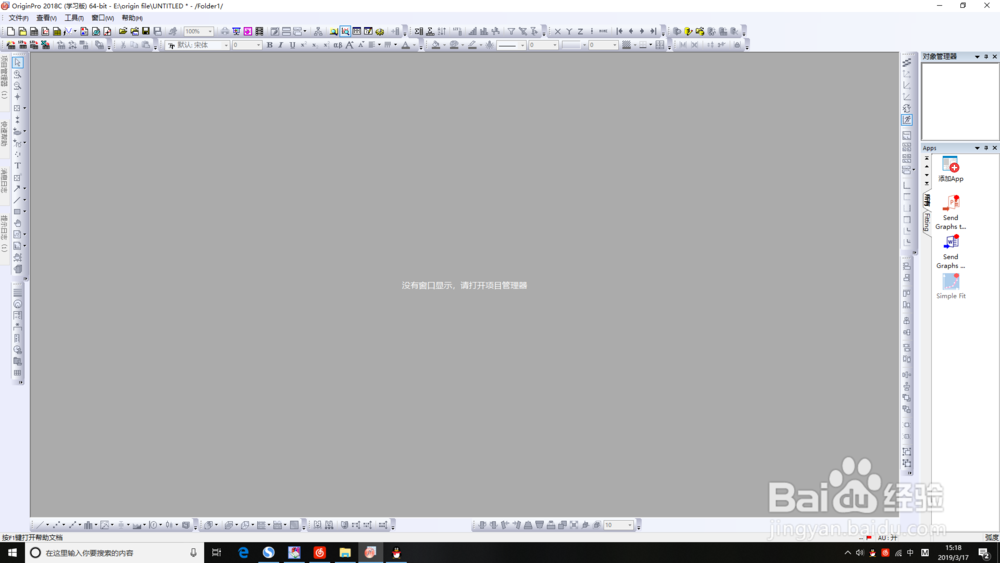
1、打开origin软件
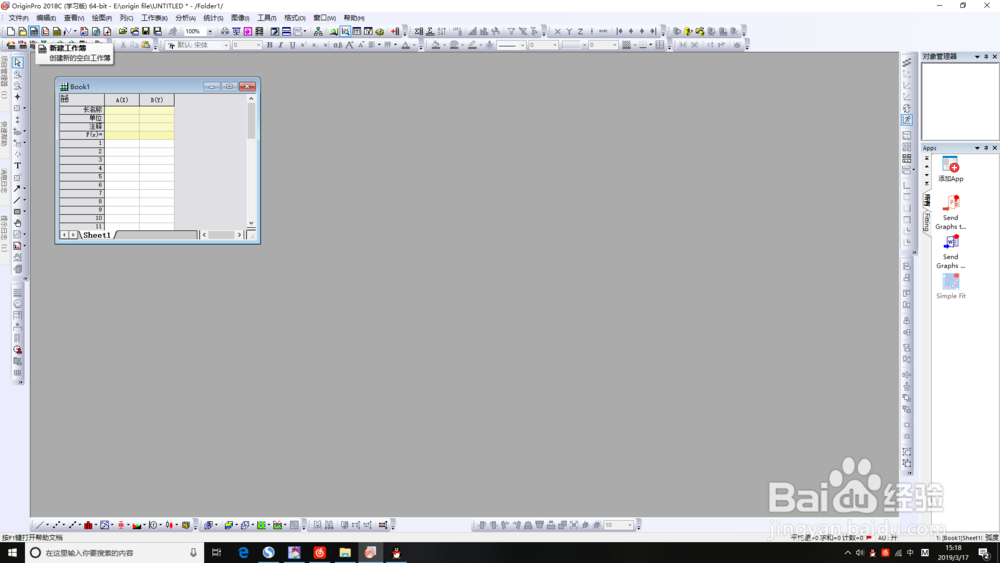
2、新建工作表,出现弹框
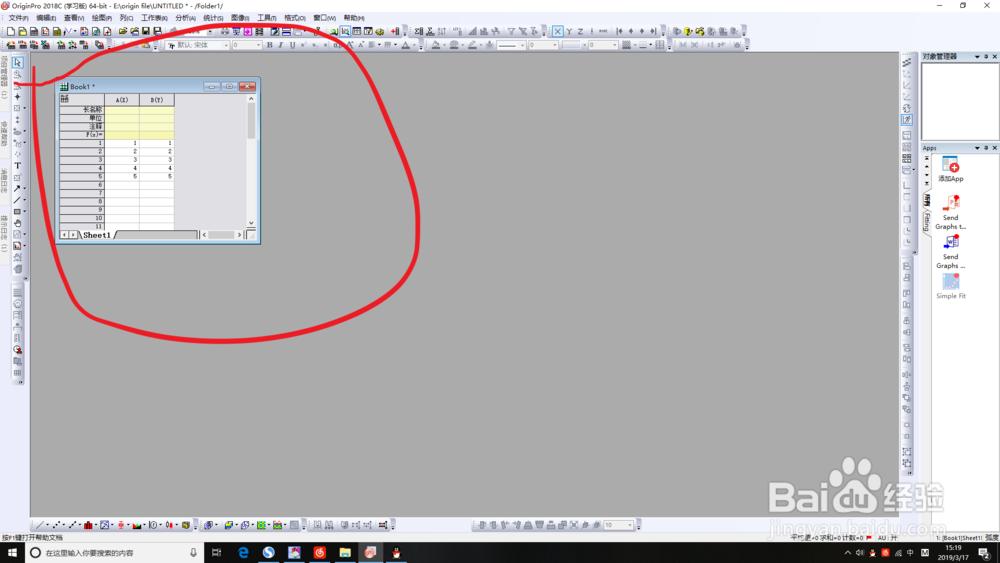
3、在弹框中(工作表中)输入相关数据或者导入相关数据。
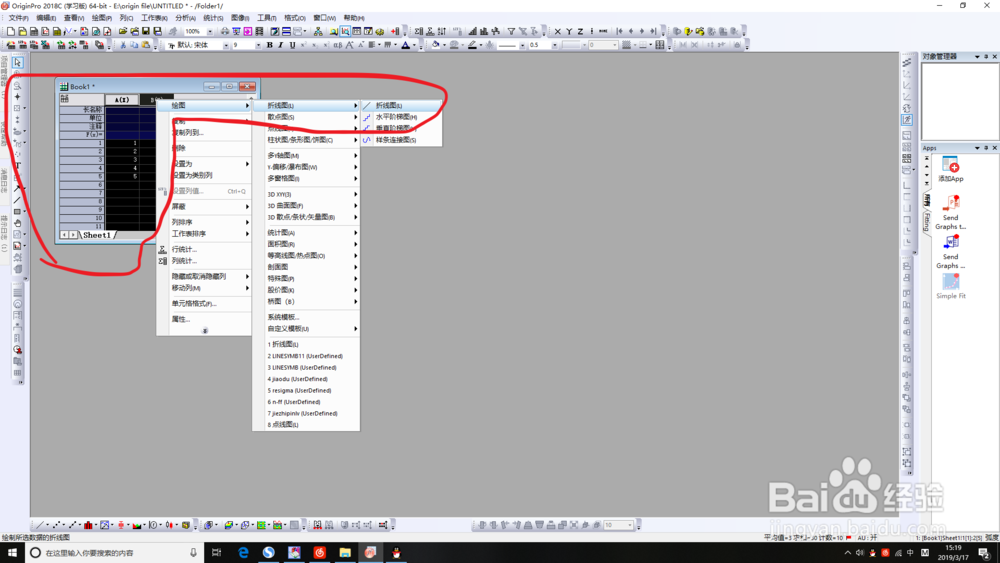
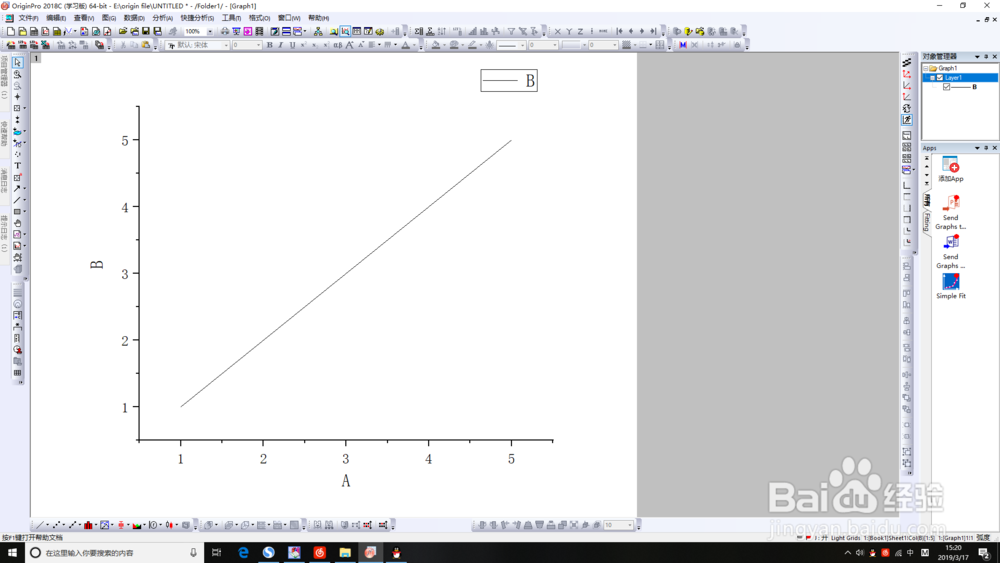
4、利用折线工具绘制相关图形
5、如图所示,即是绘制好的相关图形
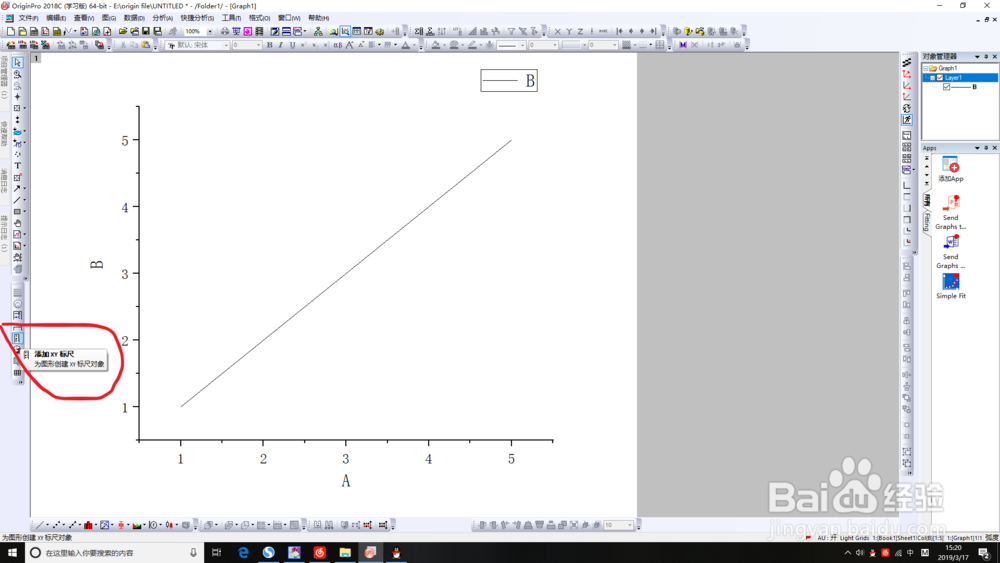
6、点击左下角的XY标尺按钮
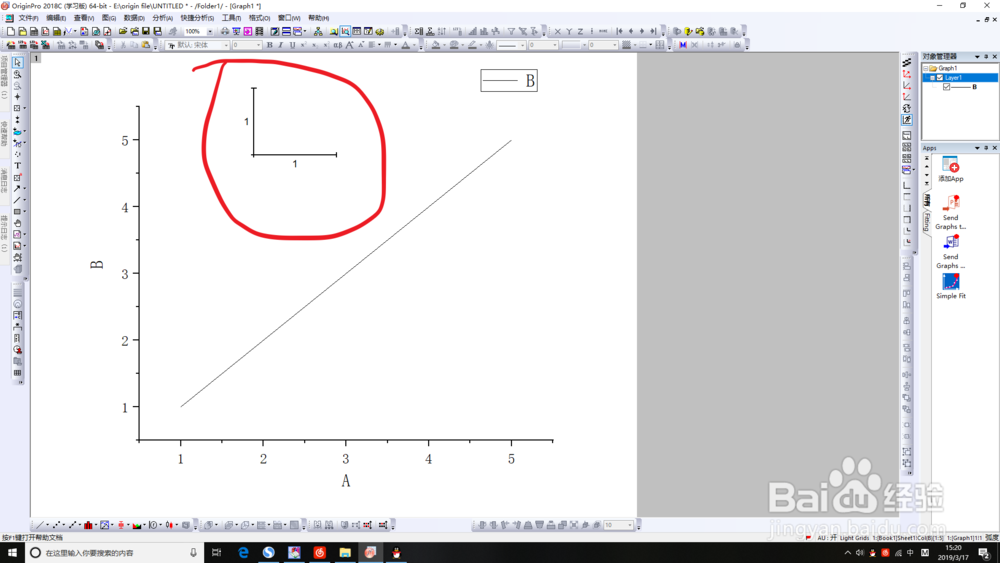
7、在图中,出现横纵标尺显示
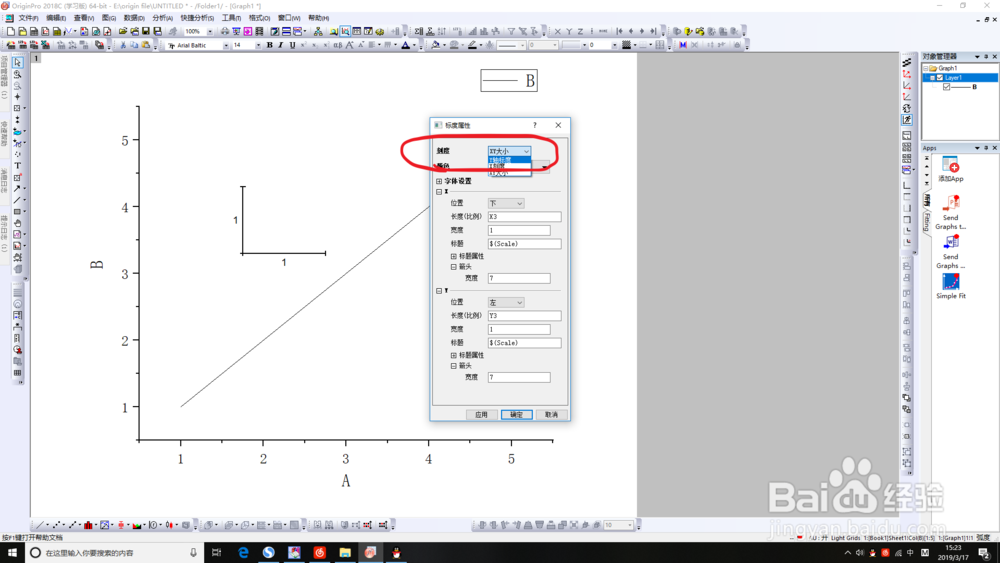
8、双击横纵标尺,会出现属性弹框
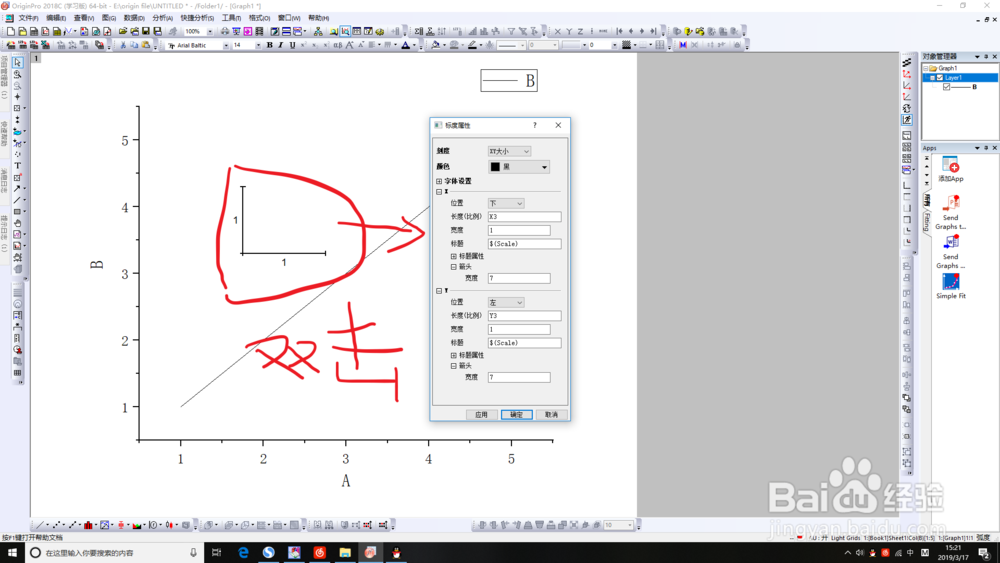
9、如果只要纵标尺,则在上述选择Y刻度
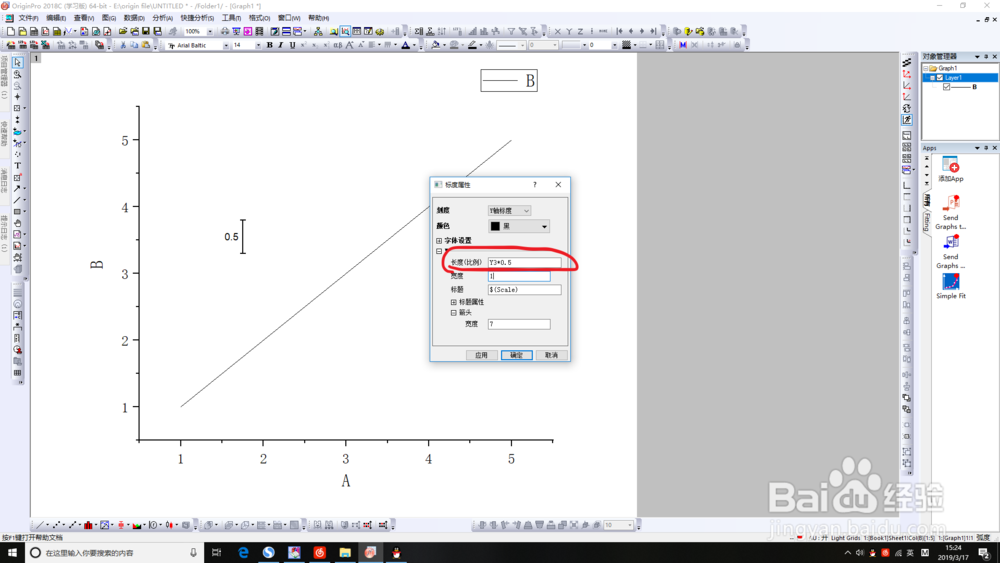
10、并且可以填写选择标尺的大小,改变标尺的大小长度;如图:我乘以0.5,改变了标尺的显示长度
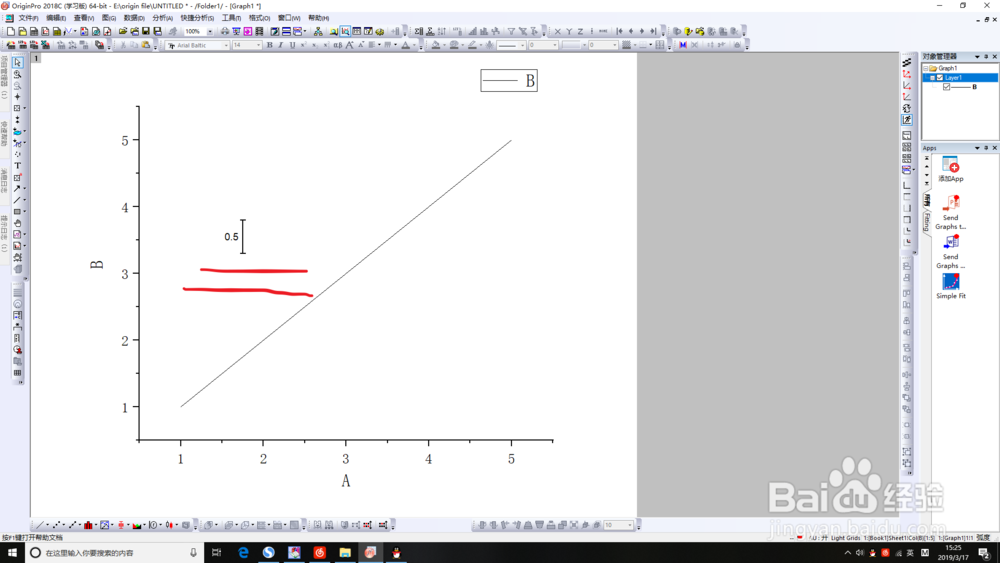
11、如图所示,标尺完成
时间:2026-04-22 12:42:04
1、打开origin软件
2、新建工作表,出现弹框
3、在弹框中(工作表中)输入相关数据或者导入相关数据。
4、利用折线工具绘制相关图形
5、如图所示,即是绘制好的相关图形
6、点击左下角的XY标尺按钮
7、在图中,出现横纵标尺显示
8、双击横纵标尺,会出现属性弹框
9、如果只要纵标尺,则在上述选择Y刻度
10、并且可以填写选择标尺的大小,改变标尺的大小长度;如图:我乘以0.5,改变了标尺的显示长度
11、如图所示,标尺完成
