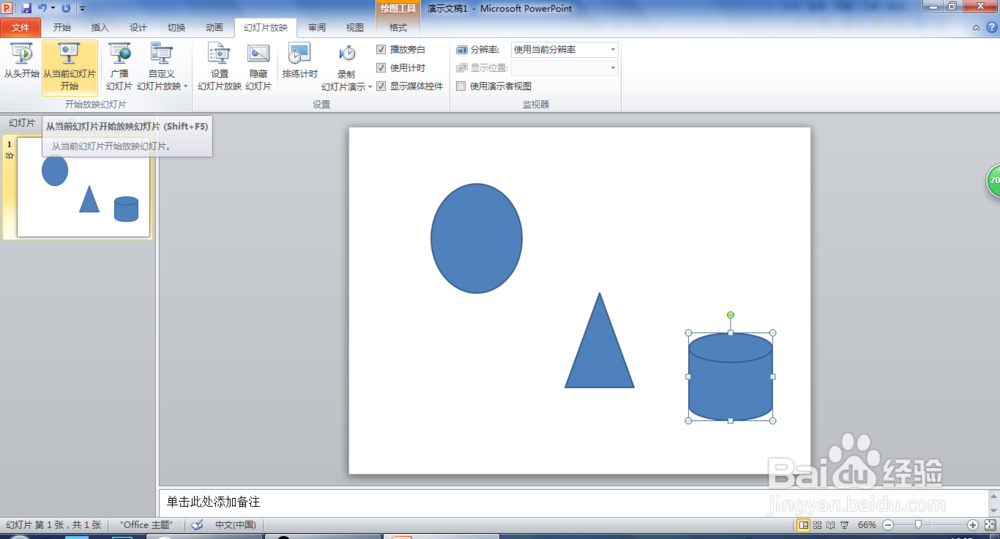
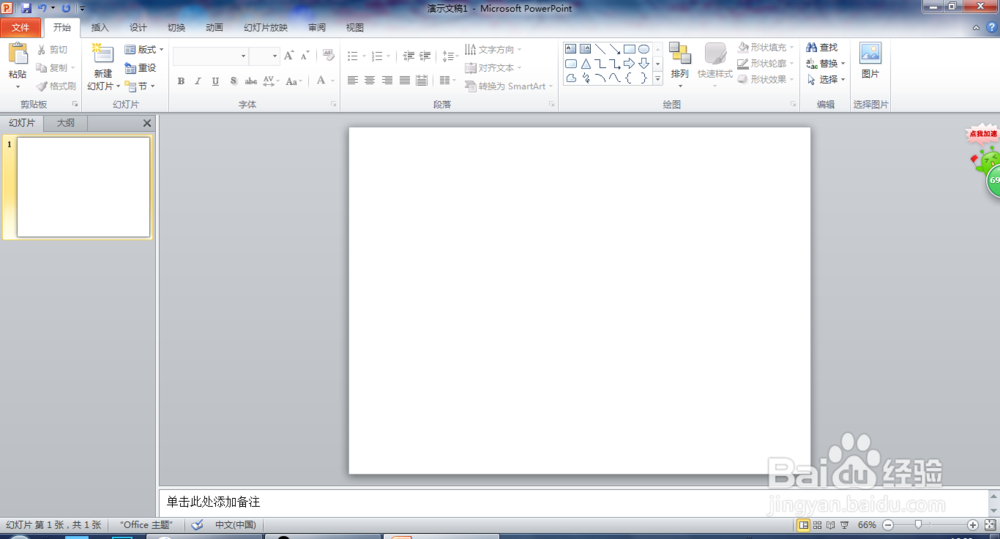
1、我们第一步先大考PowerPoint2010这个软件,然后在空白的幻灯片中绘制多个图形
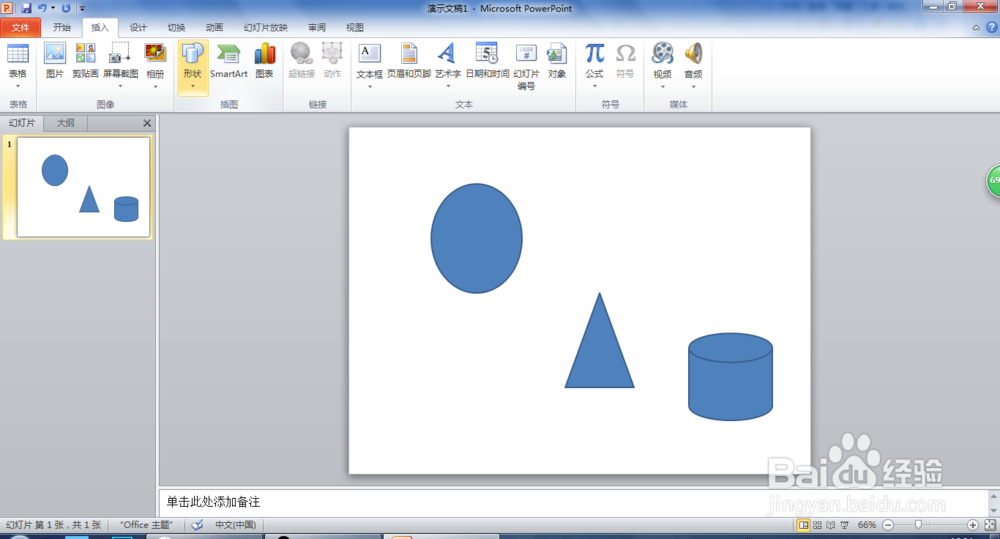
2、紧接着,我们单击“插入”,然后选择“形状”,点击它,弹出形状的下拉菜单,在下拉菜单中选择合适的图形
3、然后,选中第一个图形,也就是椭圆形,选中之后,点击“动画”,点击它的下拉菜单,在里面选择“飞入”
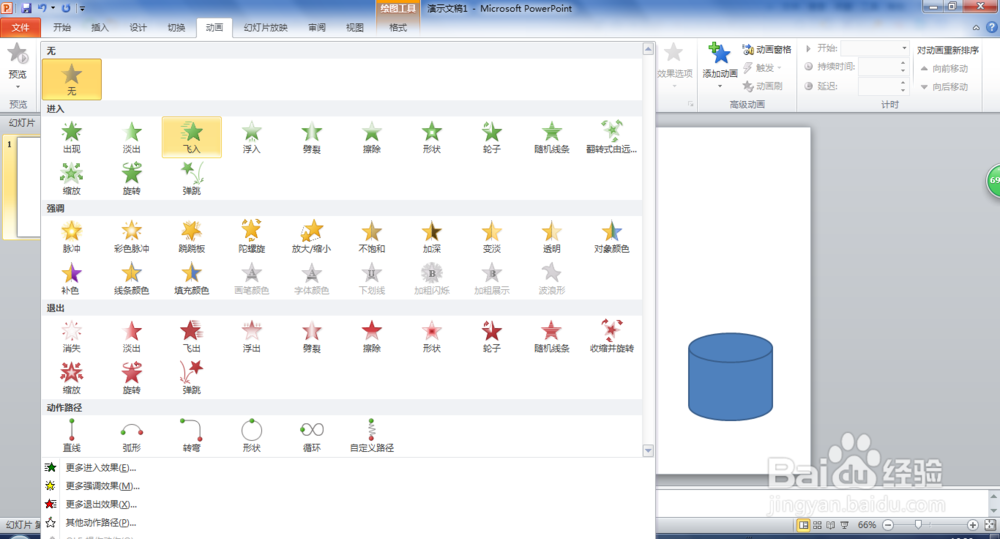
4、同理,点击选中第二个图形,也就是三角形,选中之后,给它选择的动画效果为“出现”,第三个圆柱体,我们选择“劈裂”效果
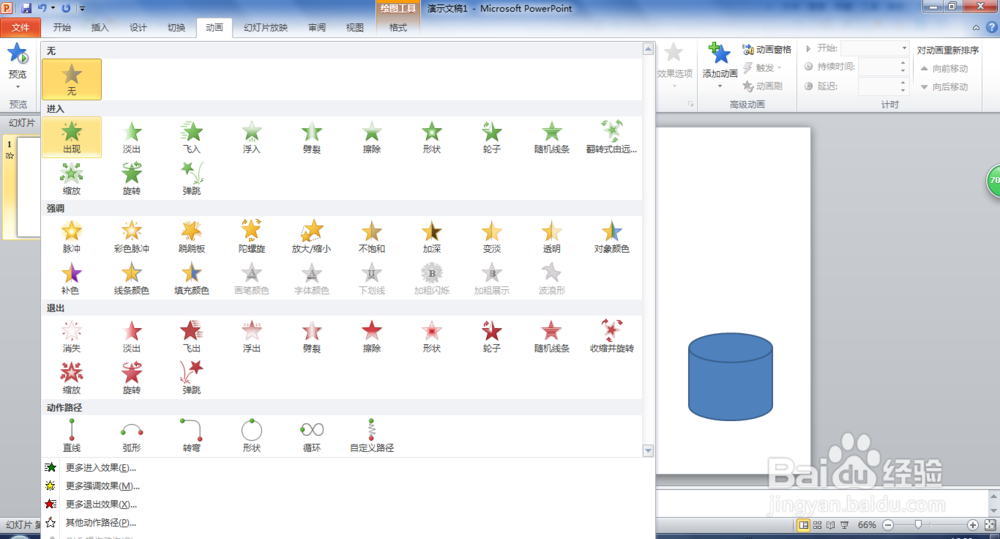
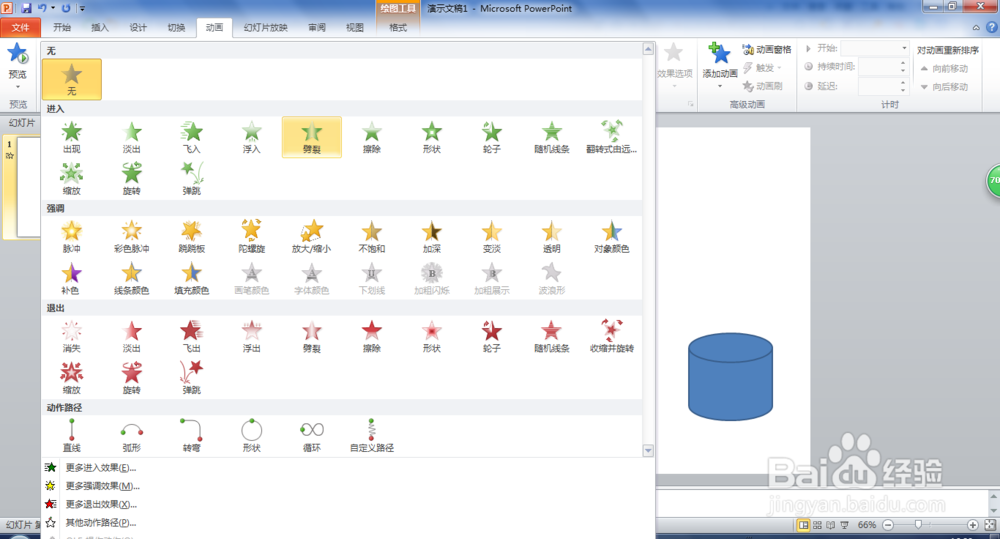
5、动画效果都设置好了之后,我们选中第二个图形,然后点击菜单,弹出随机线条对话框,我们选择计时,将开始选择成“与上一动画同时”,单击“确定”按钮
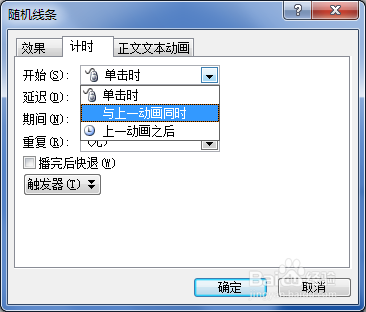
6、第三个图形也是如此操作,上面的操作都完成了之后,我们可以单击“幻灯片放映”,然后在选择“从当前幻灯片开始”就可以看到效果了