Win10怎么样设置默认默认打印机

 时间:2026-04-22 17:40:45

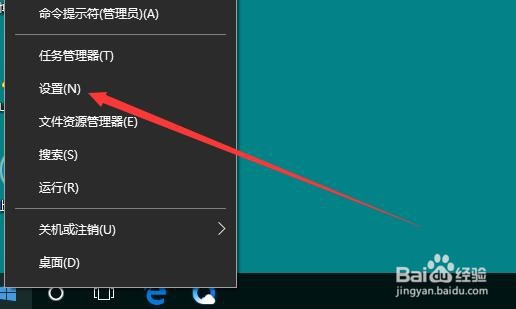
1、右键点击开始按钮,在弹出菜单中选择“设置”的菜单项。
Win10怎么样设置默认默认打印机

2、在打开的Windows设置窗口中点击设备的悦狠择图标。

Win10怎么样设置默认默认打印机

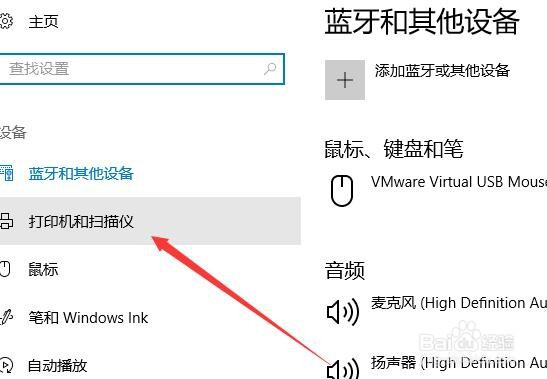
3、然后点击左侧边栏的“打印机和扫描仪”的菜单项。

Win10怎么样设置默认默认打印机

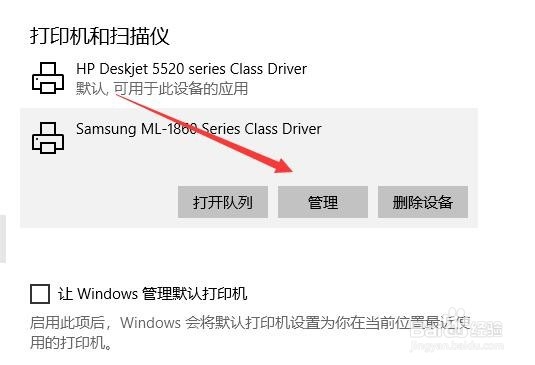
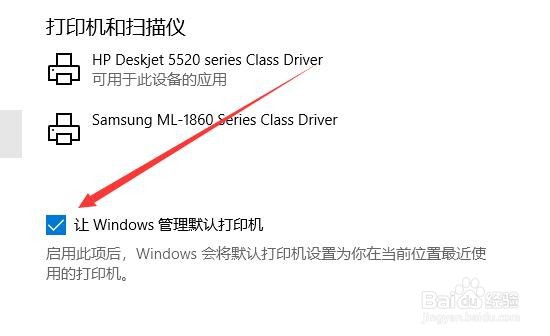
4、然后在右侧的窗口中取消“让Windows管理默认打印机”的勾选。

Win10怎么样设置默认默认打印机

5、接下来点击打印机和扫描仪中的“管理”按钮。槐喝

Win10怎么样设置默认默认打印机

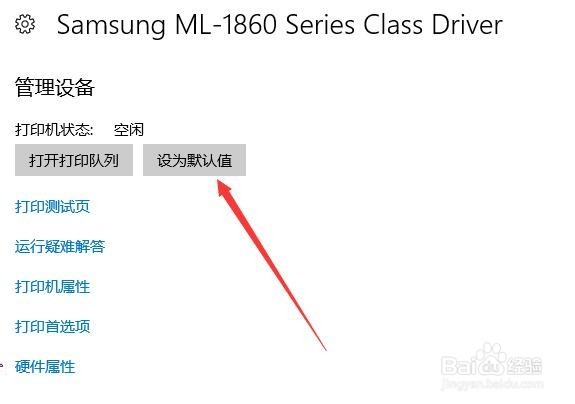
6、在打开的详情页面中点击“设为默认值”的按钮。

Win10怎么样设置默认默认打印机

7、总结:

1、右键点击开始按钮,在弹出菜单中选择“设置”的菜单项。

2、在打开的Windows设置窗口中点击场板设备的图标。

3、然后点击左侧边栏的“打印机和扫描仪”的菜单项。

4、然后在右侧的窗口中取消“让Windows管理默认打印机”的勾选。
5、接下来点击打印机和扫描仪中的“管理”按钮。

6、在打开的详情页面中点击“设为默认值”的按钮。

  • 如何设置按照位置排序文档书签?
  • PDF中如何更改文字颜色
  • word2019版本的快速访问工具在哪里设置
  • 电脑回收站消失了怎么办?
  • 如何设置PDF24编辑器自动删除出错的打印作业
  • 热门搜索
    东北菜大全 手机相册怎么加密 中华成语故事大全 姓氏图片大全 阿玛尼粉底液怎么样 花卉大全 芝麻信用分怎么贷款 清朝历史简介 我的世界代码大全 有趣的对联大全