MAC OS X安装windows系统

 时间:2024-10-12 13:18:22

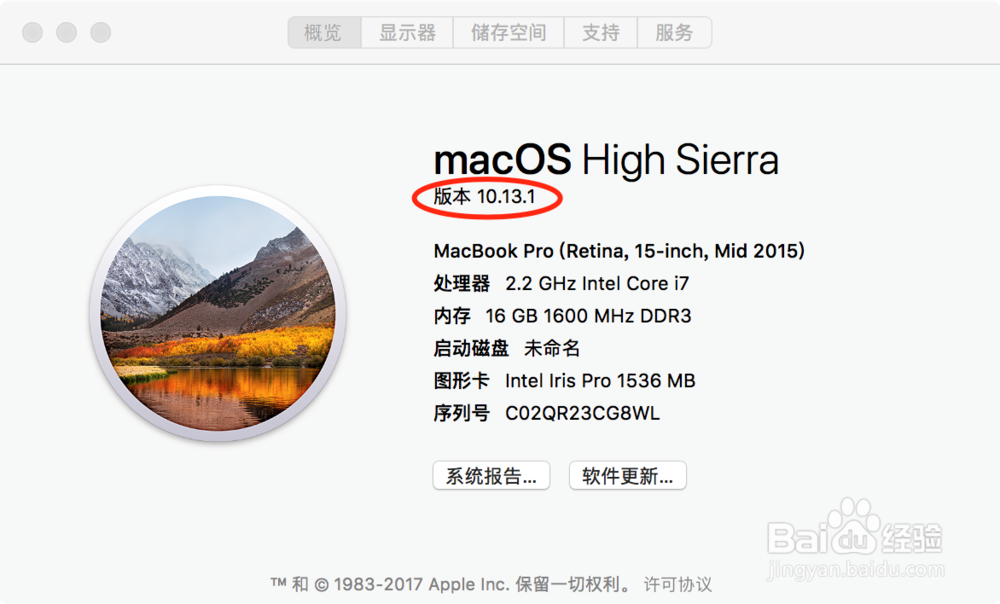
1、先看OS系统版本,不同OS系统版本所安装的windows操作系统是不同,此次实验以windows10为例
MAC OS X安装windows系统

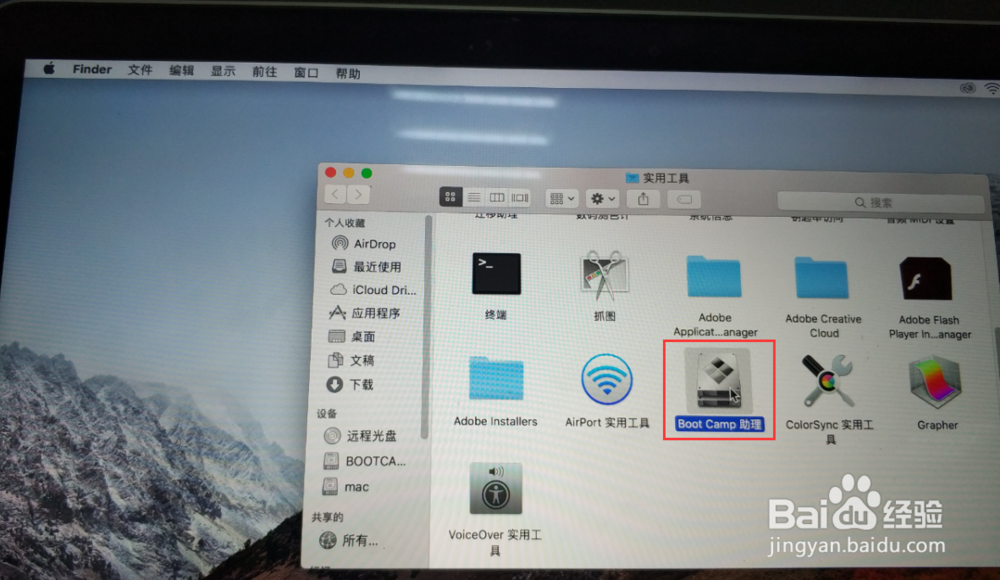
2、在Finder工具条中点选“前往”按钮,在弹出的菜单中选择“实用工具”
MAC OS X安装windows系统

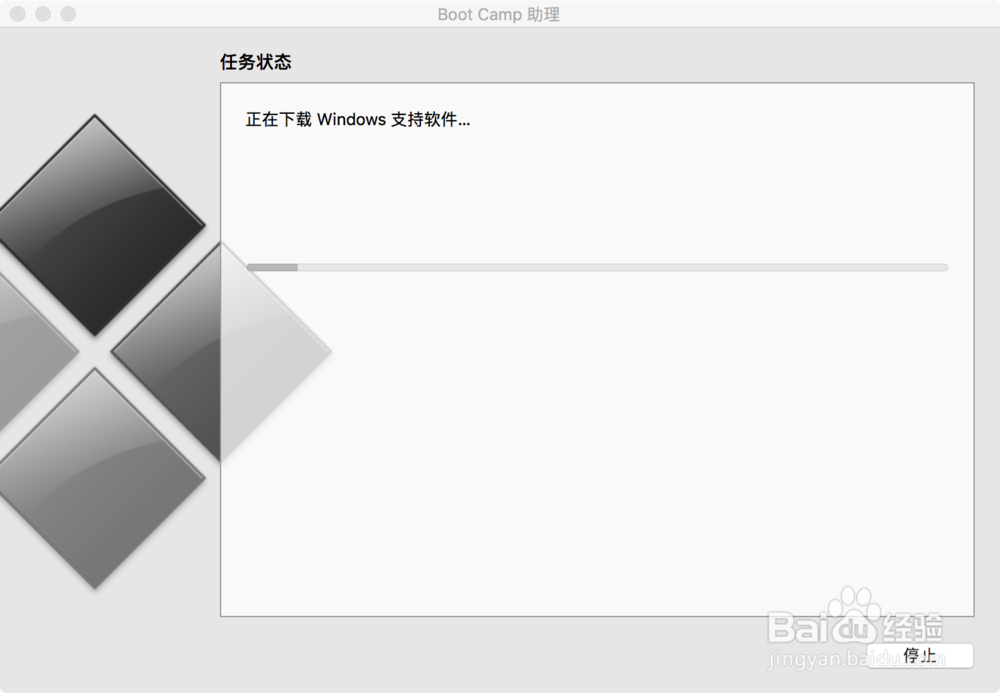
3、执行BootCamp程式,打开“BootCamp助理”窗格第一步,是BootCamp的介绍,可直接点击“继续”按钮进了下一步,可以手动自定义windows硬盘空间大小,并选取IOS镜像,然后选择安装

MAC OS X安装windows系统MAC OS X安装windows系统

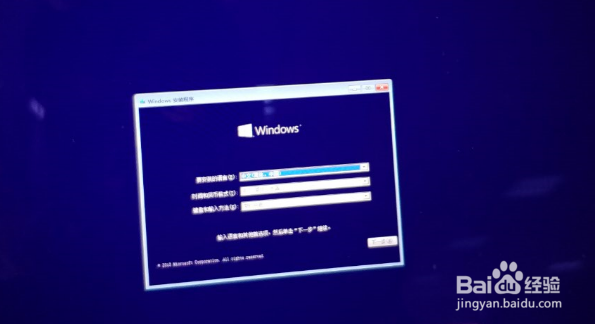
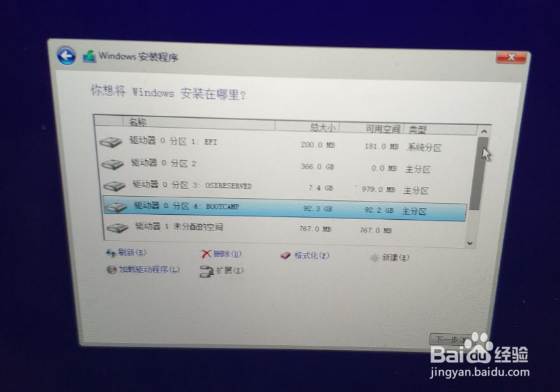
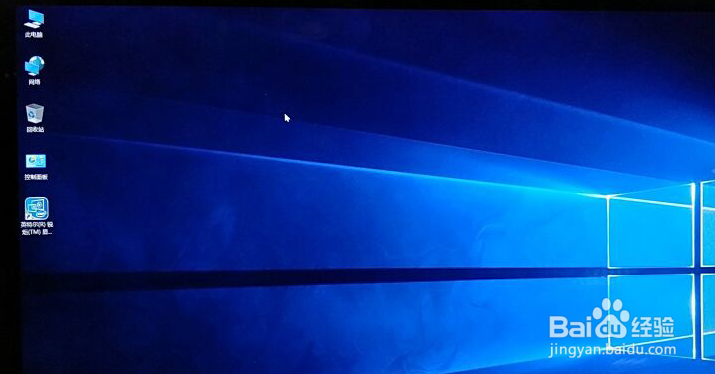
4、重启之后进入windows10系统安装界面,正常安装

MAC OS X安装windows系统MAC OS X安装windows系统MAC OS X安装windows系统MAC OS X安装windows系统

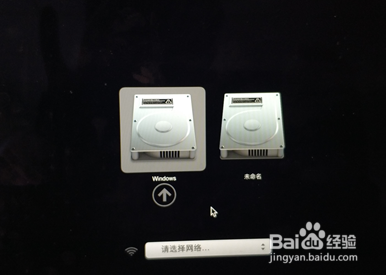
5、重启电脑,按住alt(optiom)键进入MAC OS系统中导出驱动程序
MAC OS X安装windows系统

6、插上8G的U盘后执行BootCamp程式,在最上方选择操作,然后选择下载windows支持软件,存储路径选择U盘即可,耐心等待滚动条跑完

MAC OS X安装windows系统MAC OS X安装windows系统

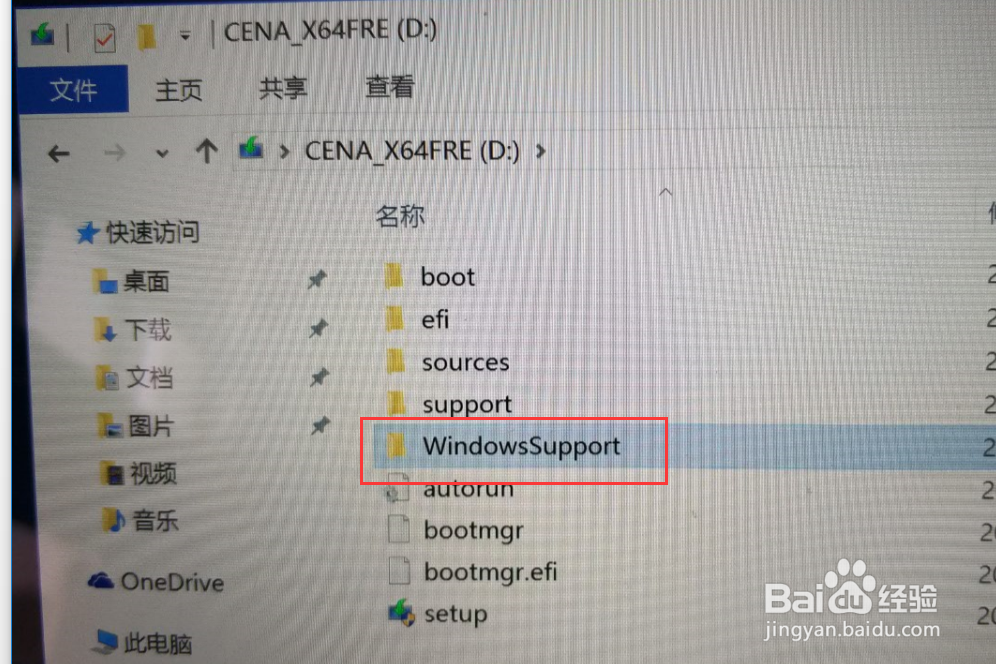
7、下载成功后会在U盘中看到windowsSupport文件夹(默认文件夹名,可更改)
MAC OS X安装windows系统

8、进到windows系统后直接双击Setup执行软件,然后直接下一步安装即可

MAC OS X安装windows系统

9、查看windows驱动效果

MAC OS X安装windows系统
  • Mac系统如何设置启动或唤醒的时间
  • windows下制作Mac启动盘易出现的问题及解决办法
  • 2015年MacBook安装Windows10双系统
  • mac系统查看已安装程序安装在哪个目录
  • NTFS for Mac怎么卸载磁盘?
  • 热门搜索
    九寨沟旅游最佳时间 速冻汤圆怎么煮几分钟 郭亮村自驾旅游攻略 燕子的特点 种子文件怎么打开 旅游年卡 许昌学院怎么样 长沙 旅游 深圳关外关内怎么区分 多少岁可以办银行卡